


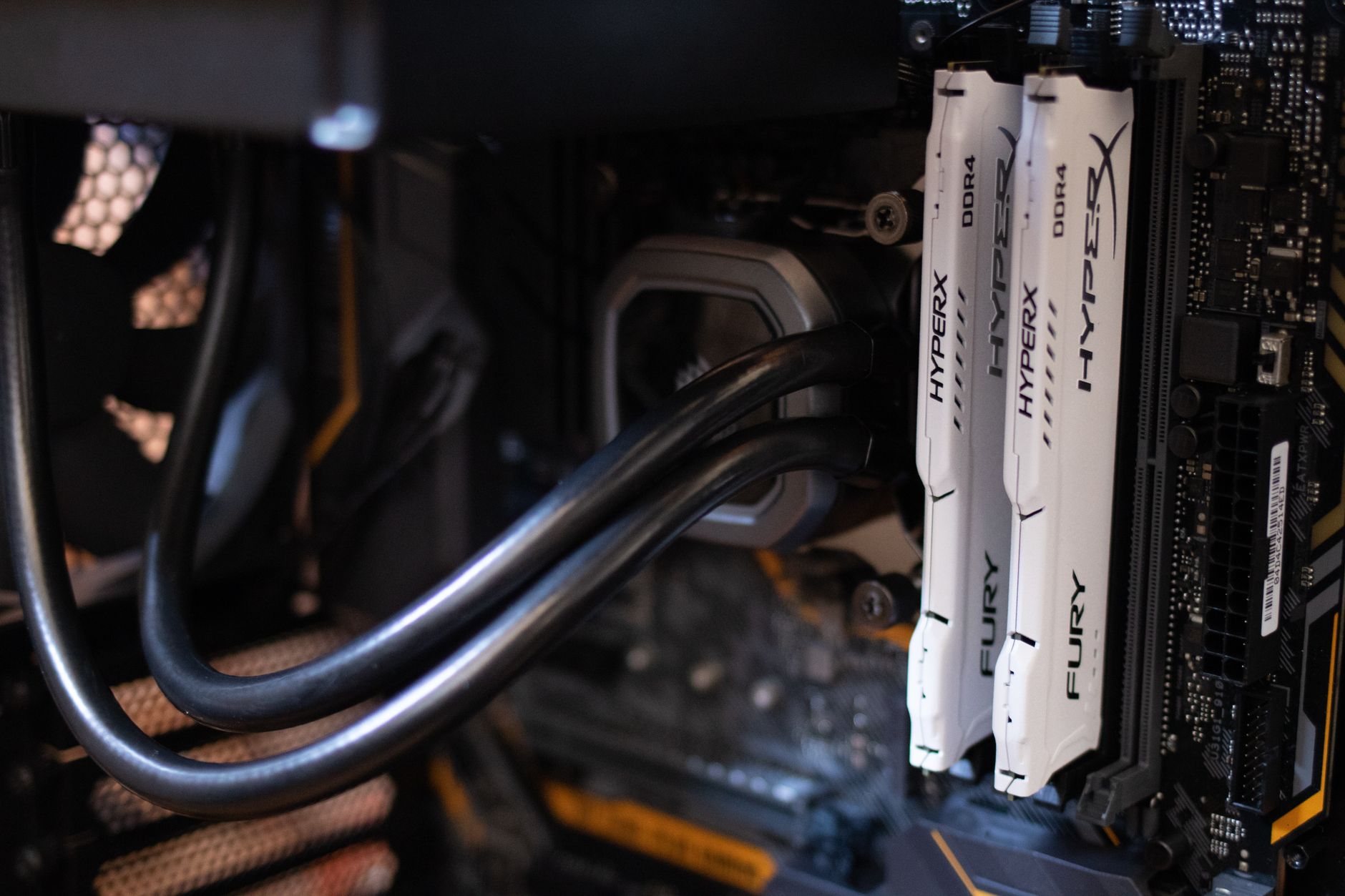
バックグラウンドで実行されているアプリケーションを閉じる:コンピューターを最適化し、PCの動作速度を効果的に向上させるためのヒント。
バックグラウンドで実行されているアプリケーションを閉じます。 Windowsの最適化は、システムのパフォーマンスを向上させるための最も迅速かつ効果的な方法の一つです。長時間コンピューターを使用している場合、多くのソフトウェアプログラムがユーザーの知らないうちに自動的に起動し、バックグラウンドで実行されることがよくあります。これはシステムリソースを消費するだけでなく、コンピューターの処理速度も低下させます。この記事では、Windowsを最適化してPCを新品同様のスムーズな状態に戻す方法について解説します。
コンピュータを最適化するために、バックグラウンドで実行されているアプリケーションを閉じる必要があるのはなぜですか?
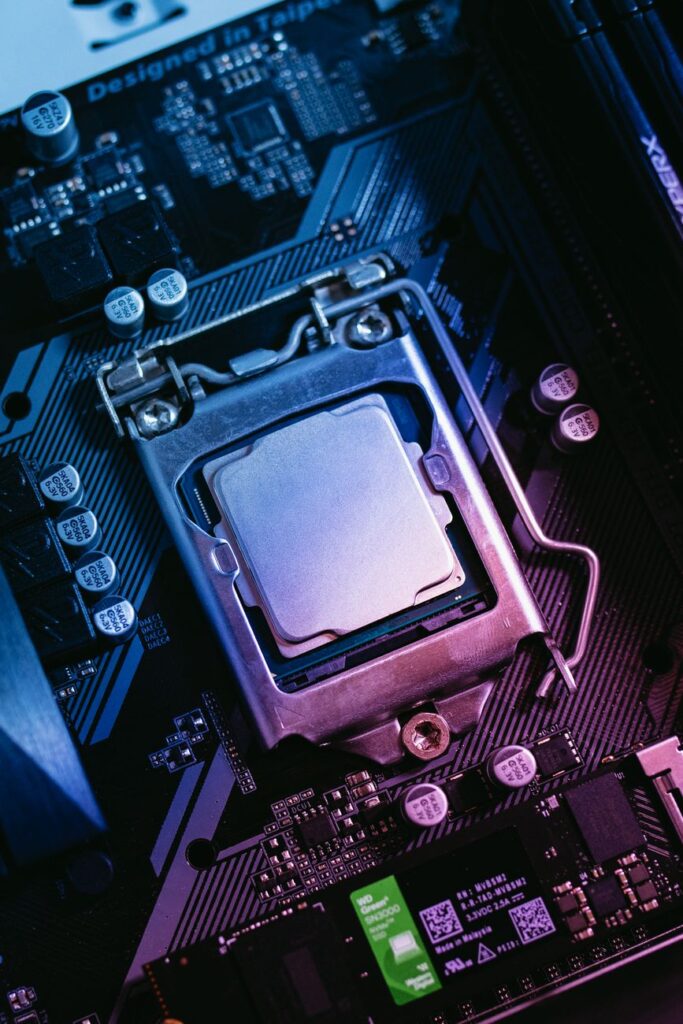
新しいプログラムをインストールすると、多くのアプリケーションが自動的にWindowsのスタートアップリストに追加されます。これらのアプリケーションは、直接起動しなくても、CPUとRAMのリソースを静かに消費します。ローエンドまたはミドルレンジのコンピューターでは、バックグラウンドで実行されているアプリケーションが多すぎるとシステムに過負荷がかかり、動作の遅延、フリーズ、応答速度の低下につながる可能性があります。
これらのプロセスを効果的に管理することで、数多くの実用的なメリットが得られます。
メモリを解放する: これにより、コンピュータのRAMが解放され、現在実行中の重要なタスクを処理できるようになります。
パソコンの速度を上げましょう: CPUは不要なソフトウェアと電力を共有する必要がないため、メインアプリケーションの動作が高速化される。
エネルギーを節約する: ノートパソコンの場合、バックグラウンドで動作しているアプリケーションを閉じるとバッテリーへの負荷が軽減され、使用時間が大幅に延長されます。
温度を下げる: CPUが低負荷で動作している場合、コンピュータの温度上昇が抑えられ、動作音も静かになります。
バックグラウンドアプリを簡単に終了する方法
に コンピュータ最適化 Windowsオペレーティングシステム上で、以下の簡単な手順を体系的に実行できます。
1. Windowsのプライバシー設定を使用する。
Windows 10および11では、バックグラウンドで実行できるアプリケーションの一覧が表示されます。これらのアプリケーションは、以下の方法で制御できます。
開ける 調整する (キーボードショートカット:Windows + I)
選択 プライバシーとセキュリティ (またはプライバシー)
セクションへ移動 バックグラウンドアプリ。
ここでは、「アプリをバックグラウンドで実行させる」スイッチをオフにするか、継続的に実行させたくない個々のアプリを手動で閉じることができます。
2. タスクマネージャーによる管理
これは最も速い方法です PCの速度を上げる 起動プロセスに干渉することによって:
キーの組み合わせを押してください Ctrl + Shift + Esc タスクマネージャーを開くには。
スイッチタブ バッグ。
ここでは、コンピューター起動時に自動的に起動するアプリケーションの一覧が表示されます。不要なアプリケーションを右クリックして、 無効にする. 注:よく知っているアプリケーションのみを閉じ、重要なシステムプロセス(多くの場合、マイクロソフト社製)は閉じないようにしてください。
WindowsでRAMを節約するためのその他のヒント
バックグラウンドプログラムをブロックする以外にも、いくつかの対策を講じることができます。 Windowsのヒント システムをスムーズに稼働させるのに役立ちます。
ハードドライブをクリーンアップする: ツールを使用する ディスククリーンアップ Windowsでは、一時ファイル、ブラウザのキャッシュ、システム上の不要ファイルなどを削除するためにこの機能が利用できます。
視覚効果を調整する: Windowsには美しいトランジション効果がたくさんありますが、リソースを大量に消費します。 高度な血液検査設定 > パフォーマンス > 調整する そして選択する 最適なパフォーマンスが得られるように調整してください。 機械をよりスムーズに動作させるため。
ドライバーを更新してください。 古いドライバーや旧式のドライバーは、競合を引き起こしたり、リソースを消費したりする可能性があります。メーカーから定期的にアップデートを確認してください。
結論する
パソコンを良好な状態に保つのに、高度な技術スキルは必要ありません。ほんの数分で済みます。 バックグラウンドで実行されているアプリケーションを閉じます。 起動プロセスを管理することで、コンピューターの応答性の違いがはっきりとわかるでしょう。上記の情報を参考に、これらの作業をご自身で実行できるようになることを願っています。 コンピュータ最適化これにより、毎日の仕事やエンターテイメントをよりスムーズに楽しめるようになります。今すぐパソコンの整理を始めて、その効果を実感してください!
