


デバイスのパフォーマンスと寿命を最適化する:マシンを長持ちさせる秘訣。
ノートパソコンのバッテリー消費を抑えましょう。 これは、頻繁に出張するオフィスワーカー、学生、クリエイティブな専門家にとって、最も大きな懸念事項の一つです。高性能なデバイスを所有していても、すぐにバッテリー切れになったり、電源供給に問題が発生したりすることが問題なのです。 ノートパソコンのバッテリーが切れた。 短時間の使用でバッテリーが消耗してしまうのは、多くの人にとって共通の悩みです。しかし、正しい知識を身につけ、日々の習慣を見直すことで、バッテリーの寿命を大幅に延ばすことができます。
ここでは、電力管理とこの最も重要な部品の保護に役立つ10の効果的なヒントをご紹介します。
1. 画面の明るさを適切に調整してください。
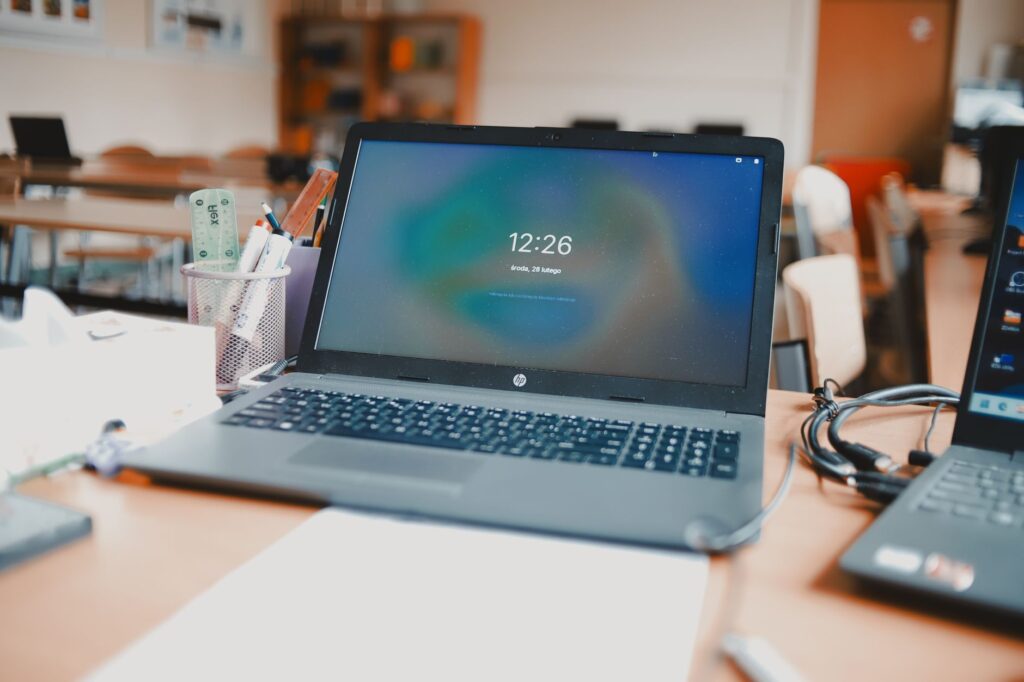
画面はノートパソコンの中で最も電力を消費する部品です。明るさは最大ではなく、見やすいレベルに設定しましょう。明るさを下げることは目に良いだけでなく、 ノートパソコンのヒント シンプルながら、1回の充電あたりのバッテリー寿命を延ばすのに最も効果的です。
2. 不要なバックグラウンドアプリケーションを閉じます。
多くのプログラムは、使用していない時でも自動的に起動し、静かにエネルギーを消費します。不要なプロセスを終了するには、タスクマネージャー(Windowsの場合)を確認してください。手順は以下のとおりです。 PCバッテリーストレージ これは、CPUとRAMへの負荷を軽減し、マシンの温度上昇を抑え、消費電力を削減するのに役立つため効果的です。
3. バッテリーセーバーモードを設定します。
最新のオペレーティングシステムのほとんどには、「バッテリーセーバー」モードが内蔵されています。このモードを有効にすると、デバイスは自動的に通知やバックグラウンドプロセスを制限し、処理能力を低下させて待機時間を最適化します。 コンピューターのヒント バッテリー残量が少なく、電源コンセントが見つからない場合に、デバイスを素早く「救出」するのに役立ちます。
4. 周辺機器の接続を解除します。
ワイヤレスマウス、外付けキーボード、ポータブルハードディスク、USBヘッドホンはすべてノートパソコンのポートから電源を供給します。どうしても必要な場合を除き、これらの機器は取り外してください。これらの機器は小型ですが、常時接続しておくとバッテリー駆動時間を大幅に短縮します。
5. リソース効率の良いブラウザを使用する。
頻繁にウェブを閲覧する方は、Chromeで何十ものタブを開く代わりに、Microsoft EdgeやBraveのような最適化されたブラウザの使用を検討してみてください。Chromeはメモリと電力を大量に消費することで知られているため、開いているタブを適切に管理することで、コンピュータの電力消費をより安定させることができます。
6. ノートパソコンの温度管理は、バッテリーの劣化を防ぐために非常に重要です。
リチウムイオン電池にとって、温度は最大の敵です。毛布、シーツ、枕などの表面の上でデバイスを使用すると、放熱口が詰まってしまいます。過熱は性能低下を招くだけでなく、電池内部の化学劣化を加速させ、早期故障の原因となります。 ノートパソコンのバッテリーが切れた。 予想よりも早く発生しました。デバイスは必ず硬くて平らな場所に置くか、冷却パッドを使用してください。
7. 充電器を正しく差し込んでください。
多くの人は、充電する前にバッテリーを完全に使い切らなければならない、あるいはデバイスのバッテリー残量が100%になったら必ず充電器を抜かなければならない、という誤解を抱いています。実際には、最新のバッテリー技術では、デバイスを頻繁に充電したままにしておくことが可能です。ただし、バッテリー残量が20%を下回る状態を頻繁に放置することは避けてください。これは、充放電サイクルへの負荷を増大させるためです。
8.使用しないときは無線接続をオフにしてください。
Bluetooth、Wi-Fi、GPSはすべて電力消費の大きい送受信機です。WordやExcelでオフライン作業を行う場合は、機内モードをオンにして無線接続を完全に遮断し、コンピューターが主要な作業にエネルギーを集中できるようにしましょう。
9.機械を定期的に清掃してください。
冷却ファンに埃が溜まると、デバイスがすぐに過熱してしまいます。前述のとおり、高温はバッテリーに直接的なダメージを与えます。6~12ヶ月ごとにデバイスを清掃することで、動作速度が向上するだけでなく、過熱によるバッテリーの損傷を防ぐことができます。
10. ソフトウェアを使用してバッテリーの状態を監視する。
バッテリーインジケーターが「交換」と表示されるまで待たずに、注意を払いましょう。次のようなツールを使用してください。 バッテリー情報ビュー または注文する powercfg /batteryreport コマンドプロンプトを使用して、実際のバッテリー容量と設計容量を比較してください。バッテリーの状態を把握することで、日々の使用状況を適切に調整することができます。
結論する
バッテリーのお手入れは難しくありません。大切なのは習慣です。温度管理、ソフトウェアの最適化、接続の適切な管理を心がけるだけで、デバイスの寿命を延ばすことができます。これらの10のヒントを参考にすれば、あなたのノートパソコンはどんな仕事でも頼りになる相棒となるでしょう!
