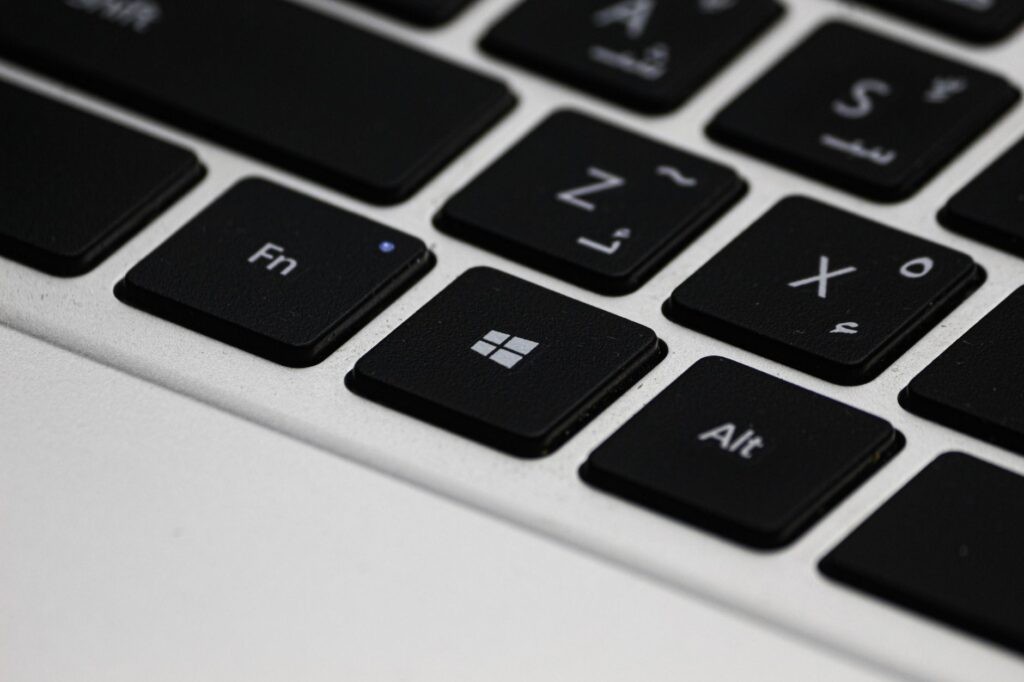
計算機故障排除 故障排除是每位技術使用者都應該掌握的基本技能之一。沒有什麼比正在工作時設備突然崩潰,螢幕一片漆黑或出現「找不到作業系統」的提示更令人沮喪的了。不過,別慌!只要掌握基本的故障排除步驟,大多數軟體問題都可以在家中自行解決。
1. 找出黑屏錯誤的原因。
黑屏錯誤 這是Windows系統中相當常見的現象,原因多種多樣:從顯示卡驅動更新錯誤、系統軟體衝突到作業系統檔案損壞,不一而足。有時,問題僅出在硬體連接上,例如顯示器連接線鬆脫或內部組件積灰塵。
在對系統進行任何重大更改之前,請先進行物理檢查:
檢查顯示器和電腦之間的連接線是否連接正常。
嘗試按下組合鍵 Windows + Ctrl + Shift + B 重新啟動顯示卡驅動程式時,電腦會發出輕微的「嗶」的一聲,螢幕也會重新亮起。如果這樣能快速解決問題,那麼問題就應該已經解決了。
2. 修復黑屏和Windows啟動錯誤的有效步驟
如果基本檢查沒有結果,我們需要深入調查。 電腦故障排除 透過安全模式或Windows復原模式。
步驟 1:存取進階啟動
如果您的電腦無法進入桌面,請在 Windows 啟動時快速連續按三次電源按鈕,強制系統進入啟動模式。 超驗修復. 從那裡,您將選擇 故障排除 > 進階選項。
步驟 2:使用啟動修復功能。
在選單中 進階選項, 選擇 啟動修復. 系統將自動掃描並修復阻止啟動的系統檔案錯誤。方法如下。 電腦故障排除 對常見的啟動錯誤最有效。
步驟 3:使用命令提示字元(SFC 和 DISM)
如果啟動修復無效,請選擇此選項。 命令提示符 然後依序輸入以下兩個命令:
`sfc /scannow`:掃描並取代損壞的系統檔案。
`chkdsk c: /f /r`:檢查並修復硬碟上的錯誤(將「c」替換為您的 Windows 安裝分割區)。
3. 進階 Windows 啟動錯誤故障排除技巧
Windows啟動錯誤 這種情況通常發生在您更改硬體配置或Windows更新失敗之後。當您的電腦顯示「未找到啟動裝置」或「未找到作業系統」時,請依照下列步驟操作。 筆記型電腦使用技巧 後:
檢查BIOS/UEFI: 確保將裝有 Windows 的硬碟設定為第一啟動裝置(啟動優先順序)。
修復主開機記錄 (MBR) 錯誤: 在命令提示字元環境下,輸入以下命令:
1. `bootrec /fixmbr`
2. `bootrec /fixboot`
3. `bootrec /rebuildbcd`
重新載入此開機磁區通常有助於電腦再次正確識別系統分割區。
4. 延長筆記型電腦使用壽命的小技巧。
除了修復錯誤之外,維護系統是避免反覆崩潰或黑屏的關鍵。以下是一些建議。 筆記型電腦使用技巧 它可以幫助您優化效能:
停用隨 Windows 啟動的應用程式: 打開 工作管理員 按 Ctrl + Shift + Esc 切換標籤頁。 包包 停用不必要的應用程序,以減少系統啟動時的負載。
定期更新驅動程式: 使用製造商提供的官方軟體(例如 HP Support Assistant、Dell SupportAssist)或 Windows 更新程序,確保您的顯示卡驅動程式始終保持最新狀態。
清理垃圾檔案: 使用磁碟清理或其他最佳化軟體刪除臨時檔案。硬碟空間不足(尤其是 C 碟)是導致 Windows 運作緩慢和出現錯誤的主要原因之一。
定期進行病毒掃描: 有時惡意軟體會幹擾啟動檔案或導致黑畫面錯誤。請確保始終運行有效的防毒程式。
結論
長期使用電腦難免會出現軟體問題。希望以上資訊能幫助您對電腦的基本問題有個大致了解,並增強您自行解決基本技術問題的信心。記得始終將重要資料備份到外接硬碟或雲端存儲,以防萬一出現問題導致資訊安全受損。如果您已經嘗試了所有方法仍然無法解決問題,則可能是硬體故障(例如硬碟損壞或記憶體故障),在這種情況下,您應該將電腦送到信譽良好的維修中心尋求專業協助。