



移除預設安卓應用程式:使用 ADB 移除預先安裝軟體的高效技巧。
移除預設的安卓應用 停用預裝軟體是恢復裝置流暢運作的最佳解決方案,尤其對於舊款手機而言。廠商(OEM)或營運商預先安裝的應用程式通常會在背景運行,不必要地佔用記憶體、儲存空間並消耗電力。然而,與其簡單地禁用它們,不如使用 ADB(Android 調試橋)工具來徹底移除這些「負擔」。
為什麼要卸載系統應用?
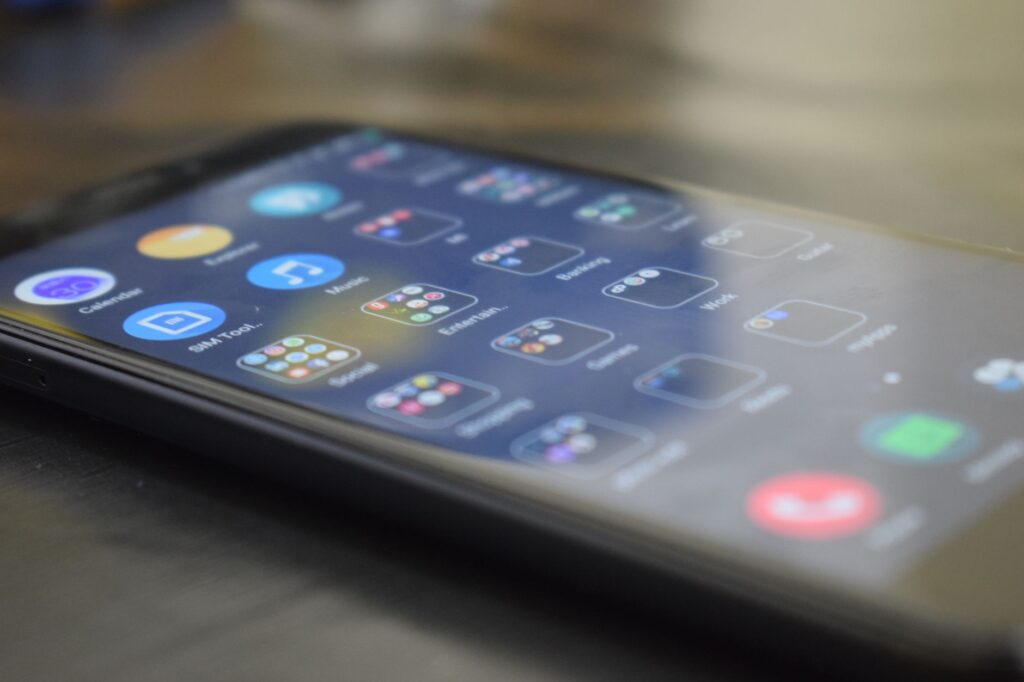
如今,大多數安卓裝置上的用戶常常被迫使用一些應用程序,例如製造商自帶的瀏覽器、效率低下的文件管理器或無法透過傳統方式卸載的內建社交媒體應用程式。 卸載系統應用程式 這不僅有助於釋放寶貴的儲存空間,而且還能:
提高處理速度: 透過消除不必要的後台進程來降低 CPU 和記憶體的負載。
延長電池壽命: 許多預裝軟體即使在你從未使用過它們的情況下也會不斷更新或同步資料。
簡潔的介面: 刪除不必要的圖標,讓你的主螢幕更簡潔、更易於管理。
使用 ADB 刪除預裝軟體的技巧:逐步指南
如果你正在尋找一種方法 加速舊款安卓手機的運行速度 或者,如果您想清理新購買的設備,ADB 方法是最安全、最有效的方法,無需對設備進行 root 操作。
第一步:在手機上做好準備
1. 輸入 設定 > 手機訊息。
2. 快速連續點擊該物品七次。 建造編號 啟用“開發者選項”。
3. 返回主選單並訪問 開發者選項 打開 USB偵錯。
步驟 2:在您的電腦上安裝該工具。
您需要從Google官網或信譽良好的技術論壇下載 ADB 平台工具套件。下載完成後,解壓縮資料夾。
步驟 3:連接並卸載應用程式
1. 透過 USB 連接線將手機連接到電腦。
2. 在包含 ADB 的資料夾中,按住 Shift 鍵並右鍵單擊,然後選擇「在此處開啟 PowerShell 視窗」(或「在終端機中開啟」)。
3. 輸入指令 `adb devices` 檢查連線。如果看到顯示的裝置代碼,則表示連線成功。
4. 要卸載應用,您需要知道確切的包名。您可以從 Google Play 商店下載「App Inspector」應用程式來尋找要刪除的應用程式的套件名稱。
5. 輸入指令:`adb shell pm uninstall -k –user 0`。
例如: `adb shell pm uninstall -k –user 0 com.facebook.katana`
執行此操作時的重要注意事項
雖然這是一種極為有效的方法 加速舊款安卓手機的運行速度你需要格外小心:
不要刪除核心組件: 切勿刪除與使用者介面(系統介面)、Google Play 服務或關鍵驅動程式相關的應用程式。誤刪應用程式可能會導致手機卡在開機畫面或強制恢復出廠設定。
備份您的資料: 開始之前,請務必備份重要資料。
* 可恢復的: 上述命令只會刪除目前使用者(使用者 0)的應用程式。如果您執行恢復出廠設置,這些應用程式將自動恢復。這樣,即使您不小心刪除了必要的應用程序,也不用擔心。
總結
主動清理作業系統,方法如下: 移除預設的安卓應用 使用 ADB 已經不像以前那麼困難了。這是一種幫助用戶重新掌控設備的巧妙方法。如果您感覺手機運作緩慢,不妨嘗試這些方法。 使用 ADB 刪除預先安裝軟體的技巧 我們已經分享了這些方法。只需幾個簡單的步驟,您就能立即感受到系統速度和穩定性的顯著提升。祝您順利完成這些步驟,享受更流暢的智慧型手機使用體驗!
