


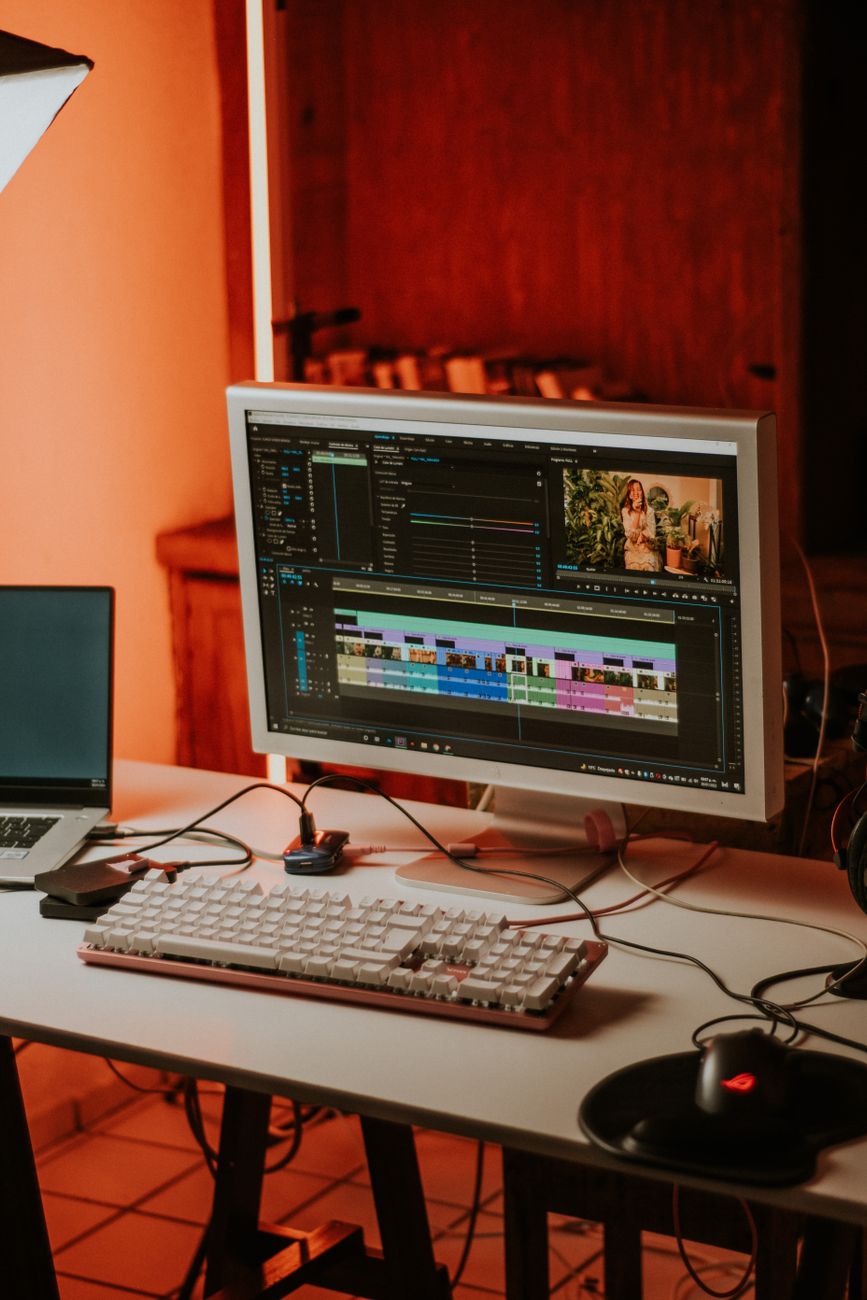
使用 CapCut 在電腦上進行專業影片剪輯的秘訣。
使用 CapCut 製作視頻 CapCut PC 目前正成為初學者和專業內容創作者的首選工具。過去,在電腦上進行影片編輯通常需要使用複雜的軟體,例如 Adobe Premiere 或 DaVinci Resolve,並且需要高級專業知識。然而,CapCut PC 的出現徹底改變了這一現狀。憑藉其直覺的介面、豐富的資源庫和流暢的處理能力,這款工具是您在個人裝置上實現獨特影片創意的理想選擇。
為什麼你應該選擇 CapCut 作為你的首選影片編輯軟體?
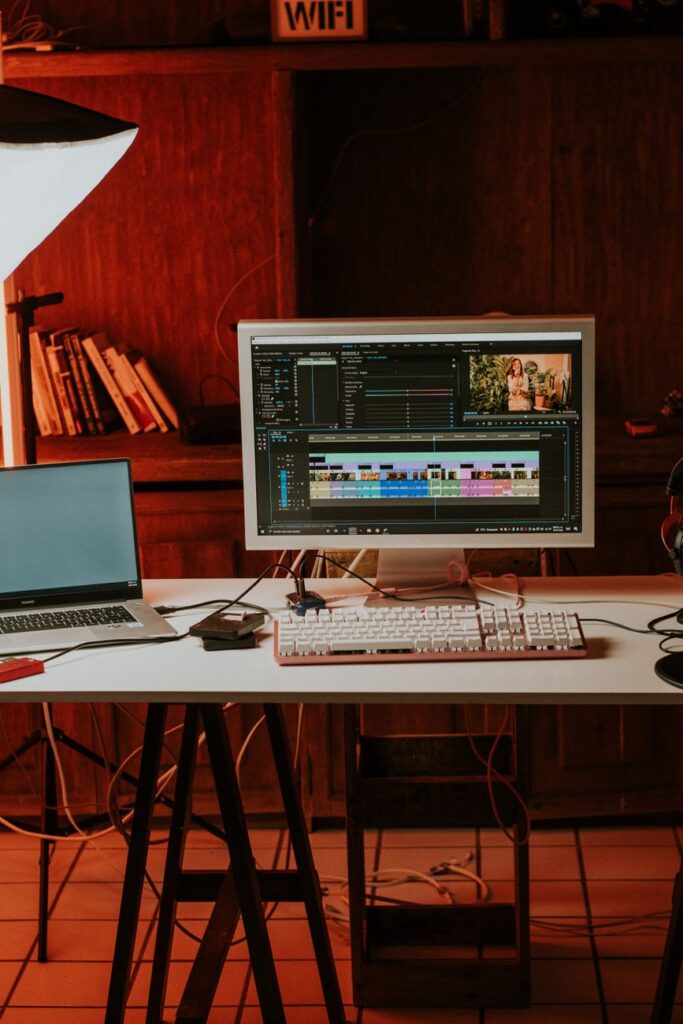
做出正確的選擇 影片編輯軟體 CapCut 在最終產品的性能和品質方面起著至關重要的作用。它並非只是將行動應用程式移植到電腦上;它經過最佳化,能夠充分利用 PC 的硬體效能,從而顯著提高影片編輯的速度和穩定性。
CapCut最大的優勢在於其技術的「民主化」。你無需花費數月時間去熟悉複雜的調色板或渲染流程。從基本的剪貼、添加轉場效果、插入音樂,到AI背景移除和色彩分級等高級工具,所有功能都透過簡單易懂的圖示清晰呈現。這對於新手來說尤其方便。 學習電腦影片編輯這是幫助你理解建模概念的絕佳“墊腳石”,然後再去使用更專業的軟體。
如何在PC上使用CapCut時優化效能
為了讓創作過程盡可能順利進行,掌握幾個關鍵要素至關重要。 電腦技巧 使用此軟體時,掌握正確的技能至關重要。許多用戶在處理 4K 影片時經常遇到卡頓或崩潰的情況。要解決此問題,您可以按照以下步驟操作:
清除快取: CapCut在編輯過程中經常會儲存臨時檔案。請定期存取設定並清除緩存,以釋放硬碟空間。
設定代理: 這是一個非常實用的功能,可以幫助創建低解析度的影片副本進行編輯,從而實現更流暢的操作,而不會影響最終輸出影片的品質。
* 使用鍵盤快速鍵: 花點時間記住一些快捷鍵,例如 Ctrl+B(分割影片)和 Ctrl+Z(撤銷)。熟練這些快捷鍵將大大縮短你的影片編輯時間。
CapCut PC 版必備功能
安裝成功後 電腦版 CapCut為了充分利用應用程式的龐大庫,與需要您在外部搜尋資源的傳統軟體不同,CapCut 提供了數千種受版權保護的音效、背景音樂、動畫貼紙和引人注目的色彩濾鏡。
人的一個特殊特徵 學習電腦影片編輯 最值得一提的是「自動字幕」功能。只需單擊一下,軟體即可識別您的聲音並產生極其精準的字幕。這不僅節省了大量手動字幕製作時間,還能讓您的影片看起來更加專業。
初學者的 CapCut PC 影片編輯學習路線圖。
如果你是新手,感到不知所措,請按照以下步驟操作:
1. 熟悉介面: 了解工具列、時間軸、預覽畫面和屬性檢查器的位置。
2. 基本切割和嫁接技術: 專注於挑選最有價值的影片片段,去除不必要的部分,並創建流暢的內容流。
3. 掌握聲音和節奏: 使用“節拍”功能在背景音樂上添加標記,從而使影片與節拍同步。這是讓你的影片更專業、更吸引人的秘訣。
4. 智慧文件導出: 了解比特率、解析度和檔案格式(MP4、MOV),以確保您的影片在上傳到 Facebook、YouTube 或 TikTok 時盡可能清晰。
簡而言之, 使用 CapCut 製作視頻 這不僅僅是編輯圖像;而是用電影語言講述故事。透過PC版的強大支持,您可以在電腦前創作百萬點點擊量的傑作。今天就開始您的創作之旅吧,因為有了現代科技,您與一部頂級影片之間唯一的障礙就是持之以恆的練習!
