



Xem pass wifi iPhone: Mẹo iOS cực dễ để lấy lại mật khẩu
Xem pass wifi iPhone giờ đây đã trở thành một tính năng vô cùng hữu ích mà Apple chính thức tích hợp cho người dùng kể từ phiên bản iOS 16 trở đi. Trước đây, việc tìm lại mật khẩu mạng không dây trên thiết bị iOS luôn là một “bài toán khó” đối với nhiều người, đòi hỏi phải jailbreak hoặc kết nối với máy tính. Tuy nhiên, với những bản cập nhật gần đây, việc truy xuất thông tin này trở nên đơn giản hơn bao giờ hết. Nếu bạn đang loay hoay vì quên mất mật khẩu của mạng nhà mình hoặc bạn bè, hãy cùng khám phá các bước thực hiện chi tiết dưới đây.

Cách xem pass wifi iPhone nhanh chóng trên iOS 16 trở lên
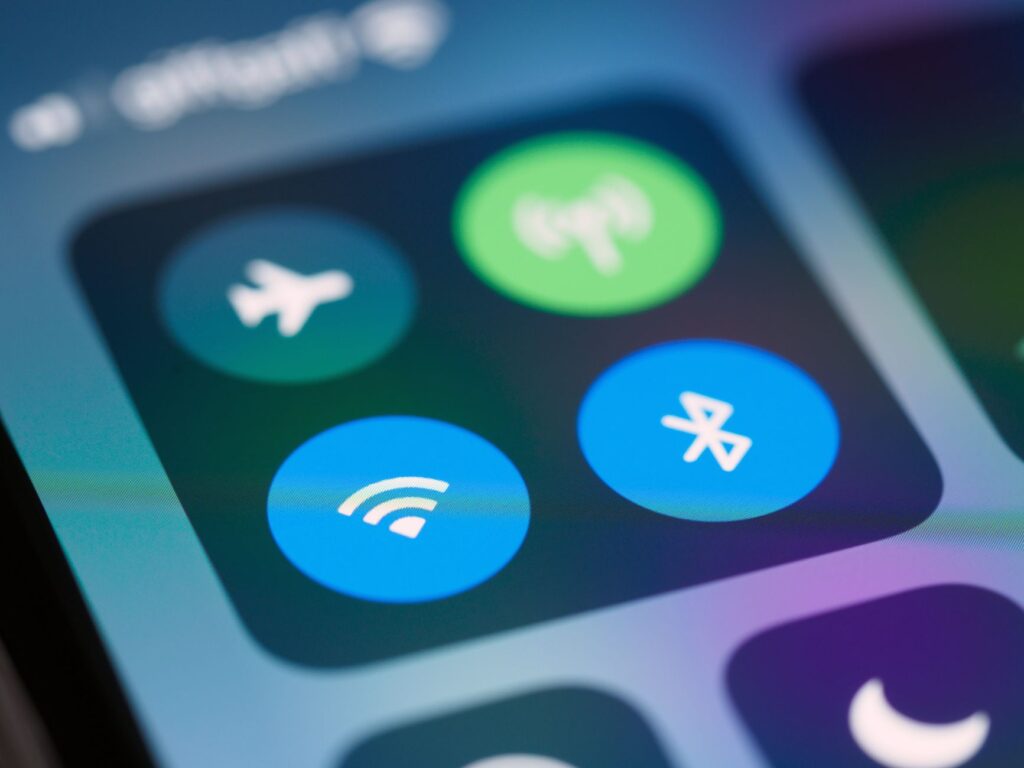
Việc xem pass wifi iPhone đã được Apple tối ưu hóa ngay trong phần cài đặt hệ thống. Bạn không cần phải cài đặt thêm bất kỳ ứng dụng bên thứ ba nào, giúp đảm bảo tính bảo mật và quyền riêng tư tuyệt đối cho dữ liệu của mình.
Để thực hiện, bạn chỉ cần làm theo các bước sau:
1. Truy cập vào Cài đặt (Settings): Mở ứng dụng Cài đặt trên màn hình chính.
2. Chọn mục Wi-Fi: Tại đây, bạn sẽ thấy danh sách các mạng mà iPhone đã từng kết nối.
3. Chọn mạng cần xem: Nhấn vào biểu tượng chữ “i” (thông tin) nằm bên cạnh tên mạng Wi-Fi mà bạn muốn lấy lại mật khẩu.
4. Xác thực mật khẩu: Bạn sẽ thấy dòng chữ “Mật khẩu”. Khi nhấn vào đó, hệ thống sẽ yêu cầu xác thực bằng Face ID, Touch ID hoặc mật khẩu màn hình khóa.
5. Hiển thị mật khẩu: Sau khi xác thực thành công, mật khẩu của mạng Wi-Fi đó sẽ hiển thị rõ ràng. Bạn có thể nhấn “Sao chép” để gửi cho bạn bè hoặc ghi chú lại.
Đây được coi là mẹo iOS thiết thực nhất mà mọi người dùng iPhone nên biết để tránh việc phải “reset” modem mỗi khi quên mật khẩu.
Tại sao bạn cần biết thủ thuật điện thoại này?
Cuộc sống hiện đại gắn liền với kết nối internet, và việc lưu trữ quá nhiều mật khẩu mạng từ nhà riêng, quán cà phê đến văn phòng làm việc khiến chúng ta rất dễ quên. Việc nắm vững thủ thuật điện thoại này sẽ giúp bạn:
Chia sẻ mạng dễ dàng: Thay vì phải đưa máy cho người khác để quét mã QR (đôi khi máy đối phương không tương thích), việc biết mật khẩu cho phép bạn cung cấp thông tin nhanh chóng.
Kết nối các thiết bị khác: Khi bạn mua thêm máy tính bảng, laptop hoặc tivi thông minh, bạn có thể dễ dàng nhập mật khẩu đã lưu trên iPhone sang các thiết bị khác.
* Tiết kiệm thời gian: Không cần phải lục tìm giấy ghi chú hay nhờ người quản trị mạng hỗ trợ.
Lưu ý quan trọng để bảo mật thông tin cá nhân
Mặc dù việc lấy lại mật khẩu wifi trên iPhone rất tiện lợi, nhưng bạn cũng cần lưu ý một số vấn đề về bảo mật. Vì tính năng này yêu cầu xác thực khuôn mặt hoặc vân tay, hãy đảm bảo rằng bạn không chia sẻ mật khẩu màn hình khóa cho những người không đáng tin cậy.
Ngoài ra, đối với các mạng Wi-Fi công cộng, hãy cẩn thận khi kết nối. Việc nắm giữ mật khẩu của các mạng Wi-Fi lạ không có nghĩa là mạng đó an toàn. Luôn ưu tiên sử dụng các mạng có bảo mật WPA2 hoặc WPA3 để tránh nguy cơ bị đánh cắp dữ liệu.
Những mẹo công nghệ khác để tối ưu hóa trải nghiệm iPhone
Bên cạnh việc xem mật khẩu, hệ sinh thái Apple còn ẩn chứa nhiều mẹo công nghệ khác giúp cuộc sống của bạn trở nên thông minh hơn. Ví dụ, bạn có thể sử dụng tính năng “Chia sẻ Wi-Fi” bằng cách đưa hai thiết bị Apple lại gần nhau, hoặc quản lý danh sách các mạng đã lưu để xóa bỏ những kết nối cũ không còn sử dụng nhằm tăng tốc độ truy cập.
Nếu thiết bị của bạn chưa cập nhật lên iOS 16 hoặc mới hơn, hãy kiểm tra phần Cập nhật phần mềm trong Cài đặt chung. Việc duy trì hệ điều hành mới nhất không chỉ giúp bạn sử dụng được các tính năng tiện ích như xem mật khẩu Wi-Fi mà còn giúp iPhone hoạt động ổn định và an toàn hơn trước các lỗ hổng bảo mật.
Hy vọng với hướng dẫn chi tiết về cách xem pass wifi iPhone này, bạn sẽ không còn cảm thấy phiền phức mỗi khi quên mật khẩu. Đây là một thao tác đơn giản nhưng mang lại hiệu quả vô cùng lớn trong việc quản lý kết nối thiết bị hàng ngày. Hãy thử áp dụng ngay trên chiếc iPhone của mình nhé!















