




Tự động dọn rác PC: Mẹo tối ưu ổ cứng hiệu quả nhất
Tự động dọn rác PC là một trong những giải pháp thông minh nhất giúp người dùng duy trì hiệu suất máy tính ổn định mà không cần tốn nhiều thời gian bảo trì thủ công. Sau một thời gian sử dụng, các tệp tin tạm, bộ nhớ đệm và dữ liệu rác tích tụ dần khiến ổ cứng bị “phình to” và tốc độ truy xuất dữ liệu giảm sút đáng kể. Bài viết này sẽ hướng dẫn bạn cách thiết lập hệ thống để máy tính luôn trong trạng thái “sạch máy”, mang lại trải nghiệm mượt mà nhất.

Tại sao việc dọn dẹp định kỳ lại quan trọng?
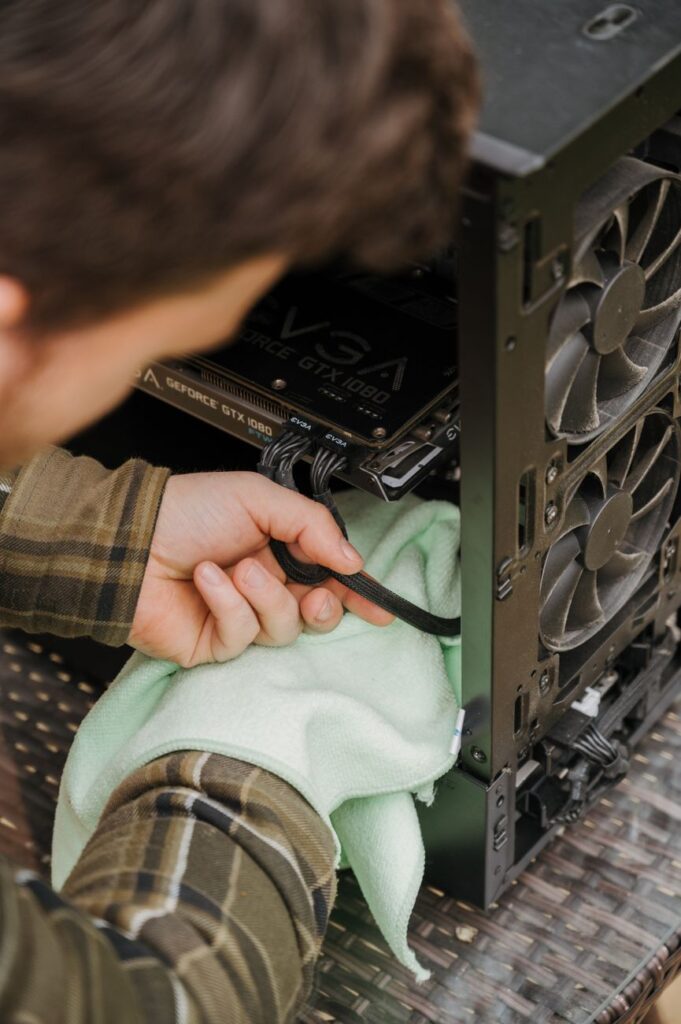
Ổ cứng, đặc biệt là SSD, khi bị đầy dữ liệu sẽ khiến hệ điều hành gặp khó khăn trong việc tìm kiếm các phân vùng trống để ghi dữ liệu mới. Điều này không chỉ gây ra hiện tượng giật lag mà còn làm giảm tuổi thọ của ổ cứng. Các tệp tin rác phát sinh từ quá trình lướt web, cập nhật Windows hoặc gỡ cài đặt phần mềm không sạch sẽ là những nguyên nhân chính. Việc chủ động loại bỏ chúng định kỳ không chỉ giải phóng dung lượng quý giá mà còn giúp tối ưu hóa tiến trình xử lý của CPU và RAM.
Thiết lập tự động dọn rác PC thông qua Storage Sense
Thay vì phải ngồi xóa từng file rác mỗi ngày, Windows 10 và 11 đã tích hợp sẵn tính năng Storage Sense (Cảm biến lưu trữ). Đây là công cụ đắc lực nhất giúp bạn tự động hóa hoàn toàn quy trình này.
Để kích hoạt, bạn hãy thực hiện theo các bước sau:
1. Nhấn phím `Windows + I` để mở Settings.
2. Truy cập vào mục System > Storage.
3. Tại phần Storage Sense, hãy chuyển trạng thái sang On.
4. Bạn có thể nhấn vào dòng “Configure Storage Sense or run it now” để tùy chỉnh sâu hơn. Tại đây, bạn được quyền chọn thời gian chạy dọn dẹp (hàng ngày, hàng tuần hoặc hàng tháng) và thiết lập xóa các tệp trong thùng rác hoặc thư mục Downloads sau một khoảng thời gian nhất định.
Đây là mẹo tối ưu ổ cứng cơ bản nhưng cực kỳ hiệu quả mà bất kỳ người dùng nào cũng nên áp dụng ngay lập tức.
Lập lịch cleanup Windows để dọn dẹp sâu hơn
Bên cạnh Storage Sense, tính năng Disk Cleanup cổ điển vẫn là một “vũ khí” lợi hại. Để chuyên nghiệp hóa việc này, bạn có thể lập lịch cleanup Windows bằng công cụ Task Scheduler để máy tính tự chạy lệnh dọn dẹp sâu mà không cần sự can thiệp của bạn.
Cách thực hiện:
Tìm kiếm “Task Scheduler” trong menu Start.
Chọn “Create Basic Task”, đặt tên cho tác vụ (ví dụ: “Dọn rác hệ thống”).
Chọn thời điểm kích hoạt (Trigger) theo tuần hoặc tháng.
Tại phần “Action”, chọn “Start a program”. Trong ô “Program/script”, bạn nhập lệnh: `cleanmgr.exe` và trong ô “Add arguments”, nhập `/sagerun:1`.
Hoàn tất thiết lập. Khi đến lịch, hệ thống sẽ tự động quét và xóa các thư mục rác theo thiết lập cấu hình trước đó của bạn.
Những mẹo tối ưu ổ cứng và thủ thuật hệ thống khác
Ngoài việc tự động hóa, bạn cũng nên áp dụng các thủ thuật hệ thống sau đây để giữ cho máy tính luôn “sạch máy”:
Xóa tệp tạm thủ công: Đôi khi những tệp “cứng đầu” cần sự can thiệp trực tiếp. Bạn hãy nhấn `Windows + R`, gõ `%temp%` và xóa sạch tất cả những gì có trong thư mục này. Đây là nơi chứa hàng nghìn tệp tin tạm của các ứng dụng mà hệ thống đôi khi bỏ lỡ.
Gỡ bỏ ứng dụng không dùng đến: Đừng giữ lại những phần mềm đã quá lâu không sử dụng. Chúng không chỉ chiếm dung lượng mà nhiều khi còn chạy ngầm, làm tiêu tốn tài nguyên hệ thống.
Sử dụng phần mềm bên thứ ba (nếu cần): Nếu bạn muốn quản lý sâu hơn về Registry hoặc các tệp tin hệ thống ẩn, các công cụ như CCleaner hay BleachBit có thể hỗ trợ tốt, nhưng hãy cẩn trọng khi sử dụng để tránh xóa nhầm các tệp cấu hình quan trọng.
Kết luận
Việc chăm sóc máy tính định kỳ không còn là nỗi ám ảnh nếu bạn biết tận dụng các công cụ có sẵn. Việc thực hiện tự động dọn rác PC không chỉ giúp bạn giải phóng không gian lưu trữ mà còn là cách bảo vệ phần cứng máy tính lâu dài. Bằng cách kết hợp giữa Storage Sense, lập lịch cleanup Windows và những thói quen sử dụng máy tính khoa học, bạn hoàn toàn có thể duy trì chiếc PC của mình luôn trong trạng thái như mới. Hãy bắt tay vào tối ưu hóa ngay hôm nay để trải nghiệm sự khác biệt về tốc độ!















