



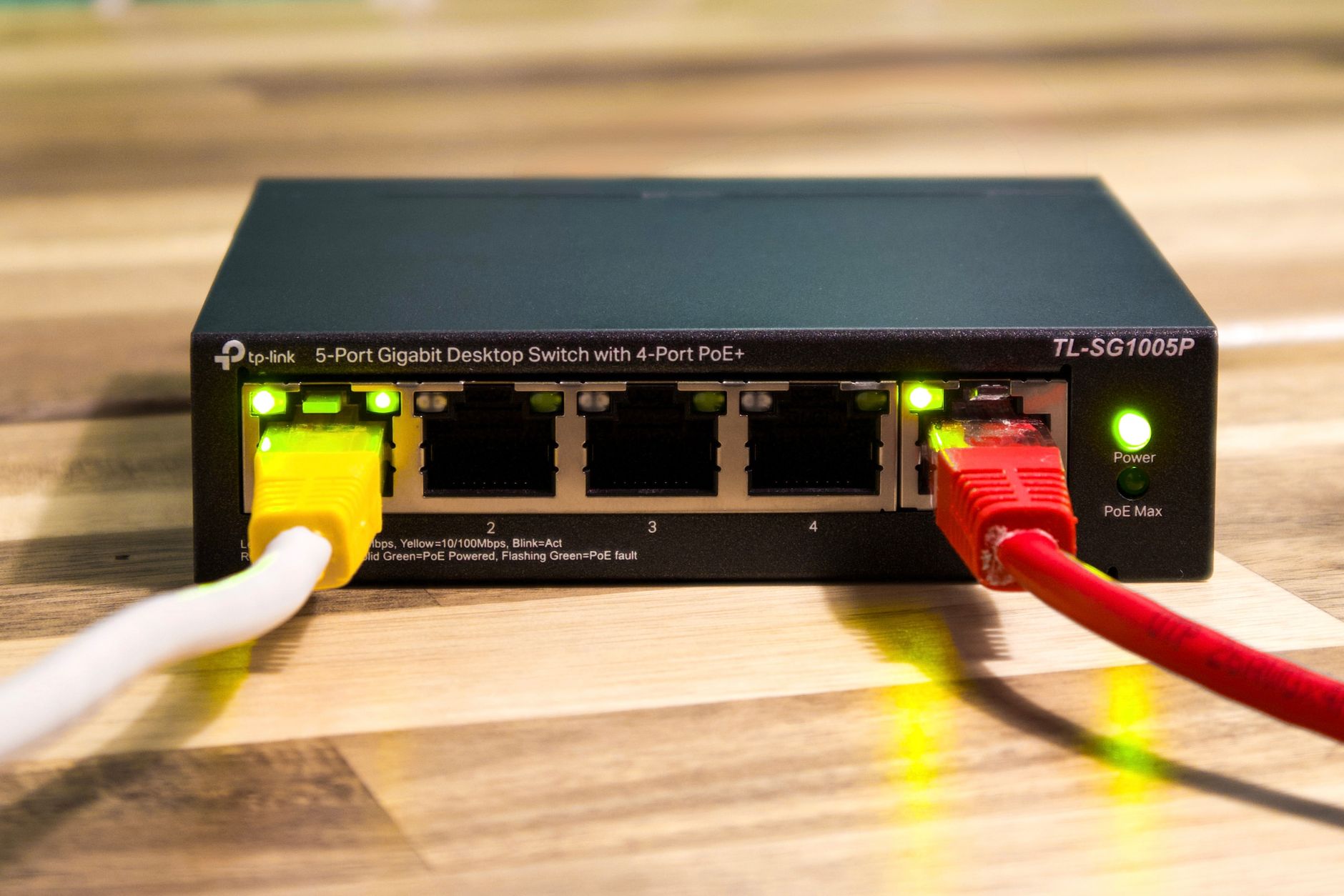
Thay pass wifi tại nhà: Bí quyết tối ưu hóa bảo mật và hiệu năng mạng
Thay pass wifi tại nhà là thao tác cơ bản nhưng cực kỳ quan trọng mà bất kỳ người dùng internet nào cũng nên nắm vững. Việc thường xuyên thay đổi mật khẩu không chỉ giúp bạn loại bỏ những thiết bị “ký sinh” đang sử dụng chùa đường truyền, mà còn là một trong những mẹo bảo mật wifi hiệu quả nhất để ngăn chặn kẻ xấu xâm nhập vào hệ thống mạng gia đình. Trong bài viết này, chúng ta sẽ cùng đi sâu vào quy trình cài đặt, quản lý và tối ưu hóa kết nối internet của bạn một cách chuyên nghiệp nhất.

Tại sao bạn cần thay đổi mật khẩu wifi thường xuyên?

Trong thời đại số, mạng internet giống như một cánh cửa mở vào ngôi nhà của bạn. Nếu mật khẩu quá đơn giản hoặc đã được chia sẻ cho quá nhiều người, nguy cơ bị lộ thông tin cá nhân là rất cao. Việc thay pass wifi tại nhà định kỳ giúp bạn kiểm soát được số lượng thiết bị truy cập, từ đó tối ưu hóa băng thông. Khi có quá nhiều thiết bị lạ kết nối, tốc độ mạng sẽ bị chậm đi đáng kể, gây ảnh hưởng đến công việc và nhu cầu giải trí của các thành viên trong gia đình.
Các bước chuẩn bị trước khi cài đặt modem
Trước khi bắt tay vào cấu hình, bạn cần chuẩn bị một vài thông tin cơ bản:
1. Địa chỉ IP của modem: Thông thường là 192.168.1.1 hoặc 192.168.0.1.
2. Thông tin đăng nhập: Tên người dùng (Username) và mật khẩu (Password) quản trị modem. Bạn có thể tìm thấy thông tin này ở nhãn dán phía dưới đáy modem. Nếu đã bị đổi, bạn có thể cần nhấn nút “Reset” trên modem để khôi phục về mặc định của nhà sản xuất.
3. Thiết bị: Bạn có thể sử dụng điện thoại hoặc thực hiện cau hinh router pc để có thao tác chính xác và dễ quan sát nhất.
Hướng dẫn các bước thay pass wifi tại nhà chi tiết
Để thực hiện việc thay đổi mật khẩu, bạn hãy làm theo các bước sau:
Bước 1: Truy cập trang quản trị modem
Mở trình duyệt web (Chrome, Cốc Cốc, Firefox) và nhập địa chỉ IP của modem vào thanh địa chỉ. Sau đó, đăng nhập bằng tài khoản quản trị đã chuẩn bị.
Bước 2: Tìm đến mục cài đặt không dây (Wireless Settings)
Tùy vào từng loại modem (TP-Link, Viettel, FPT, VNPT…), menu sẽ hiển thị khác nhau. Hãy tìm các mục như: Wireless, Wireless Settings, hoặc Wifi Setup.
Bước 3: Thay đổi mật khẩu (Password/Pre-Shared Key)
Tại đây, bạn sẽ thấy ô Wireless Password hoặc WPA/WPA2 Pre-Shared Key. Hãy nhập mật khẩu mới mà bạn mong muốn.
Lưu ý: Nên đặt mật khẩu bao gồm chữ hoa, chữ thường, số và ký tự đặc biệt để tăng cường bảo mật.
Bước 4: Lưu cài đặt và khởi động lại
Sau khi thay đổi, hãy nhấn nút Save hoặc Apply. Modem có thể cần khởi động lại để áp dụng các thay đổi mới. Lúc này, toàn bộ thiết bị đang kết nối sẽ bị ngắt và bạn cần nhập mật khẩu mới để đăng nhập lại.
Tối ưu hóa việc quản ly mạng internet hiệu quả
Sau khi đã thay đổi mật khẩu, việc quan ly mang internet trở nên dễ dàng hơn. Bạn nên thường xuyên kiểm tra danh sách các thiết bị đang kết nối trong mục Status hoặc DHCP Client List trong trang quản trị modem. Nếu phát hiện các thiết bị lạ, hãy thực hiện đổi mật khẩu ngay lập tức.
Ngoài ra, việc cai dat modem đúng cách cũng đóng vai trò quan trọng trong việc ổn định tín hiệu. Hãy đặt modem ở vị trí trung tâm ngôi nhà, tránh đặt trong tủ kín hoặc gần các thiết bị gây nhiễu sóng như lò vi sóng hay điện thoại bàn không dây.
Mẹo bảo mật wifi nâng cao cho gia đình
Ngoài việc thay đổi mật khẩu, bạn có thể áp dụng thêm một số mẹo sau để bảo vệ hệ thống mạng:
Ẩn SSID (Tên wifi): Điều này giúp người lạ không nhìn thấy tên mạng của bạn, từ đó giảm khả năng bị dò mật khẩu.
Cập nhật Firmware: Nhà sản xuất thường xuyên tung ra các bản vá lỗi. Việc cập nhật giúp modem vận hành mượt mà và an toàn hơn trước các lỗ hổng bảo mật.
* Sử dụng chế độ Guest Network: Nếu gia đình hay có khách ghé chơi, hãy tạo một mạng dành riêng cho khách. Điều này giúp cách ly thiết bị của khách với mạng nội bộ, bảo vệ dữ liệu quan trọng trên máy tính của bạn.
Việc nắm vững kỹ năng thay pass wifi tại nhà không chỉ giúp bạn làm chủ công nghệ mà còn bảo vệ an toàn cho cả gia đình trên không gian mạng. Hãy dành chút thời gian mỗi 3-6 tháng để thực hiện lại các thao tác này, giúp đường truyền luôn ổn định và bảo mật nhất!















