



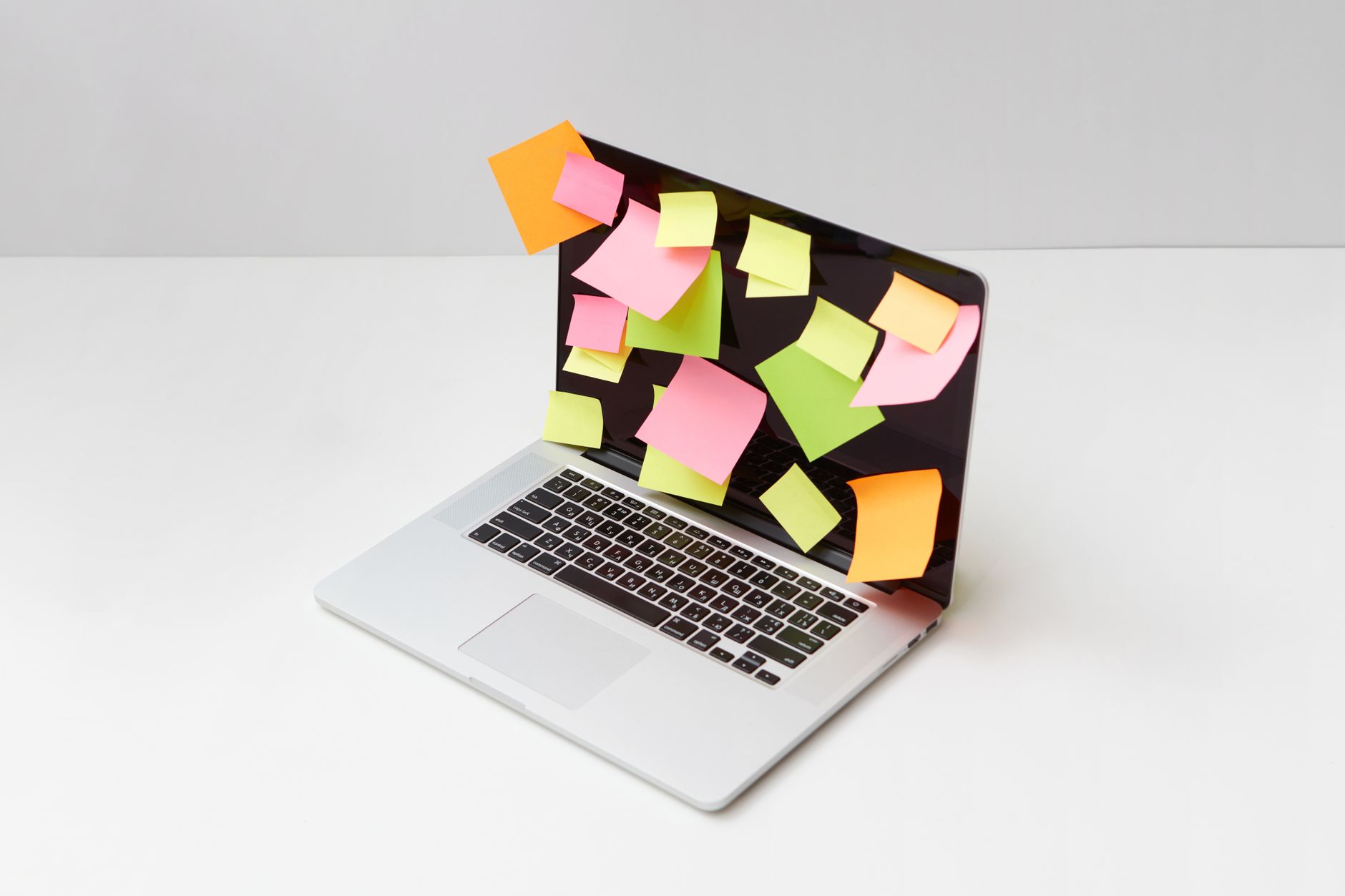
Tạo Sticky Notes PC: Mẹo ghi nhớ Desktop cực kỳ hiệu quả
Tạo Sticky Notes PC là giải pháp đơn giản nhưng vô cùng mạnh mẽ để biến màn hình máy tính của bạn thành một bảng tin thông minh, giúp bạn không bao giờ bỏ lỡ các công việc quan trọng. Trong môi trường làm việc kỹ thuật số đầy áp lực, việc duy trì sự tập trung và đảm bảo mọi nhiệm vụ được hoàn thành đúng hạn là chìa khóa của năng suất. Hãy cùng khám phá cách tối ưu hóa công cụ này để làm chủ quỹ thời gian của bạn.

Tại sao bạn cần note ghi nhớ desktop?
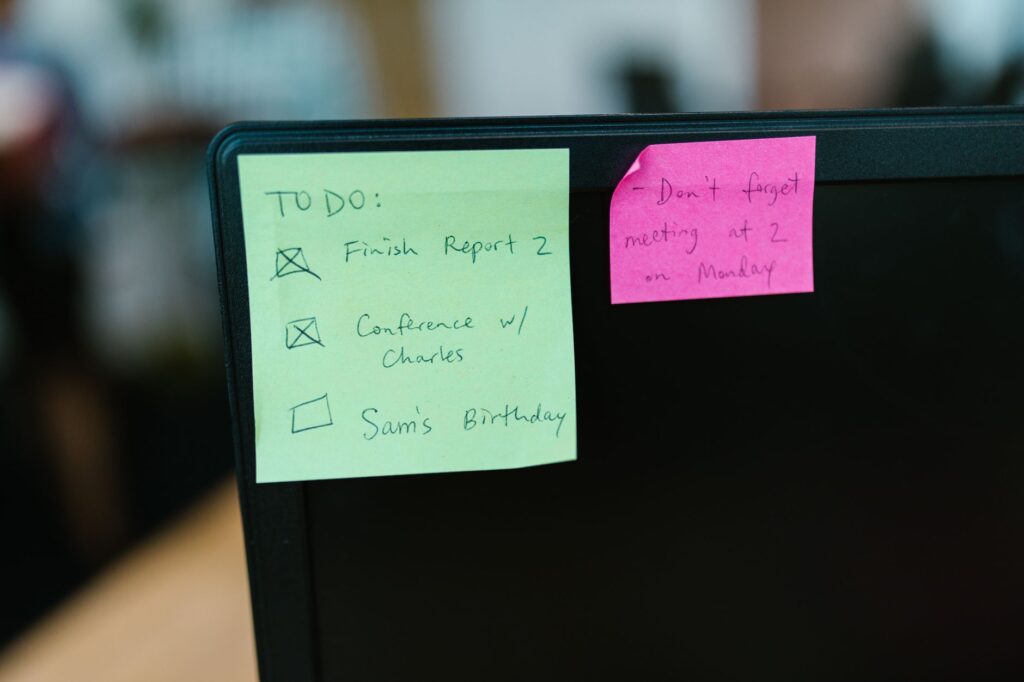
Khi làm việc với quá nhiều tab trình duyệt, ứng dụng và tài liệu, bộ não của chúng ta rất dễ bị quá tải. Việc sử dụng các công cụ kỹ thuật số để ghi chép nhanh ngay trên màn hình chính sẽ giúp bạn giảm thiểu tình trạng “quên trước quên sau”.
Các mẩu giấy ghi chú ảo này đóng vai trò như một trợ lý thầm lặng. Thay vì phải mở các phần mềm ghi chú cồng kềnh, bạn chỉ cần liếc mắt sang màn hình là thấy ngay những đầu việc cần ưu tiên. Đây chính là tiện ích văn phòng “nhỏ mà có võ”, giúp bạn duy trì nhịp độ làm việc ổn định và khoa học hơn.
Cách tạo và tùy biến Sticky Notes PC hiệu quả
Để bắt đầu, bạn không cần cài đặt bất kỳ phần mềm bên thứ ba phức tạp nào. Trên Windows 10 và 11, ứng dụng Microsoft Sticky Notes đã được tích hợp sẵn.
1. Cách mở nhanh: Nhấn phím Windows, gõ “Sticky Notes” và nhấn Enter.
2. Thêm ghi chú mới: Nhấn vào dấu cộng (+) ở góc trái phía trên của cửa sổ ghi chú hiện tại.
3. Tùy biến màu sắc: Mỗi màu sắc có thể đại diện cho một danh mục khác nhau. Ví dụ: màu vàng cho ghi chú chung, màu hồng cho các việc khẩn cấp, màu xanh cho các ý tưởng sáng tạo.
4. Định dạng văn bản: Bạn có thể bôi đậm (Ctrl + B), gạch chân (Ctrl + U) hoặc tạo danh sách liệt kê để ghi chú trông chuyên nghiệp và dễ đọc hơn.
Sử dụng Sticky Notes để quản lý biểu đồ công việc
Nhiều người lầm tưởng Sticky Notes chỉ dùng để viết các câu nhắc nhở đơn giản. Tuy nhiên, nếu biết cách tận dụng, đây là công cụ hỗ trợ quản lý biểu đồ công việc tuyệt vời. Bạn có thể chia màn hình thành các “khu vực” chiến lược:
Khu vực Ưu tiên (Góc trên bên trái): Đặt những nhiệm vụ quan trọng nhất cần hoàn thành trong ngày tại đây. Khi đã xong, hãy xóa hoặc gạch đi.
Khu vực Đang chờ xử lý (Góc trên bên phải): Dành cho những công việc đang đợi phản hồi từ đồng nghiệp hoặc khách hàng.
Khu vực Ghi chú cá nhân (Góc dưới): Dùng để lưu trữ các thông tin như số điện thoại, mật khẩu tạm thời hoặc ý tưởng chợt nảy ra.
Việc sắp xếp các mẩu giấy ảo theo cách này giúp bạn có cái nhìn bao quát về khối lượng công việc, từ đó phân bổ thời gian hợp lý hơn mà không cần đến các biểu đồ Gantt hay phần mềm quản lý dự án phức tạp.
Mẹo ghi nhớ Windows giúp tối ưu năng suất
Bên cạnh những tính năng cơ bản, dưới đây là một số mẹo ghi nhớ Windows giúp bạn tận dụng tối đa không gian màn hình:
Đồng bộ hóa ghi chú: Hãy đăng nhập tài khoản Microsoft vào ứng dụng. Khi đó, ghi chú của bạn sẽ được đồng bộ hóa với ứng dụng “OneNote” trên điện thoại hoặc các máy tính khác. Bạn sẽ có thể xem lại danh sách việc cần làm ngay cả khi đang di chuyển.
Sử dụng phím tắt: Hãy tập thói quen sử dụng các tổ hợp phím như `Ctrl + N` để tạo ghi chú mới nhanh chóng thay vì dùng chuột.
Giữ màn hình sạch sẽ: Đừng tạo quá nhiều ghi chú cùng lúc. Hãy tổng kết lại vào cuối ngày và dọn dẹp những gì đã hoàn thành để không gian Desktop không bị “rác”.
Kết luận
Việc tạo Sticky Notes PC không chỉ giúp bạn ghi nhớ công việc tốt hơn mà còn là một phương pháp rèn luyện tư duy làm việc ngăn nắp. Đây là một tiện ích văn phòng miễn phí, dễ dùng và vô cùng hiệu quả để nâng cao hiệu suất cá nhân. Hãy bắt đầu ngay hôm nay bằng cách thiết lập những ghi chú đầu tiên trên màn hình của bạn, và bạn sẽ thấy sự thay đổi tích cực trong cách quản lý công việc hàng ngày. Đừng để những ý tưởng hay những đầu việc quan trọng trôi qua, hãy để Desktop của bạn làm việc cùng bạn!















