Tăng tốc độ Wifi PC là nhu cầu thiết yếu đối với bất kỳ ai làm việc, học tập hay giải trí trực tuyến trong thời đại kỹ thuật số hiện nay. Một đường truyền không ổn định không chỉ gây khó chịu mà còn ảnh hưởng trực tiếp đến hiệu suất công việc và trải nghiệm cá nhân. Nếu bạn đang cảm thấy chiếc máy tính của mình kết nối internet quá chậm chạp, hãy cùng khám phá các phương pháp tối ưu hóa chuyên sâu dưới đây để “hồi sinh” đường truyền của bạn.

Kiểm tra và khắc phục lỗi cơ bản để sửa lỗi mạng chậm
Trước khi đi sâu vào các thiết lập phức tạp, việc sửa lỗi mạng chậm nên bắt đầu từ những kiểm tra vật lý đơn giản nhất. Đôi khi, vấn đề không nằm ở phần mềm mà ở vị trí đặt router hoặc sự xung đột giữa các thiết bị ngoại vi.
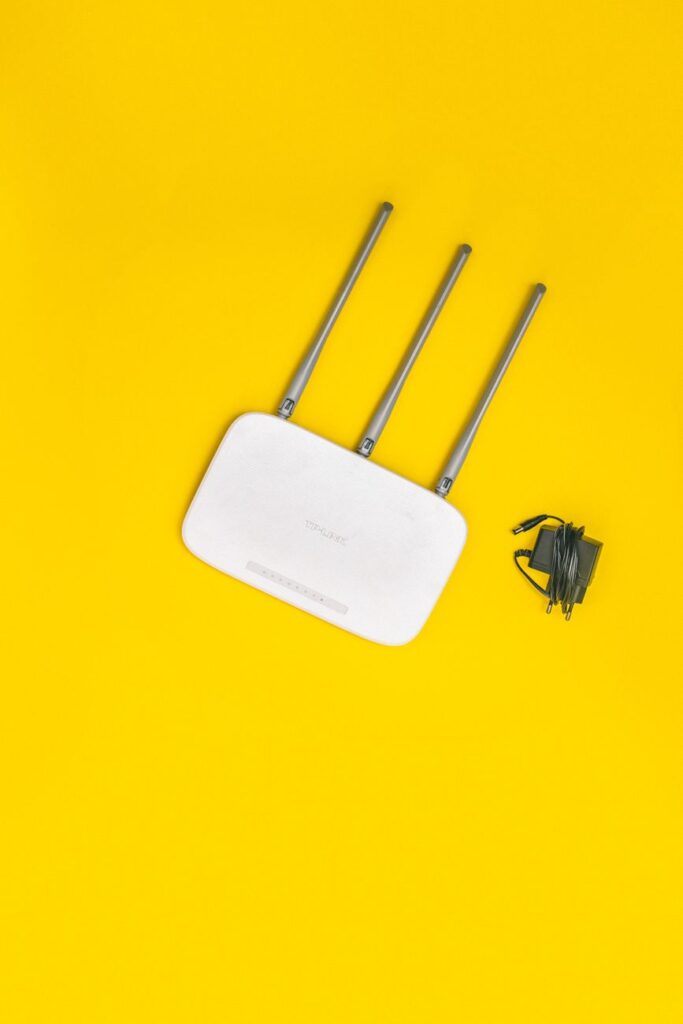
– Vị trí đặt Router: Hãy đảm bảo router Wifi được đặt ở vị trí trung tâm, thông thoáng, tránh xa các vật cản bằng kim loại hoặc các thiết bị gây nhiễu sóng như lò vi sóng, điện thoại không dây.
– Khởi động lại thiết bị: Đây là thao tác tưởng chừng đơn giản nhưng cực kỳ hiệu quả để làm sạch bộ nhớ đệm (cache) của router và giải phóng các tiến trình đang bị treo.
– Sử dụng dây cáp mạng (Ethernet): Nếu có thể, hãy ưu tiên kết nối bằng dây cáp trực tiếp vào PC để có tốc độ ổn định và độ trễ thấp nhất thay vì phụ thuộc hoàn toàn vào sóng Wifi.
Tối ưu internet Windows thông qua thiết lập hệ thống
Hệ điều hành Windows cung cấp nhiều tùy chỉnh ẩn giúp nâng cao hiệu suất truyền tải dữ liệu. Bạn hoàn toàn có thể tối ưu internet Windows bằng cách điều chỉnh cấu hình mạng có sẵn.
Một trong những mẹo hiệu quả nhất là thay đổi thiết lập “Bandwidth Limit” (Giới hạn băng thông). Mặc định, Windows thường dành một phần băng thông cho các tác vụ cập nhật hệ thống. Để thay đổi điều này:
1. Nhấn `Windows + R`, gõ `gpedit.msc` và nhấn Enter.
2. Truy cập theo đường dẫn: `Computer Configuration` > `Administrative Templates` > `Network` > `QoS Packet Scheduler`.
3. Chọn `Limit reservable bandwidth`, chuyển sang trạng thái Enabled và đặt băng thông dự phòng về 0. Điều này giúp máy tính của bạn tận dụng tối đa tốc độ mạng cho các tác vụ chính.
Fix lag thiết bị mạng bằng cách cập nhật Driver
Việc fix lag thiết bị mạng thường liên quan mật thiết đến Driver card Wifi trên máy tính. Driver cũ hoặc lỗi thời chính là “kẻ thù” khiến mạng chập chờn.
Để cập nhật, bạn hãy chuột phải vào nút Start, chọn Device Manager. Tìm đến mục Network adapters, nhấn chuột phải vào card mạng của bạn (thường có chữ Wireless hoặc Wi-Fi) và chọn Update driver. Hãy để Windows tự động tìm kiếm phiên bản mới nhất trên máy chủ. Nếu Windows không tìm thấy, hãy truy cập trang chủ của nhà sản xuất máy tính (Dell, HP, Asus…) để tải về Driver mới nhất tương ứng với mã thiết bị.
On dinh thong tin và kết nối với cấu hình DNS
Để on dinh thong tin và giúp quá trình phân giải tên miền (DNS) diễn ra nhanh hơn, bạn nên đổi DNS mặc định của nhà cung cấp mạng sang các DNS tốc độ cao như Google DNS (8.8.8.8 – 8.8.4.4) hoặc Cloudflare (1.1.1.1 – 1.0.0.1). Cách làm như sau:
1. Mở Control Panel > Network and Sharing Center > Change adapter settings.
2. Chuột phải vào kết nối Wifi, chọn Properties.
3. Chọn Internet Protocol Version 4 (TCP/IPv4) > Properties.
4. Tích vào ô Use the following DNS server addresses và nhập các dãy số trên vào. Việc này giúp cải thiện đáng kể tốc độ phản hồi khi bạn duyệt web hoặc chơi game.
Một số lưu ý để duy trì tốc độ mạng ổn định
Cuối cùng, đừng quên kiểm tra các ứng dụng chạy ngầm trên Windows. Nhiều phần mềm như dịch vụ lưu trữ đám mây (OneDrive, Google Drive), ứng dụng cập nhật tự động (Steam, Epic Games) hoặc các trình duyệt đang mở quá nhiều tab có thể là nguyên nhân “ngốn” sạch băng thông mà bạn không hề hay biết.
Hãy thường xuyên sử dụng Task Manager (nhấn `Ctrl + Shift + Esc`) để theo dõi mục Network. Nếu thấy bất kỳ tiến trình nào chiếm dụng lưu lượng bất thường, hãy tắt ngay lập tức. Bên cạnh đó, việc quét virus định kỳ cũng rất quan trọng, vì các mã độc có thể âm thầm sử dụng kết nối mạng của bạn để gửi dữ liệu ra ngoài, gây ảnh hưởng nghiêm trọng đến tốc độ trải nghiệm tổng thể.
Bằng cách kết hợp các biện pháp trên, bạn sẽ nhanh chóng thấy sự cải thiện đáng kể trong tốc độ truy cập internet trên PC của mình. Hãy kiên trì thực hiện từng bước để đạt được kết quả tốt nhất và tận hưởng không gian mạng mượt mà, không giật lag.