Sửa lỗi wifi Android: 5 Mẹo hiệu quả khắc phục mất kết nối
Sửa lỗi wifi Android là một trong những nhu cầu phổ biến nhất của người dùng smartphone khi thiết bị đột ngột không thể truy cập internet. Việc mất kết nối mạng giữa chừng không chỉ gây gián đoạn trải nghiệm giải trí mà còn ảnh hưởng trực tiếp đến công việc, học tập. Nếu bạn đang đối mặt với tình trạng điện thoại hiển thị sóng wifi nhưng không có mạng hoặc máy liên tục tự ngắt kết nối, đừng quá lo lắng. Dưới đây là 5 mẹo hiệu quả giúp bạn xử lý vấn đề này một cách nhanh chóng và triệt để nhất.

1. Kiểm tra lại cài đặt mạng và chế độ máy bay

Trước khi thực hiện các bước phức tạp, hãy bắt đầu bằng việc xử lý những lỗi cơ bản nhất liên quan đến mất kết nối mạng. Đôi khi, xung đột phần mềm nhẹ khiến modem wifi của điện thoại bị treo.
Giải pháp đơn giản nhất là bật “Chế độ máy bay” (Airplane Mode) trong khoảng 10 giây, sau đó tắt đi để thiết bị thiết lập lại toàn bộ kết nối vô tuyến. Hành động này giúp điện thoại quét lại các sóng wifi xung quanh và làm mới dải IP. Nếu cách này không hiệu quả, hãy thử tắt wifi, đợi vài giây rồi bật lại. Đây là thủ thuật mạng cơ bản nhưng cực kỳ hiệu quả để khắc phục các sự cố kết nối chập chờn do lỗi xung đột tạm thời.
2. Quên mạng và kết nối lại – Bí quyết sua loi wifi android hiệu quả
Trong nhiều trường hợp, thông tin đăng nhập hoặc cấu hình IP của mạng wifi đó đã bị lỗi thời hoặc không còn tương thích (ví dụ như chủ nhà vừa đổi mật khẩu hoặc đổi dải IP của router).
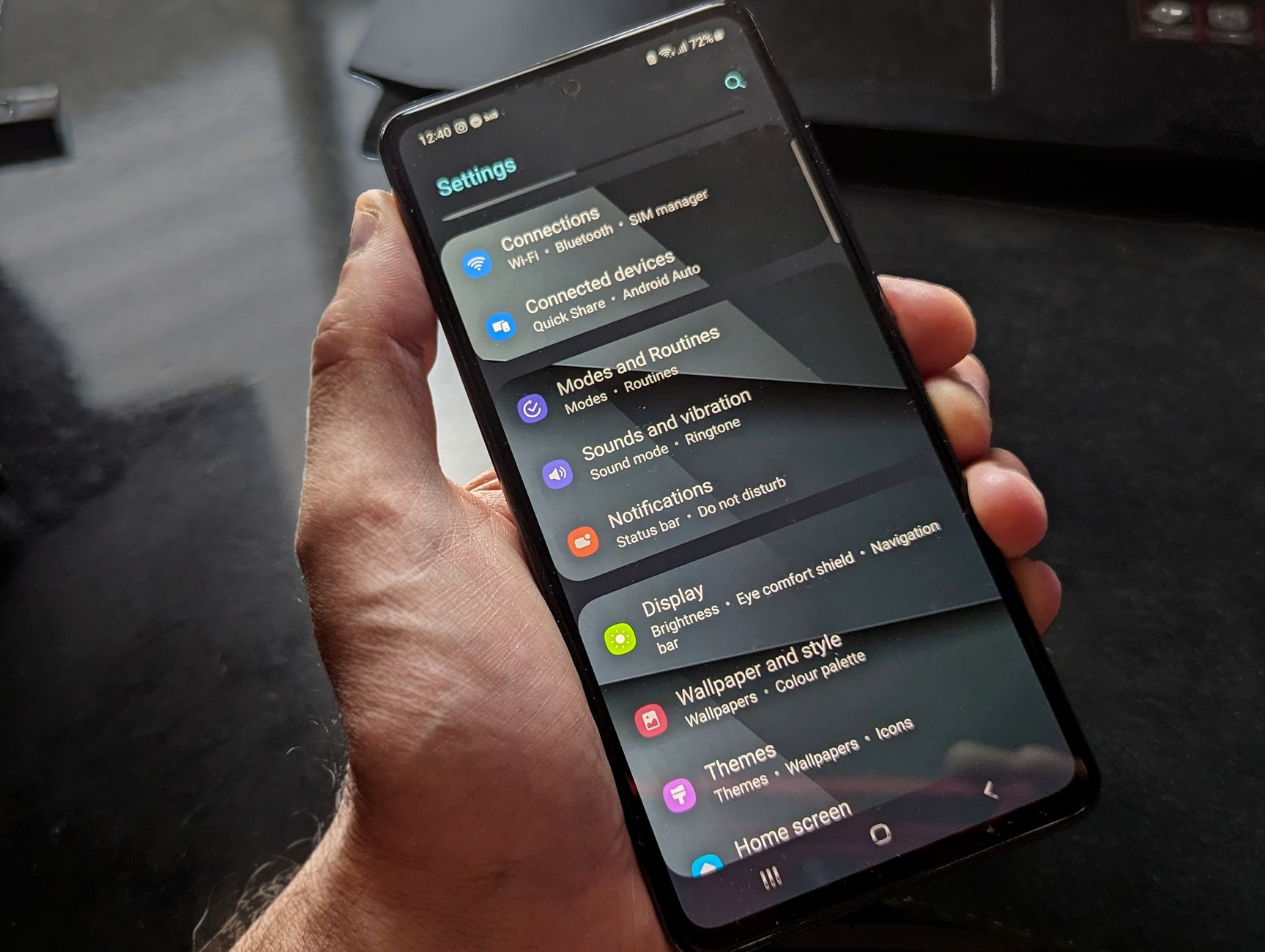
Để sửa lỗi wifi Android bằng phương pháp này, bạn hãy truy cập vào phần Cài đặt (Settings) > Kết nối (Connections) > Wifi. Tại đây, nhấn giữ vào tên mạng wifi bạn đang sử dụng và chọn “Quên mạng” (Forget network). Sau khi đã xóa hoàn toàn dữ liệu mạng cũ, hãy thực hiện kết nối lại từ đầu bằng cách nhập mật khẩu chuẩn xác. Việc này giúp điện thoại thiết lập lại các thủ tục bắt tay (handshake) với router, giải quyết tình trạng android loi wifi do sai lệch cấu hình xác thực.
3. Khởi động lại thiết bị và modem Wifi
Nếu bạn đã thử hai cách trên mà vẫn gặp tình trạng mất kết nối mạng, đã đến lúc thực hiện một cuộc “tái khởi động” toàn diện.
Đầu tiên, hãy khởi động lại điện thoại của bạn. Việc này giúp xóa bộ nhớ đệm (cache) và dừng các tiến trình chạy ngầm gây xung đột. Thứ hai, đừng quên kiểm tra router wifi tại nhà. Hãy rút nguồn điện của modem, đợi khoảng 30 giây rồi cắm lại. Đây là mẹo sửa lỗi máy kinh điển vì nhiều khi vấn đề không nằm ở điện thoại mà do router bị quá tải, dẫn đến việc cấp phát IP bị lỗi hoặc treo băng thông.
4. Reset cài đặt mạng (Reset Network Settings)
Nếu điện thoại của bạn vẫn liên tục gặp android loi wifi, có thể các tệp cấu hình mạng trong hệ thống đã bị thay đổi sai lệch. Tính năng “Khôi phục cài đặt mạng” sẽ đưa toàn bộ thiết lập về wifi, Bluetooth và VPN về trạng thái mặc định ban đầu mà không làm mất dữ liệu cá nhân (ảnh, tin nhắn, ứng dụng).
Bạn hãy vào Cài đặt > Quản lý chung > Đặt lại > Khôi phục cài đặt mạng. Sau khi máy hoàn tất quá trình thiết lập lại, bạn hãy thử đăng nhập lại wifi. Đây là cách giải quyết triệt để nhất cho các sự cố liên quan đến tệp tin hệ thống bị hỏng.
5. Cập nhật phần mềm hệ thống
Đôi khi, lỗi wifi phát sinh từ chính bản vá lỗi của nhà sản xuất. Nếu điện thoại của bạn đang chạy phiên bản hệ điều hành quá cũ, nó có thể gặp khó khăn khi tương thích với các chuẩn bảo mật wifi mới (như WPA3).
Hãy vào Cài đặt > Cập nhật phần mềm để kiểm tra xem có bản vá mới nào không. Các nhà sản xuất smartphone thường xuyên tung ra các bản cập nhật để sửa các thủ thuật mạng và lỗi bảo mật. Việc giữ cho hệ điều hành luôn mới nhất sẽ giúp điện thoại vận hành ổn định và hạn chế tối đa các lỗi kết nối không đáng có.
Lời kết
Hy vọng với 5 mẹo nhỏ trên, bạn đã có thể tự tin xử lý tình trạng wifi trên điện thoại của mình. Nếu sau tất cả các bước trên, máy vẫn không thể kết nối, hãy thử kiểm tra bằng cách kết nối với một nguồn wifi khác để loại trừ khả năng hỏng phần cứng (chip wifi trên máy). Nếu các thiết bị khác trong nhà vẫn dùng wifi bình thường nhưng máy bạn thì không, có thể đã đến lúc bạn cần mang máy đến các trung tâm bảo hành uy tín để kiểm tra phần cứng. Chúc các bạn thành công!