Sửa lỗi máy tính là một trong những kỹ năng quan trọng mà bất kỳ người dùng công nghệ nào cũng nên trang bị. Không gì gây ức chế hơn việc đang làm việc dở dang thì thiết bị bỗng dưng “đình công” với một màn hình tối đen hoặc thông báo không tìm thấy hệ điều hành. Tuy nhiên, đừng quá hoảng loạn! Đa số các vấn đề về phần mềm đều có thể tự xử lý tại nhà nếu bạn nắm vững các bước kiểm tra cơ bản.
1. Nhận diện nguyên nhân gây ra lỗi màn hình đen
Lỗi màn hình đen là hiện tượng khá phổ biến trên Windows, có thể xuất phát từ nhiều nguyên nhân khác nhau: từ lỗi cập nhật driver card đồ họa, xung đột phần mềm hệ thống, cho đến các tệp tin hệ điều hành bị hỏng (corrupted files). Đôi khi, vấn đề đơn giản chỉ nằm ở kết nối phần cứng như cáp màn hình bị lỏng hoặc bụi bẩn bám vào linh kiện bên trong.
Trước khi can thiệp sâu vào hệ thống, hãy thực hiện các kiểm tra vật lý:
Kiểm tra kết nối cáp giữa màn hình và máy tính.
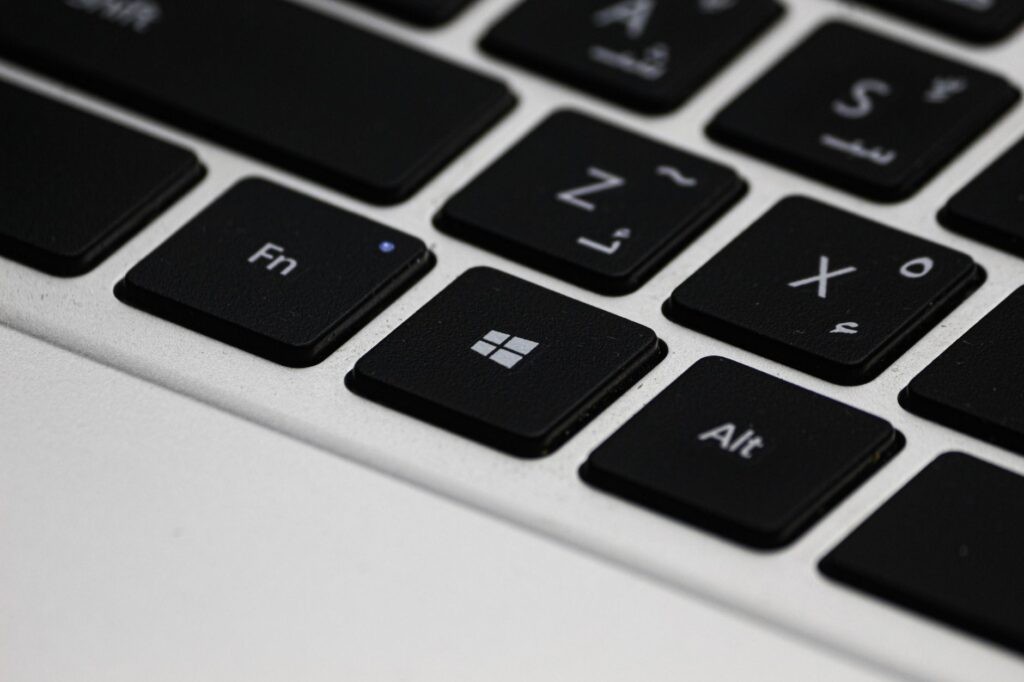
Thử nhấn tổ hợp phím Windows + Ctrl + Shift + B để khởi động lại driver card đồ họa. Nếu máy phát ra tiếng “bíp” nhẹ và màn hình sáng lại, vấn đề đã được giải quyết nhanh chóng.
2. Các bước khắc phục lỗi màn hình đen và boot Windows hiệu quả
Nếu các bước kiểm tra cơ bản không mang lại kết quả, chúng ta cần đi sâu hơn vào việc khắc phục sự cố PC thông qua chế độ Safe Mode hoặc Windows Recovery.
Bước 1: Truy cập Advanced Startup
Nếu máy tính không thể vào được màn hình Desktop, hãy tắt máy bằng nút nguồn 3 lần liên tiếp khi Windows đang khởi động để ép hệ thống kích hoạt chế độ Automatic Repair. Từ đó, bạn sẽ chọn Troubleshoot > Advanced options.
Bước 2: Sử dụng tính năng Startup Repair
Tại menu Advanced options, chọn Startup Repair. Hệ thống sẽ tự động quét và sửa chữa các lỗi file hệ thống ngăn cản việc khởi động. Đây là cách khắc phục sự cố PC hiệu quả nhất cho những lỗi khởi động thông thường.
Bước 3: Sử dụng Command Prompt (SFC và DISM)
Nếu Startup Repair không hiệu quả, hãy chọn Command Prompt và nhập lần lượt hai lệnh sau:
`sfc /scannow`: Để quét và thay thế các tệp hệ thống bị hỏng.
`chkdsk c: /f /r`: Để kiểm tra và sửa lỗi trên ổ cứng (thay “c” bằng phân vùng cài Windows của bạn).
3. Bí quyết xử lý lỗi boot Windows chuyên sâu
Lỗi boot Windows thường xảy ra sau khi bạn thay đổi cấu hình phần cứng hoặc sau một bản cập nhật Windows bị lỗi. Khi máy tính thông báo “No boot device found” hoặc “Operating System not found”, hãy làm theo các thủ thuật laptop sau:
Kiểm tra BIOS/UEFI: Hãy chắc chắn rằng ổ cứng chứa Windows được đặt làm thiết bị ưu tiên khởi động đầu tiên (Boot Priority).
Sửa lỗi Master Boot Record (MBR): Trong môi trường Command Prompt, hãy nhập các lệnh sau:
1. `bootrec /fixmbr`
2. `bootrec /fixboot`
3. `bootrec /rebuildbcd`
Việc nạp lại boot sector này thường giúp máy tính nhận diện lại phân vùng hệ thống một cách chính xác.
4. Những thủ thuật laptop giúp máy tính hoạt động bền bỉ
Bên cạnh việc sửa lỗi, việc duy trì hệ thống là chìa khóa để tránh tình trạng máy bị treo hoặc màn hình đen lặp lại. Dưới đây là một số thủ thuật laptop giúp bạn tối ưu hóa hiệu suất:
Tắt ứng dụng khởi động cùng Windows: Mở Task Manager (Ctrl + Shift + Esc), chuyển sang tab Startup và vô hiệu hóa những ứng dụng không cần thiết để giảm tải cho hệ thống khi boot.
Cập nhật Driver định kỳ: Sử dụng các phần mềm chính chủ từ hãng (như HP Support Assistant, Dell SupportAssist) hoặc Windows Update để đảm bảo driver card màn hình luôn ở phiên bản mới nhất.
Dọn dẹp tệp tin rác: Sử dụng công cụ Disk Cleanup hoặc các phần mềm tối ưu để xóa các tệp tạm thời. Một ổ cứng quá đầy (đặc biệt là phân vùng C) là nguyên nhân hàng đầu khiến Windows chạy chậm và dễ phát sinh lỗi.
Quét virus thường xuyên: Đôi khi phần mềm độc hại can thiệp vào file boot hoặc gây lỗi màn hình đen. Hãy đảm bảo bạn luôn có một trình diệt virus hoạt động hiệu quả.
Lời kết
Việc gặp phải các trục trặc về phần mềm là điều khó tránh khỏi trong quá trình sử dụng máy tính lâu dài. Hy vọng với những chia sẻ trên, bạn đã có cái nhìn tổng quan và tự tin hơn trong việc tự mình xử lý các vấn đề kỹ thuật cơ bản. Đừng quên luôn sao lưu dữ liệu quan trọng ra ổ cứng ngoài hoặc lưu trữ đám mây để đảm bảo an toàn thông tin trong mọi tình huống xấu nhất. Nếu đã thử mọi cách nhưng vẫn không thành công, đó có thể là lỗi do phần cứng (như ổ cứng bị hỏng hoặc RAM lỗi), lúc này bạn nên mang máy đến các trung tâm bảo hành uy tín để được hỗ trợ chuyên sâu.