



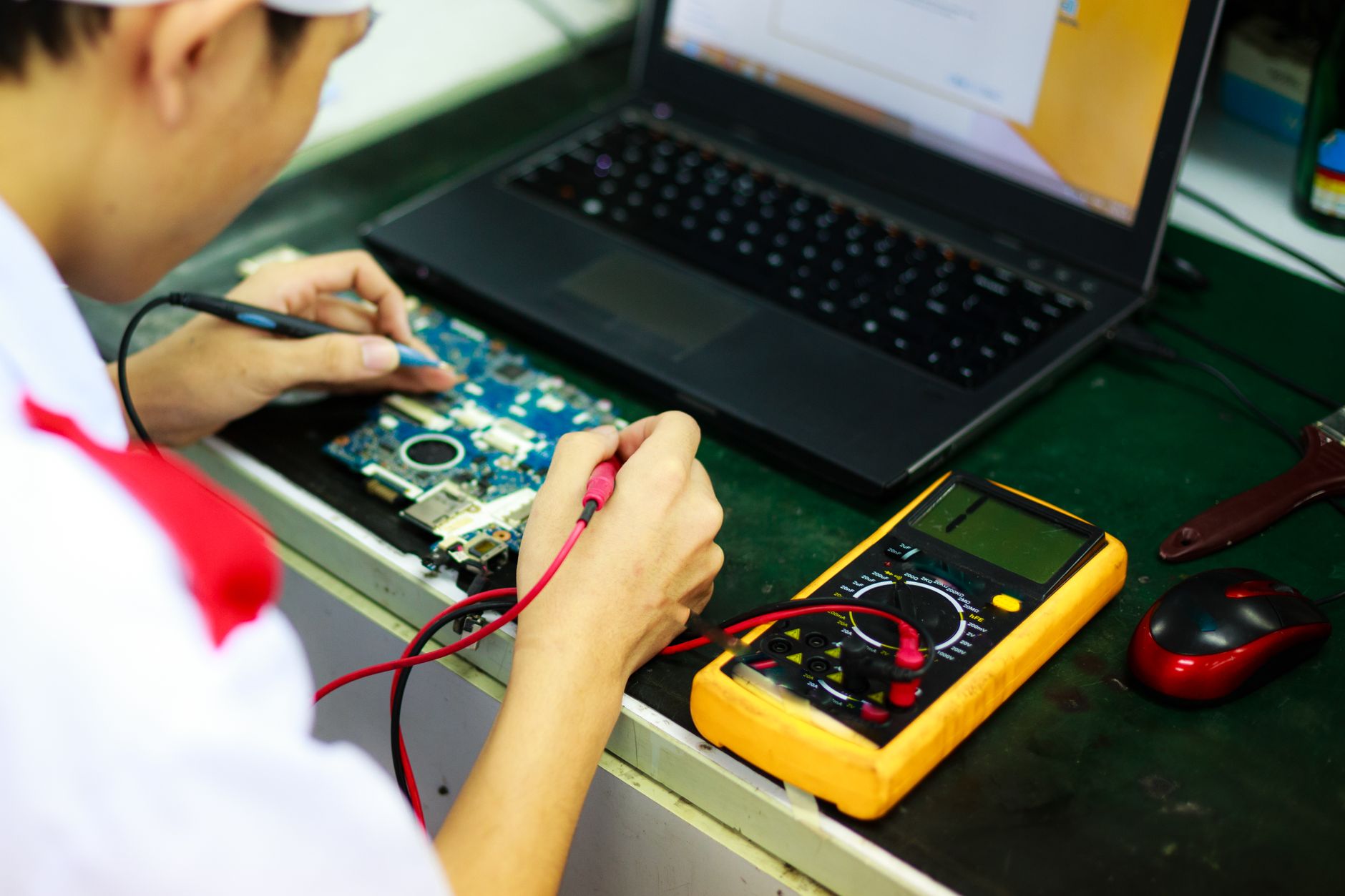
Sửa bàn phím laptop loạn: Mẹo xử lý lỗi nhanh chóng, hiệu quả
Sửa bàn phím laptop loạn là một trong những sự cố gây ức chế nhất đối với người dùng máy tính, đặc biệt là khi bạn đang trong quá trình học tập hoặc làm việc quan trọng. Khi bàn phím xuất hiện tình trạng nhảy chữ lung tung, gõ phím này ra phím kia hoặc liệt phím đột ngột, đừng vội vàng mang máy ra tiệm ngay. Có rất nhiều nguyên nhân dẫn đến tình trạng này, từ lỗi xung đột phần mềm đến bụi bẩn tích tụ. Bài viết dưới đây sẽ hướng dẫn bạn từng bước khắc phục lỗi ngay tại nhà một cách hiệu quả nhất.

Nguyên nhân phổ biến khiến bàn phím bị loạn

Trước khi bắt đầu quy trình kỹ thuật, việc xác định nguyên nhân là chìa khóa để xử lý triệt để. Đa số các lỗi bàn phím đến từ ba nguồn chính:
Xung đột Driver: Hệ điều hành Windows đôi khi tự động cập nhật hoặc xảy ra lỗi driver điều khiển bàn phím, dẫn đến tín hiệu đầu vào bị sai lệch.
Lỗi phần mềm gõ tiếng Việt: Các bộ gõ như Unikey hay EVKey nếu không được thiết lập đúng cách có thể tạo ra các ký tự lạ hoặc nhảy chữ không mong muốn.
Tác động vật lý và bụi bẩn: Việc để bụi bẩn, vụn thức ăn lọt vào khe phím lâu ngày làm kẹt mạch. Ngoài ra, việc làm đổ nước lên bàn phím cũng là nguyên nhân gây chập mạch phổ biến.
Cách xử lý phần mềm gõ tiếng Việt nhanh chóng
Một trong những lý do khiến người dùng nghĩ rằng bàn phím bị hỏng, thực tế lại nằm ở bộ gõ. Nếu bạn gặp tình trạng gõ dấu bị sai hoặc các chữ cái biến thành ký tự lạ, hãy thực hiện các bước xuất lý phần mềm gõ tiếng Việt sau:
1. Kiểm tra Unikey: Hãy đảm bảo bạn đang sử dụng phiên bản mới nhất. Đôi khi, việc để chế độ gõ “Telex” kết hợp với bảng mã “VNI Windows” (hoặc ngược lại) sẽ gây ra lỗi hiển thị. Hãy chuyển về đúng bộ mã “Unicode” và kiểu gõ “Telex” (nếu bạn quen dùng) để đồng nhất.
2. Khởi động lại tiến trình: Chuột phải vào biểu tượng Unikey ở góc màn hình, chọn “Kết thúc” (Exit), sau đó mở lại với quyền quản trị (Run as administrator). Điều này giúp làm mới hoàn toàn các thiết lập.
3. Xung đột bộ gõ: Nếu bạn cài đặt nhiều phần mềm gõ tiếng Việt cùng lúc, hãy gỡ bỏ bớt chỉ để lại một phần mềm duy nhất để tránh xung đột hệ thống.
Mẹo vệ sinh phần cứng cho bàn phím laptop
Nếu vấn đề không nằm ở phần mềm, rất có thể bụi bẩn đã bám vào các bản mạch bên dưới. Áp dụng các mẹo vệ sinh phần cứng dưới đây để giúp máy hoạt động trơn tru trở lại:
Sử dụng bóng thổi bụi: Thay vì dùng miệng thổi (dễ gây ẩm do hơi nước), hãy mua một quả bóng thổi bụi chuyên dụng để thổi sạch các mảnh vụn ẩn sâu dưới khe phím.
Lau chùi bề mặt: Sử dụng dung dịch vệ sinh chuyên dụng cho đồ điện tử thấm vào khăn vải mềm (không để quá ướt) để lau bề mặt phím.
Cậy phím đúng cách: Nếu bạn có kinh nghiệm, hãy cẩn thận cậy nhẹ các phím đang bị kẹt để vệ sinh sâu bên trong. Lưu ý: Chỉ thực hiện nếu bạn tự tin về kỹ năng thao tác vì các lẫy phím nhựa rất dễ gãy.
Các bước Fix lỗi keyboard nhảy chữ thông qua Driver
Khi phần cứng sạch sẽ nhưng lỗi vẫn còn, việc cập nhật lại driver là cách fix lỗi keyboard nhảy chữ cực kỳ hiệu quả mà nhiều người bỏ qua:
Bước 1: Nhấn tổ hợp phím `Windows + X` và chọn Device Manager.
Bước 2: Tìm mục Keyboards, nhấn chuột phải vào dòng Standard PS/2 Keyboard (hoặc tên driver bàn phím của bạn).
Bước 3: Chọn Uninstall device để gỡ cài đặt tạm thời.
Bước 4: Khởi động lại máy tính. Hệ điều hành sẽ tự động nhận diện và cài đặt lại driver chuẩn, từ đó loại bỏ các thiết lập lỗi cũ.
Lời kết
Hy vọng với những chia sẻ trên, bạn đã có cái nhìn tổng quát về cách xử lý khi máy tính gặp sự cố. Nếu đã áp dụng các mẹo về phần mềm, driver và vệ sinh phần cứng mà bàn phím vẫn tiếp tục loạn, có thể bàn phím đã bị hỏng mạch bên trong hoặc chạm dây cáp tín hiệu. Lúc này, việc thay thế bàn phím mới tại các trung tâm uy tín là giải pháp tối ưu nhất để tránh làm ảnh hưởng đến linh kiện khác. Chúc bạn thành công và sớm khôi phục bàn phím về trạng thái hoạt động tốt nhất!















