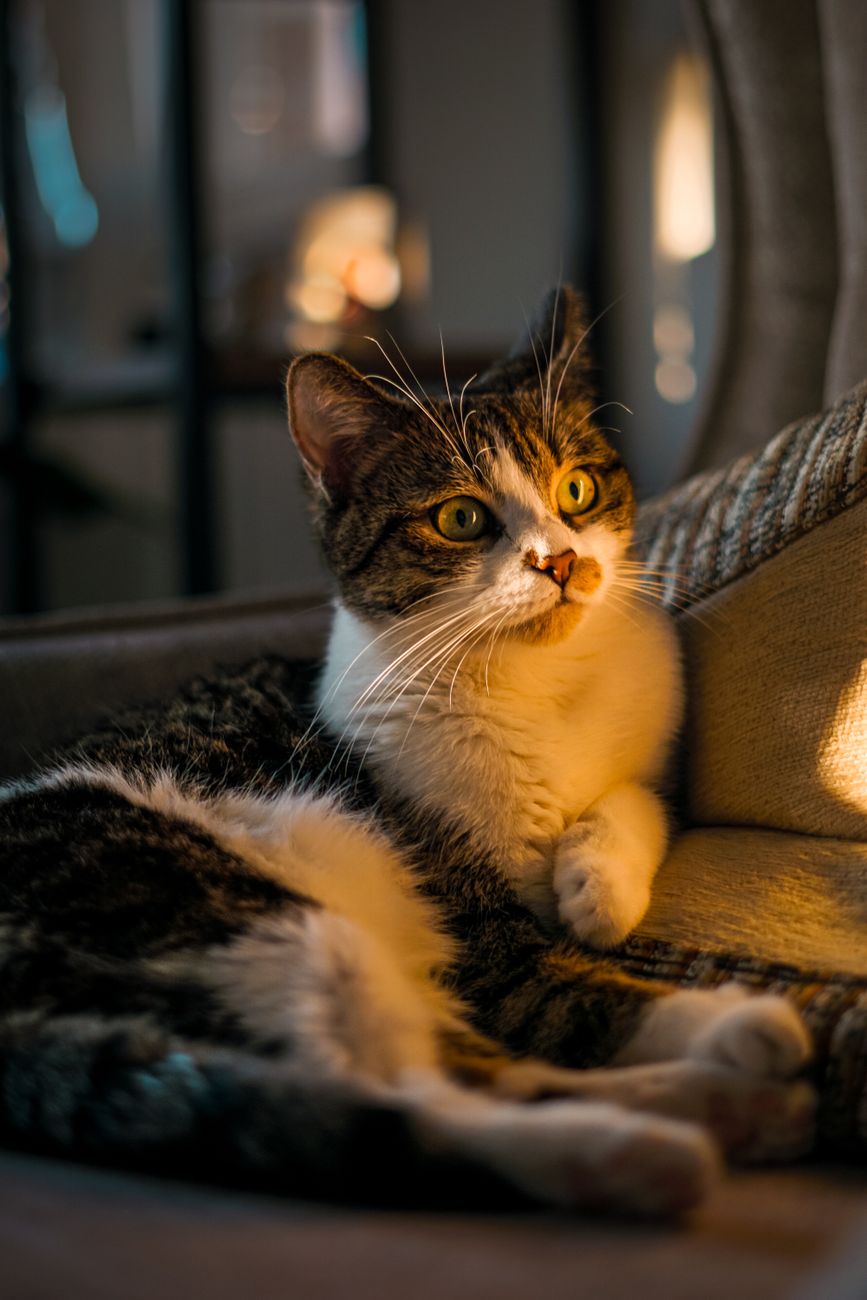
Stable Diffusion: Mẹo dùng AI tạo ảnh chân thực tuyệt đỉnh nhất
Stable Diffusion là một trong những công cụ mạnh mẽ và linh hoạt nhất hiện nay trong lĩnh vực sáng tạo hình ảnh kỹ thuật số. Không giống như các nền tảng đóng gói sẵn, công cụ này cung cấp cho người dùng khả năng kiểm soát chi tiết đến mức kinh ngạc, từ ánh sáng, bố cục cho đến kết cấu bề mặt của từng đối tượng. Để làm chủ được “phép thuật” này và tạo ra những bức ảnh không thể phân biệt được với đời thực, bạn cần nắm vững những kỹ thuật tinh chỉnh chuyên sâu.

Hiểu về cơ chế vận hành của AI tạo ảnh
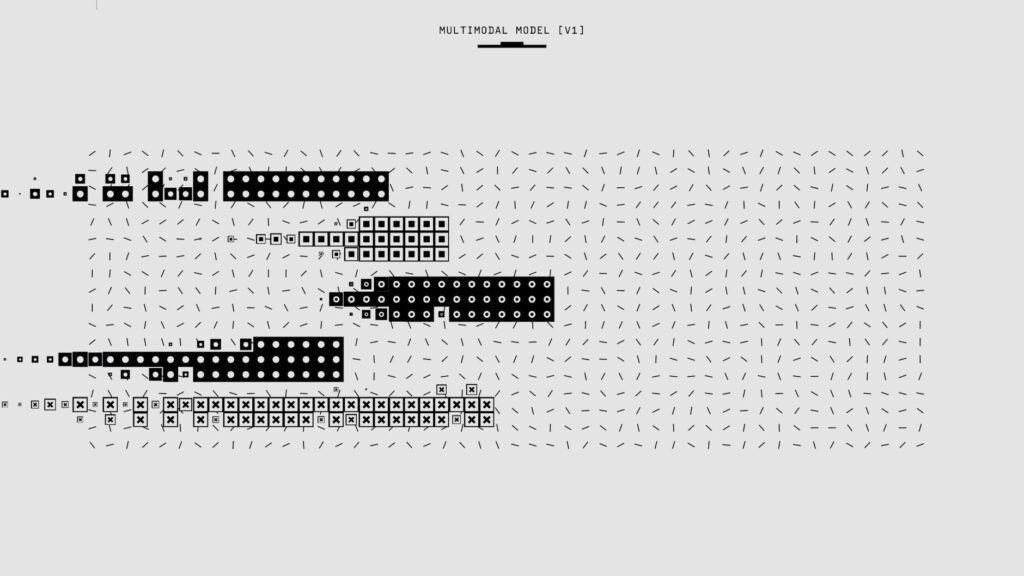
Để bắt đầu, bạn cần hiểu rằng AI tạo ảnh không chỉ đơn thuần là việc nhập một câu lệnh (prompt) và chờ đợi. Quá trình này dựa trên kỹ thuật “khuếch tán” (diffusion), nơi máy tính học cách loại bỏ nhiễu từ một bức ảnh để dần dần hình thành nên một tác phẩm rõ nét.
Khi thực hiện thiet ke ai, việc hiểu rõ tham số “Sampling Steps” hay “CFG Scale” là chìa khóa. Nếu bạn để CFG Scale quá cao, hình ảnh sẽ bị cháy sáng và mất đi độ chân thực. Ngược lại, nếu quá thấp, AI sẽ không tuân thủ theo ý đồ của bạn. Mức lý tưởng cho hầu hết các tác phẩm chân thực thường nằm trong khoảng từ 7 đến 9.
Hướng dẫn cài Stable Diffusion cho người mới bắt đầu
Nếu bạn muốn có toàn quyền kiểm soát mà không bị giới hạn bởi các bộ lọc của bên thứ ba, việc tự thiết lập hệ thống trên máy tính cá nhân là bước đi quan trọng. Huong dan cai stable diffusion thường bắt đầu với việc cài đặt Python, Git và giao diện Automatic1111 trên môi trường máy tính sử dụng card đồ họa (GPU) NVIDIA.
Một khi đã cài đặt thành công, bạn sẽ truy cập vào một kho tàng khổng lồ các tùy chỉnh. Đừng vội vàng tạo ảnh ngay lập tức; hãy bắt đầu bằng việc cài đặt các file “Checkpoint” chất lượng cao (như các bản model tối ưu cho ảnh chân dung trên Civitai). Đây chính là nền tảng để những bức ảnh của bạn đạt được độ chi tiết như thật.
Mẹo dùng AI để đạt chất lượng chân thực đỉnh cao
Để tạo ra những bức ảnh “đỉnh” nhất, không thể bỏ qua những meo dung ai dưới đây:
1. Sử dụng Negative Prompts (Câu lệnh phủ định) hiệu quả
Đừng bao giờ để trống phần Negative Prompt. Đây là nơi bạn nói với AI những gì không muốn xuất hiện. Hãy thêm các từ khóa như: ugly, deformed, blurry, low quality, watermark, bad anatomy, extra fingers. Việc lọc bỏ những yếu tố lỗi thời sẽ giúp AI tập trung vào việc tạo ra các chi tiết sắc nét.
2. Tận dụng LoRA để tăng độ chân thực
LoRA (Low-Rank Adaptation) là những file bổ trợ nhỏ giúp AI hiểu sâu hơn về một phong cách cụ thể hoặc một loại da người, ánh sáng studio. Nếu bạn muốn tạo ảnh chân dung, hãy tìm kiếm các LoRA như “Film Grain”, “Skin Detail” hoặc “Realistic Lighting”. Sự kết hợp giữa model chính và các file LoRA này sẽ tạo ra độ sâu cho làn da mà không làm ảnh hưởng đến cấu trúc khuôn mặt.
3. Kỹ thuật Hires. fix
Đây là “vũ khí bí mật” của những người tạo ảnh chuyên nghiệp. Khi tạo ảnh ở kích thước gốc (ví dụ 512×512), hình ảnh thường khá mờ. Bằng cách kích hoạt Hires. fix, hệ thống sẽ tự động phóng đại hình ảnh và thêm vào các chi tiết nhỏ như lỗ chân lông, sợi tóc và những hạt bụi li ti trong không khí – những thứ vốn chỉ xuất hiện trong nhiếp ảnh thực tế.
4. Kiểm soát ánh sáng với ControlNet
Nếu bạn đã có một tư thế hoặc bố cục ưng ý nhưng AI cứ tạo ra sai lệch, hãy sử dụng ControlNet. Công cụ này cho phép bạn “khóa” tư thế hoặc đường nét của hình ảnh gốc. Đây là kỹ thuật chuyên nghiệp nhất giúp bạn thiết kế những bức ảnh AI có chủ đích, thay vì chỉ dựa vào sự may rủi.
Lời kết
Sáng tạo hình ảnh với AI là một hành trình học hỏi không ngừng. Việc thành thạo Stable Diffusion không chỉ nằm ở công cụ mà nằm ở tư duy thẩm mỹ của bạn. Hãy kiên trì thử nghiệm với các thông số khác nhau, đọc kỹ các hướng dẫn cài đặt và đừng ngại chia sẻ cộng đồng để học hỏi những “prompt” mới. Khi bạn đã nắm vững các thủ thuật tinh chỉnh kể trên, khả năng sáng tạo của bạn sẽ trở nên vô hạn, biến những giấc mơ trừu tượng thành những bức ảnh chân thực đầy mê hoặc.