




Sao lưu OneDrive Windows: Mẹo bảo vệ file hiệu quả nhất hiện nay
Sao lưu OneDrive Windows là giải pháp tối ưu nhất để đảm bảo dữ liệu quan trọng của bạn luôn được an toàn trước những rủi ro không đáng có như lỗi ổ cứng, virus mã hóa hoặc mất thiết bị đột ngột. Trong kỷ nguyên số, việc chỉ lưu trữ tệp tin trên ổ cứng máy tính cá nhân là một canh bạc đầy rủi ro. Chính vì vậy, việc tận dụng hệ sinh thái đám mây của Microsoft không chỉ giúp bạn bảo mật thông tin mà còn tạo sự linh hoạt trong công việc và cuộc sống.

Vì sao việc backup dữ liệu máy tính là yêu cầu bắt buộc?
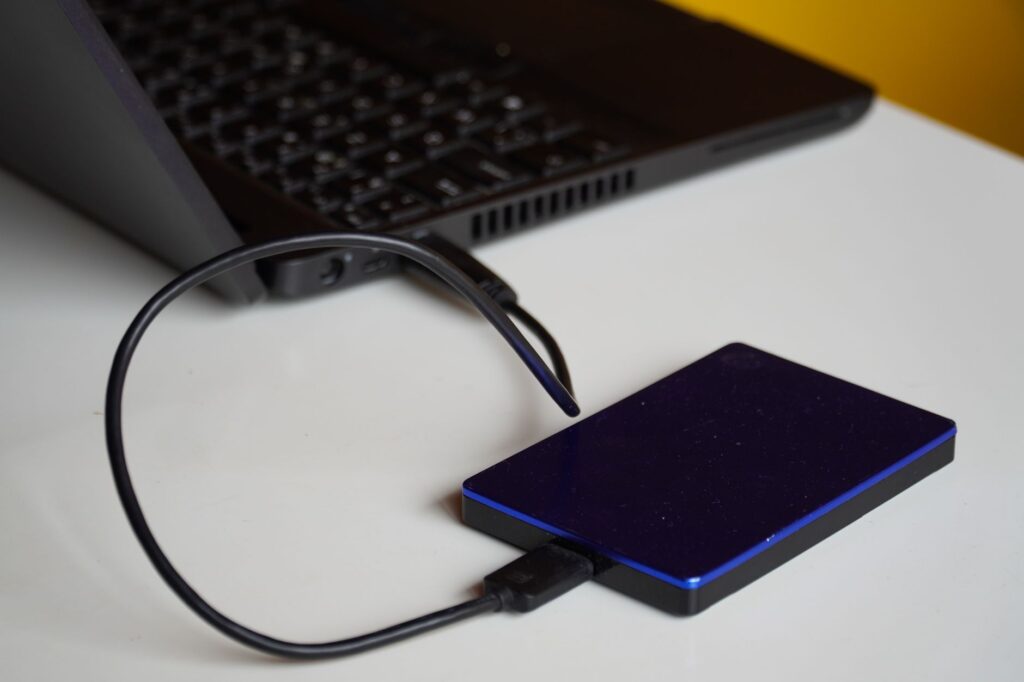
Nhiều người dùng thường có tâm lý chủ quan, nghĩ rằng máy tính của mình sẽ luôn hoạt động ổn định. Tuy nhiên, các chuyên gia công nghệ luôn khuyến cáo rằng quy tắc “vàng” trong quản lý dữ liệu chính là nguyên tắc 3-2-1: Có ít nhất 3 bản sao dữ liệu, trên 2 phương tiện khác nhau, và 1 bản được lưu trữ ngoại tuyến hoặc trên đám mây.
Việc backup dữ liệu máy tính định kỳ giúp bạn tránh được những “thảm họa” như ổ cứng bị hỏng vật lý, bị mất máy tính xách tay, hoặc tệ hơn là bị tấn công bởi mã độc tống tiền (ransomware). Khi đồng bộ hóa dữ liệu lên OneDrive, mỗi tệp tin của bạn đều được mã hóa và bảo vệ bởi các tiêu chuẩn an ninh nghiêm ngặt của Microsoft. Nhờ đó, dù bạn đang sử dụng máy tính bàn tại văn phòng hay laptop khi đang di chuyển, mọi tài liệu đều nằm trong tầm tay.
Tối ưu hóa quy trình sao lưu OneDrive Windows để bảo vệ dữ liệu
Để thực hiện việc sao lưu hiệu quả, bạn không cần phải là một chuyên gia IT. OneDrive đã được tích hợp sâu vào hệ điều hành, cho phép bạn tự động hóa quy trình này chỉ với vài thao tác đơn giản.
1. Đồng bộ hóa các thư mục hệ thống quan trọng
Tính năng “PC Folder Backup” cho phép bạn chọn các thư mục như Desktop, Documents, và Pictures để OneDrive tự động theo dõi. Bất kỳ thay đổi nào bạn thực hiện trong các thư mục này đều sẽ được cập nhật tức thì lên đám mây. Để kích hoạt, bạn chỉ cần nhấp chuột phải vào biểu tượng OneDrive dưới thanh Taskbar, chọn Settings > Backup > Manage backup và chọn các thư mục muốn bảo vệ.
2. Sử dụng tính năng Personal Vault (Két sắt cá nhân)
Đây là một trong những mẹo bảo vệ file hiệu quả nhất mà người dùng thường bỏ qua. Personal Vault là một khu vực được bảo vệ bằng lớp xác thực thứ hai (như mã PIN, vân tay hoặc khuôn mặt). Hãy sử dụng thư mục này để lưu trữ các tài liệu nhạy cảm như hợp đồng, bản sao giấy tờ tùy thân hoặc các tệp tin cá nhân quan trọng.
3. Tận dụng tính năng “Files On-Demand”
Để tiết kiệm dung lượng ổ cứng nhưng vẫn đảm bảo tất cả file được sao lưu, hãy sử dụng tính năng “Files On-Demand”. Với tính năng này, tệp tin sẽ chỉ hiển thị trên máy tính của bạn như những tệp tin bình thường, nhưng thực tế chúng được lưu trữ trên đám mây. Bạn chỉ cần tải xuống khi thực sự cần mở file đó, giúp giải phóng đáng kể không gian lưu trữ cho ổ cứng máy tính.
Các thủ thuật đám mây giúp bạn làm việc chuyên nghiệp hơn
Ngoài việc sao lưu cơ bản, các thủ thuật đám mây dưới đây sẽ giúp bạn quản lý dữ liệu thông minh hơn:
Khôi phục tệp tin bị xóa nhầm: OneDrive lưu giữ các tệp đã xóa trong “Thùng rác” (Recycle Bin) trong vòng 30 ngày. Nếu bạn lỡ tay xóa một tài liệu quan trọng, bạn hoàn toàn có thể khôi phục lại nó một cách dễ dàng từ trình duyệt web.
Chỉnh sửa thời gian thực và lịch sử phiên bản: OneDrive lưu giữ lịch sử phiên bản của các tệp (Version History). Nếu bạn vô tình ghi đè một tài liệu quan trọng, bạn có thể quay trở lại phiên bản của ngày hôm qua hoặc tuần trước chỉ bằng vài cú nhấp chuột.
* Chia sẻ an toàn: Thay vì gửi file qua email dễ bị lộ, hãy tạo các liên kết chia sẻ từ OneDrive và cài đặt mật khẩu hoặc ngày hết hạn cho liên kết đó. Điều này đảm bảo rằng chỉ những người bạn chỉ định mới có quyền truy cập vào dữ liệu.
Kết luận
Việc chủ động sao lưu OneDrive Windows không chỉ là một thói quen tốt mà còn là cách bảo vệ tài sản số của bạn trong tương lai. Bằng cách áp dụng các mẹo bảo vệ file và kết hợp các thủ thuật đám mây kể trên, bạn sẽ hoàn toàn yên tâm trước mọi sự cố kỹ thuật. Hãy bắt đầu ngay hôm nay, vì dữ liệu của bạn xứng đáng được bảo vệ một cách chỉn chu và an toàn nhất. Đừng chờ đợi đến khi mất dữ liệu mới tìm cách khôi phục, hãy biến việc backup thành một phần tự động trong quy trình làm việc hàng ngày của bạn.















