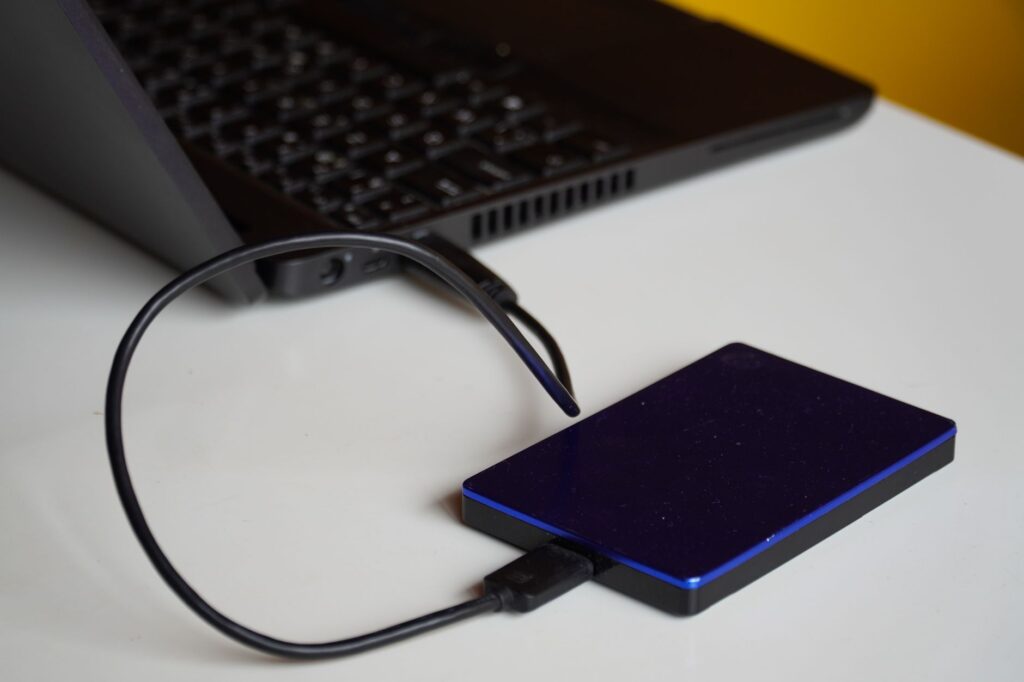
Sao lưu OneDrive Windows là giải pháp tối ưu giúp bạn bảo vệ những tệp tin quan trọng khỏi các rủi ro không đáng có như lỗi ổ cứng, virus mã hóa dữ liệu hay đơn giản là sự cố máy tính đột ngột. Trong kỷ nguyên số hiện nay, việc lưu trữ dữ liệu cục bộ không còn là lựa chọn an toàn duy nhất. Thay vào đó, việc tận dụng hệ sinh thái đám mây của Microsoft không chỉ mang lại sự an tâm mà còn giúp bạn làm việc linh hoạt ở bất cứ đâu.

Tại sao bạn nên thực hiện sao lưu OneDrive Windows ngay hôm nay?
Việc thực hiện sao lưu OneDrive Windows thường xuyên đóng vai trò như một “bảo hiểm” kỹ thuật số cho toàn bộ tài liệu học tập, công việc và kỷ niệm cá nhân của bạn. Khi dữ liệu được đồng bộ lên đám mây, ngay cả khi chiếc laptop của bạn bị hỏng hoặc bị mất cắp, bạn vẫn có thể truy cập toàn bộ file của mình từ điện thoại, máy tính bảng hoặc một máy tính mới chỉ với vài thao tác đăng nhập đơn giản.
Hơn thế nữa, OneDrive còn tích hợp sâu vào hệ điều hành Windows, cho phép bạn khôi phục các phiên bản cũ của tệp tin nếu chẳng may bạn lưu đè nhầm dữ liệu. Đây chính là một trong những thủ thuật đám mây quan trọng mà mọi người dùng Windows nên làm chủ.
Thiết lập sao lưu dữ liệu máy tính tự động
Để bắt đầu quy trình backup du lieu may tinh thông qua OneDrive, bạn không cần phải là một chuyên gia công nghệ. Hãy làm theo các bước cơ bản sau để đảm bảo các thư mục quan trọng nhất (Desktop, Documents, Pictures) luôn được an toàn:
1. Mở cài đặt OneDrive: Nhấn vào biểu tượng đám mây ở thanh Taskbar, chọn biểu tượng bánh răng (Settings).
2. Quản lý sao lưu: Tìm đến mục “Sync and backup” (Đồng bộ và sao lưu) và chọn “Manage backup” (Quản lý sao lưu).
3. Chọn thư mục: Bật công tắc cho các thư mục mà bạn muốn hệ thống tự động tải lên đám mây.
Khi đã thiết lập xong, mọi thay đổi bạn thực hiện trong các thư mục này trên máy tính sẽ được tự động cập nhật lên OneDrive trong thời gian thực. Bạn sẽ thấy dấu tích xanh hiện lên bên cạnh tên file, báo hiệu rằng dữ liệu đã được bảo vệ thành công.
Những mẹo bảo vệ file thông minh để tối ưu hóa dữ liệu
Ngoài việc sao lưu cơ bản, việc biết cách quản lý và sử dụng các tính năng nâng cao là những mẹo bảo vệ file cực kỳ giá trị để bạn làm chủ không gian lưu trữ của mình:
Tính năng Personal Vault (Két sắt cá nhân): Đây là nơi lý tưởng để lưu trữ những giấy tờ nhạy cảm như hộ chiếu, hợp đồng hay thông tin tài khoản. Personal Vault yêu cầu xác thực hai lớp, giúp tăng cường lớp bảo mật cực cao cho những tệp quan trọng nhất.
Sử dụng tính năng “Files On-Demand”: Nếu máy tính của bạn có dung lượng ổ cứng thấp, hãy bật tính năng này. Nó cho phép bạn nhìn thấy tất cả các file trong OneDrive nhưng chỉ tải chúng về khi thực sự cần mở. Điều này giúp tiết kiệm tối đa dung lượng ổ cứng cục bộ.
* Kiểm tra lịch sử phiên bản: Nếu bạn vô tình chỉnh sửa sai một bản báo cáo quan trọng, đừng hoảng loạn. Hãy chuột phải vào file đó trên OneDrive, chọn “Version History” để quay trở lại trạng thái cũ của tệp tin tại bất kỳ thời điểm nào trước đó.
Những lưu ý để việc backup dữ liệu máy tính luôn trơn tru
Dù hệ thống đám mây rất tiện lợi, nhưng để quá trình đồng bộ không gặp trục trặc, bạn nên lưu ý vài thủ thuật đám mây sau đây:
Thứ nhất, hãy đảm bảo kết nối internet của bạn ổn định. Nếu bạn làm việc với các tệp tin dung lượng lớn (như video hoặc file thiết kế), hãy ưu tiên sử dụng mạng Wi-Fi mạnh hoặc kết nối dây để quá trình upload không bị ngắt quãng.
Thứ hai, hãy dọn dẹp OneDrive định kỳ. Mặc dù bộ nhớ đám mây rất lớn, nhưng việc xóa bỏ các tệp tin tạm, các phiên bản cũ không cần thiết hoặc file rác sẽ giúp quá trình đồng bộ diễn ra nhanh hơn và máy tính của bạn cũng nhẹ nhàng hơn.
Cuối cùng, đừng quên bảo mật tài khoản Microsoft của bạn. Hãy thiết lập xác thực hai yếu tố (2FA) để đảm bảo rằng ngay cả khi kẻ gian biết mật khẩu, chúng cũng không thể truy cập vào dữ liệu cá nhân của bạn trên đám mây.
Kết luận
Việc chủ động thực hiện sao lưu OneDrive Windows không chỉ là một thói quen tốt mà còn là cách đơn giản nhất để bảo vệ cuộc sống số của chính mình. Với những mẹo bảo vệ file và các thủ thuật đám mây nêu trên, bạn hoàn toàn có thể yên tâm rằng dữ liệu luôn được an toàn, sẵn sàng phục vụ cho công việc và học tập dù bất cứ nơi đâu. Hãy bắt đầu quản lý dữ liệu của bạn ngay hôm nay để tránh những hối tiếc không đáng có trong tương lai!