




Sao lưu dữ liệu Google Drive PC: Thủ thuật bảo mật đỉnh cao
Sao lưu dữ liệu là một trong những thói quen quan trọng nhất mà bất kỳ người dùng máy tính nào cũng cần phải thực hiện để bảo vệ những thông tin cá nhân và tài liệu công việc khỏi những rủi ro bất ngờ. Trong kỷ nguyên số hiện nay, khi mà các cuộc tấn công mạng, mã độc tống tiền (ransomware) và sự cố phần cứng diễn ra ngày càng phổ biến, việc sở hữu một bản sao dự phòng trên môi trường trực tuyến đã trở thành tiêu chuẩn vàng. Google Drive PC chính là công cụ đắc lực, giúp quy trình này trở nên tự động, an toàn và hiệu quả hơn bao giờ hết.

Tại sao bạn cần sử dụng Google Drive PC cho việc lưu trữ?
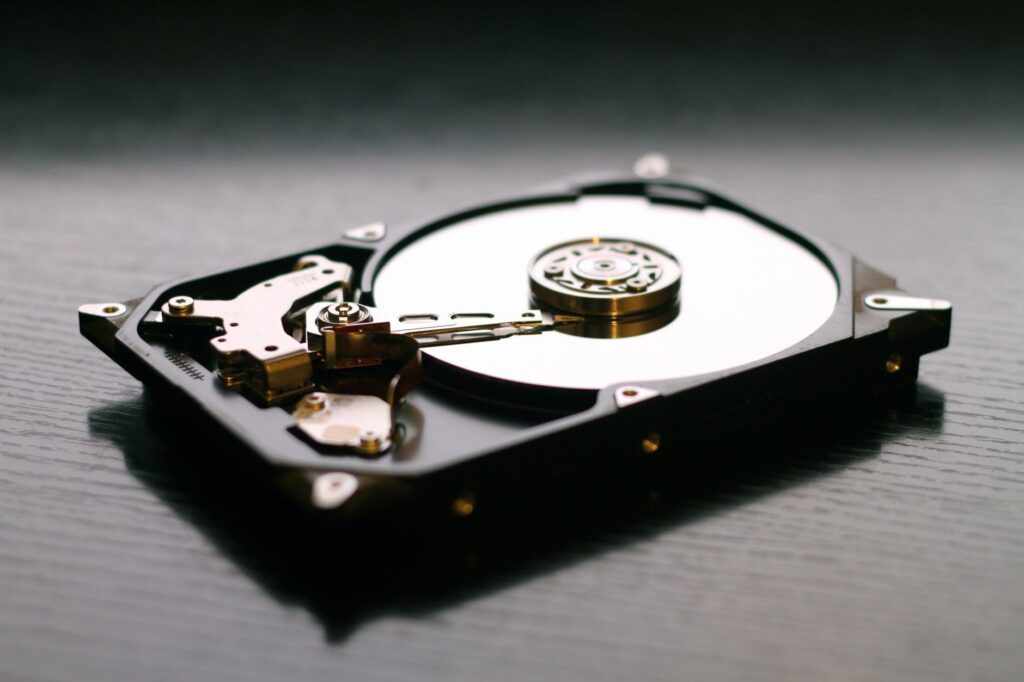
Lưu trữ đám mây không còn là khái niệm xa lạ, nhưng nhiều người vẫn giữ thói quen lưu dữ liệu thủ công vào ổ cứng ngoài hoặc USB. Tuy nhiên, các thiết bị lưu trữ vật lý này cũng có thể bị hỏng, mất hoặc nhiễm virus. Khi bạn tích hợp ứng dụng Google Drive trên máy tính (Google Drive for Desktop), mọi thay đổi trên các tệp tin trong thư mục được chọn sẽ được đồng bộ hóa tức thì lên máy chủ của Google.
Lợi ích lớn nhất của phương pháp này là tính sẵn sàng. Cho dù bạn đang ở văn phòng, tại nhà hay đang di chuyển, chỉ cần có kết nối internet, bạn có thể truy cập vào tài liệu quan trọng của mình từ bất kỳ thiết bị nào. Đây chính là cách làm việc thông minh, giúp tối ưu hóa thời gian và nâng cao độ an toàn cho dữ liệu quý giá.
Hướng dẫn tối ưu hóa Google Drive PC để bảo mật dữ liệu
Để tận dụng tối đa công cụ này, bạn cần biết những thủ thuật máy tính để thiết lập quy trình sao lưu một cách chuyên nghiệp. Dưới đây là các bước để đảm bảo dữ liệu của bạn luôn trong trạng thái “bất khả xâm phạm”:
1. Đồng bộ hóa chọn lọc
Thay vì sao lưu toàn bộ ổ cứng (vốn có thể chứa nhiều file rác hoặc tệp hệ thống không cần thiết), hãy chọn lọc những thư mục thực sự quan trọng. Việc này giúp tiết kiệm dung lượng lưu trữ đám mây và giúp quá trình đồng bộ diễn ra nhanh hơn.
2. Thiết lập xác thực 2 lớp (2FA)
Dù Google Drive có độ bảo mật cao, nhưng tài khoản của bạn vẫn có thể bị truy cập nếu mật khẩu bị lộ. Hãy luôn kích hoạt xác thực 2 lớp. Đây là lớp khiên vững chắc nhất để bảo vệ thông tin của bạn. Khi có bất kỳ ai cố gắng đăng nhập từ một thiết bị lạ, bạn sẽ nhận được thông báo xác nhận qua điện thoại.
3. Kiểm soát quyền chia sẻ
Một sai lầm phổ biến là chia sẻ thư mục công khai mà quên mất quyền hạn của người nhận. Hãy kiểm tra định kỳ danh sách những người có quyền truy cập vào tệp của bạn. Đảm bảo rằng chỉ những người thực sự cần thiết mới có quyền chỉnh sửa hoặc xem dữ liệu nhạy cảm.
Bảo mật dữ liệu là ưu tiên hàng đầu
Bảo mật dữ liệu không chỉ nằm ở công cụ, mà nằm ở ý thức của người sử dụng. Bên cạnh việc đồng bộ lên Google Drive, bạn nên áp dụng thêm quy tắc “3-2-1” trong sao lưu:
3 bản sao dữ liệu.
2 loại phương tiện lưu trữ khác nhau.
* 1 bản sao lưu trữ tại một địa điểm khác biệt (trong trường hợp này chính là đám mây).
Việc kết hợp Google Drive với các biện pháp bảo mật khác như mã hóa ổ cứng bằng BitLocker (đối với Windows) hoặc sử dụng phần mềm diệt virus bản quyền sẽ tạo ra một hàng rào phòng thủ đa tầng. Đừng bao giờ chủ quan cho rằng dữ liệu của mình không có giá trị với tin tặc; trong thế giới số, mọi thông tin cá nhân đều là mục tiêu khai thác tiềm năng.
Kết luận
Việc thành thạo các thao tác với Google Drive trên máy tính không chỉ giúp bạn làm việc năng suất hơn mà còn mang lại sự an tâm tuyệt đối. Bằng cách thiết lập đúng cách, tự động hóa quá trình sao lưu và tuân thủ các nguyên tắc bảo mật, bạn đã nắm giữ trong tay chìa khóa để bảo vệ “tài sản số” của mình một cách đỉnh cao.
Hãy bắt đầu kiểm tra lại các thiết lập Google Drive của bạn ngay hôm nay, dọn dẹp các tệp tin cũ và đảm bảo rằng mọi thư mục quan trọng đều đang được bảo vệ bởi những lớp bảo mật hiện đại nhất. Đầu tư thời gian cho việc thiết lập sao lưu hôm nay chính là cách bạn tiết kiệm hàng giờ đồng hồ hoảng loạn nếu chẳng may gặp sự cố dữ liệu trong tương lai.















