Устранение неполадок компьютера Умение устранять неполадки — один из важнейших навыков, которым должен обладать любой пользователь техники. Нет ничего более неприятного, чем внезапный сбой устройства с черным экраном или сообщением «операционная система не найдена» во время работы над чем-либо. Однако не паникуйте! Большинство программных проблем можно решить дома, если вы понимаете основные шаги по устранению неполадок.
1. Определите причины ошибки «черный экран».
Ошибка «чёрный экран» Это довольно распространённое явление в Windows, и его причины могут быть различными: от ошибок обновления драйверов видеокарты и конфликтов системного программного обеспечения до повреждённых файлов операционной системы. Иногда проблема заключается просто в проблемах с аппаратным подключением, например, в неплотно закреплённом кабеле монитора или скоплении пыли на внутренних компонентах.
Перед внесением каких-либо существенных изменений в систему проведите физические проверки:
Проверьте кабельное соединение между монитором и компьютером.
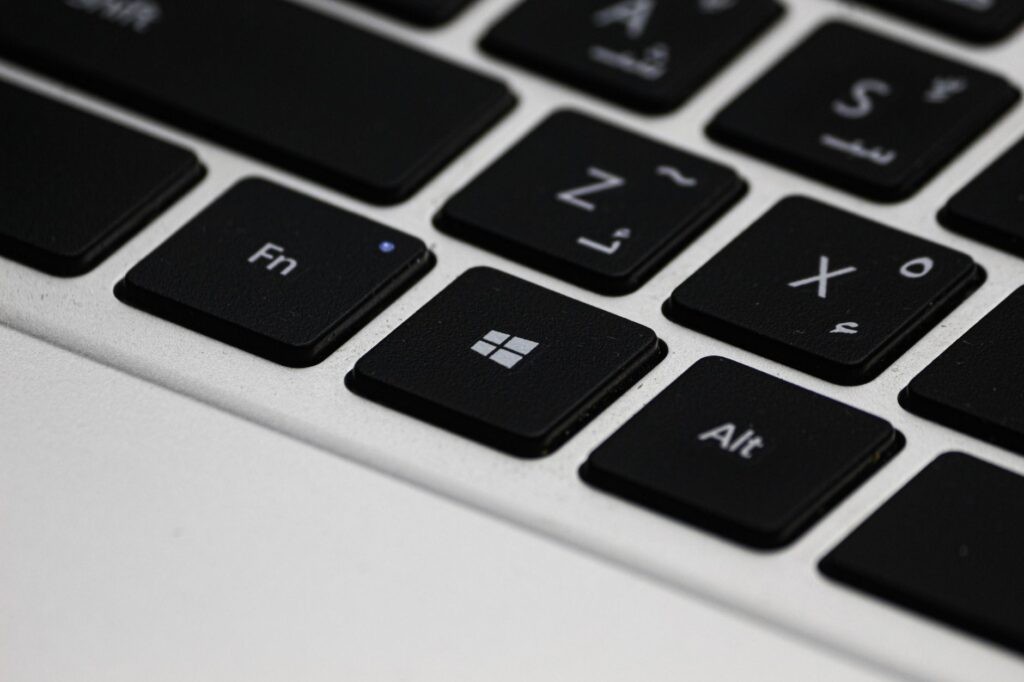
Попробуйте нажать комбинацию клавиш. Windows + Ctrl + Shift + B Для перезапуска драйвера видеокарты компьютер должен издать тихий звуковой сигнал, и экран должен снова загореться. Если это быстро решит проблему, значит, она устранена.
2. Эффективные шаги для устранения ошибок черного экрана и загрузки Windows.
Если элементарные проверки не дают результатов, нам нужно углубиться в проблему. Устранение неполадок ПК через безопасный режим или режим восстановления Windows.
Шаг 1: Доступ к расширенным настройкам запуска
Если ваш компьютер не может получить доступ к рабочему столу, нажмите кнопку питания три раза подряд во время загрузки Windows, чтобы принудительно перевести систему в режим загрузки. Трансцендентальное восстановление. Оттуда вы сделаете выбор. Устранение неполадок > Дополнительные параметры.
Шаг 2: Воспользуйтесь функцией восстановления при запуске.
В меню Расширенные параметры, выбирать Ремонт при запуске. Система автоматически просканирует и исправит ошибки системных файлов, препятствующие загрузке. Вот как это работает. Устранение неполадок ПК Наиболее эффективен при распространенных ошибках загрузки.
Шаг 3: Используйте командную строку (SFC и DISM)
Если функция восстановления при загрузке не помогает, выберите этот вариант. Командная строка а затем последовательно введите следующие две команды:
`sfc /scannow`: Сканирование и замена поврежденных системных файлов.
`chkdsk c: /f /r`: Для проверки и исправления ошибок на жестком диске (замените «c» на раздел установки Windows).
3. Расширенные советы по устранению неполадок при ошибках загрузки Windows
Ошибка загрузки Windows Это часто происходит после изменения конфигурации оборудования или после некорректного обновления Windows. Если на экране компьютера отображается сообщение «Загрузочное устройство не найдено» или «Операционная система не найдена», выполните следующие действия. советы по ноутбукам после:
Проверьте BIOS/UEFI: Убедитесь, что жесткий диск с установленной операционной системой Windows установлен в качестве первого загрузочного устройства (приоритет загрузки).
Исправление ошибок главной загрузочной записи (MBR): В командной строке введите следующие команды:
1. `bootrec /fixmbr`
2. `bootrec /fixboot`
3. `bootrec /rebuildbcd`
Перезагрузка этого загрузочного сектора обычно помогает компьютеру снова правильно распознать системный раздел.
4. Советы по эксплуатации ноутбука, которые помогут продлить срок службы вашего компьютера.
Помимо исправления ошибок, поддержание системы в рабочем состоянии является ключевым фактором во избежание повторных сбоев или появления черного экрана. Вот несколько советов. советы по ноутбукам Это помогает оптимизировать производительность:
Отключите приложения, запускающиеся при загрузке Windows: Открыть Диспетчер задач (Ctrl + Shift + Esc) для переключения вкладок. Сумка А также отключите ненужные приложения, чтобы снизить нагрузку на систему во время загрузки.
Регулярно обновляйте драйверы: Для обеспечения актуальности драйверов видеокарты используйте официальное программное обеспечение от производителя (например, HP Support Assistant, Dell SupportAssist) или Центр обновления Windows.
Удалите ненужные файлы: Используйте программу очистки диска или другое программное обеспечение для оптимизации, чтобы удалить временные файлы. Переполненный жесткий диск (особенно раздел C) является одной из основных причин замедления работы Windows и возникновения ошибок.
Регулярно проверяйте наличие вирусов: Иногда вредоносные программы вмешиваются в работу загрузочных файлов или вызывают ошибки с черным экраном. Убедитесь, что у вас всегда запущена эффективная антивирусная программа.
Заключение
Проблемы с программным обеспечением неизбежны при длительной эксплуатации компьютера. Надеюсь, приведенная выше информация даст вам общее представление и повысит вашу уверенность в самостоятельном решении основных технических проблем. Не забывайте всегда создавать резервные копии важных данных на внешний жесткий диск или в облачное хранилище, чтобы обеспечить безопасность информации в худшем случае. Если вы перепробовали все и все еще не можете решить проблему, это может быть аппаратная проблема (например, поврежденный жесткий диск или неисправная оперативная память), в этом случае вам следует обратиться в надежный сервисный центр за помощью специалистов.