



Проблемы со звуком на ПК: 5 быстрых и эффективных решений
Ошибки звука на ПК Одна из самых неприятных проблем для пользователей — внезапная тишина за компьютером, особенно во время важной встречи, просмотра фильма или игры. Внезапное замолчание полностью нарушает пользовательский опыт. Не стоит слишком беспокоиться, так как большинство проблем со звуком в Windows можно быстро решить дома, не обращаясь в ремонтную мастерскую. Ниже приведены пять наиболее эффективных способов восстановить звуковую систему вашего компьютера.
1. Проверьте основные настройки и оборудование.
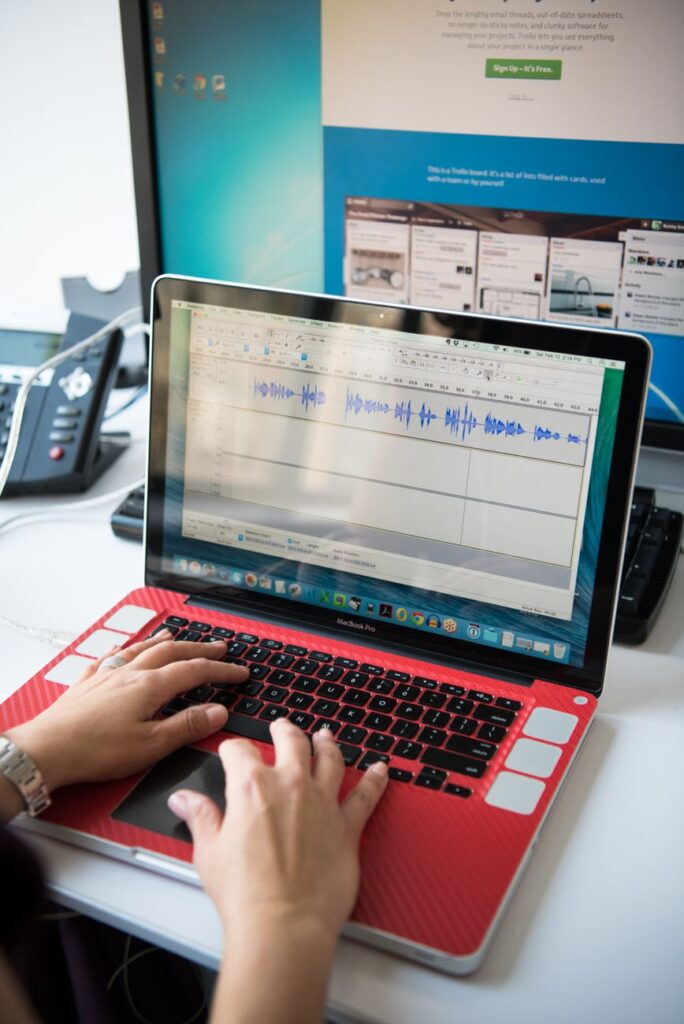
Прежде чем углубляться в установку программного обеспечения, убедитесь, что проблема не вызвана незначительной ошибкой.. Компьютер не издает звука. Иногда это происходит просто потому, что вы случайно нажали клавишу отключения звука на клавиатуре или уровень громкости в Windows установлен на 0.
Проверьте физические кнопки: Убедитесь, что ваш громкая связь или наушники включены и надежно подключены к соответствующему порту (обычно это зеленый порт).
Проверьте ползунок громкости: Чтобы проверить, опущен ли ползунок громкости до минимального уровня, щелкните значок динамика в правом нижнем углу панели задач.
Проверьте устройство вывода (устройство воспроизведения): Иногда Windows автоматически переключает звук на другое устройство (например, на внешний монитор через HDMI, у которого нет динамиков). Щелкните правой кнопкой мыши значок динамика, выберите «Звук» или «Открыть параметры звука» и убедитесь, что выбрано правильное устройство вывода.
2. Воспользуйтесь автоматическим инструментом устранения неполадок Windows.
В Windows есть очень мощный встроенный инструмент диагностики. Исправление ошибок звука в WindowsВам следует воспользоваться функцией устранения неполадок:
1. Нажмите комбинацию клавиш Windows + I, чтобы открыть «Параметры».
2. Выберите Система новости Устранение неполадок новости Другие специалисты по устранению неполадок.
3. Найдите раздел Воспроизведение аудио и нажмите кнопку Бегать.
4. Система автоматически просканирует, обнаружит и предложит решения для устранения ошибок, связанных с аудиодрайвером. Просто следуйте инструкциям на экране, чтобы завершить процесс.
3. Обновите аудиодрайверы для вашего компьютера.
Обновите аудиодрайверы Это наиболее эффективное решение, если ошибка вызвана устаревшими или поврежденными драйверами, а также конфликтами программного обеспечения после обновлений Windows.
Щелкните правой кнопкой мыши по кнопке Начинать и выбрать Диспетчер устройств.
Найдите товар Звуковые, видео и игровые контроллеры.
Щелкните правой кнопкой мыши по вашему аудиоустройству (обычно оно называется, например, Realtek Audio, High Definition Audio).
Выбирать Обновить драйвер > Автоматический поиск водителей.
Если Windows не может найти драйвер, вы можете напрямую перейти на веб-сайт производителя ноутбука (Dell, HP, Asus и т. д.) или веб-сайт производителя материнской платы, чтобы загрузить последнюю версию драйвера и установить его вручную.
4. Перезапустите службу Windows Audio.
Иногда служба, отвечающая за обработку звука в системе, зависает или выдает ошибки при запуске компьютера. Для решения этой проблемы выполните следующие действия:
1. Нажмите Windows + R, введите команду `services.msc` и нажмите Enter.
2. В появившемся списке найдите нужный элемент. Звук Windows.
3. Щелкните по нему правой кнопкой мыши и выберите Перезапуск.
4. Если опция «Перезапустить» недоступна (заблокирована), выберите её. Начинать (если сервис недоступен). Затем проверьте еще раз, работает ли звук нормально.
5. Если описанные выше методы не помогли, переустановите драйвер.
Если вы попробовали все описанные выше шаги, и у вас все еще не получается… Устранение неполадок со динамиками ноутбука Или же, на вашем компьютере, возможно, в текущем драйвере обнаружена глубокая структурная ошибка.
Всё ещё внутри Диспетчер устройствЩелкните правой кнопкой мыши по этому аудиоустройству.
Выбирать Непроверенное устройство. Если такая опция доступна, установите флажок «Удалить программное обеспечение драйвера для этого устройства».
* После удаления перезагрузите компьютер. После перезагрузки операционная система Windows автоматически просканирует и переустановит самую актуальную версию драйверов для вашего оборудования.
Заключение
Выше описаны самые простые и эффективные решения проблем со звуком на вашем компьютере. Если вы попробовали все 5 методов, а динамики по-прежнему не воспроизводят звук, весьма вероятно, что аппаратная часть (динамики или звуковой чип на материнской плате) физически повреждена. В этом случае лучше всего отнести компьютер в надежный сервисный центр для тщательной диагностики. Желаем вам успехов и надеемся, что вы скоро сможете восстановить качество своих развлечений!
