


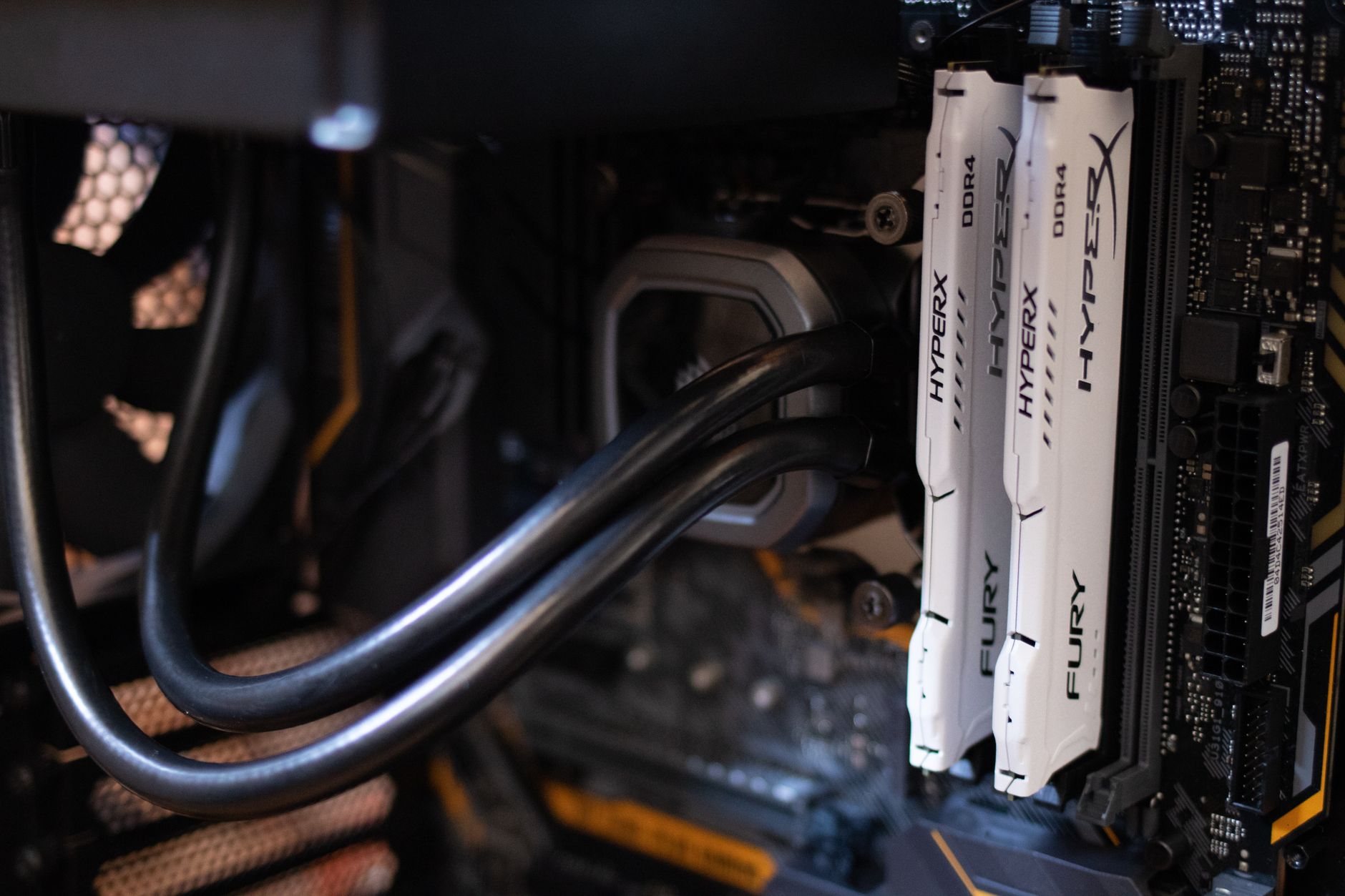
Закройте фоновые приложения: совет по оптимизации компьютера и эффективному ускорению его работы.
Закройте фоновые приложения. Оптимизация Windows — одно из самых быстрых и эффективных решений для повышения производительности вашей системы. При длительном использовании компьютера многие программы часто автоматически запускаются и работают в фоновом режиме без вашего ведома. Это не только потребляет системные ресурсы, но и замедляет скорость обработки данных компьютером. В этой статье мы рассмотрим, как оптимизировать Windows, чтобы вернуть вашему ПК плавную работу, как у нового компьютера.
Почему необходимо закрывать фоновые приложения для оптимизации работы компьютера?
При установке новой программы многие приложения автоматически добавляются в список автозагрузки Windows. Даже если вы не открываете их напрямую, эти приложения незаметно потребляют ресурсы процессора и оперативной памяти. На компьютерах низкого и среднего уровня слишком большое количество приложений, работающих в фоновом режиме, может перегрузить систему, что приводит к задержкам, зависаниям или медленной реакции.
Эффективное управление этими процессами предоставляет множество практических преимуществ:
Освободите память: Это помогает освободить оперативную память компьютера для выполнения важных задач, которые вы сейчас запускаете.
Ускорьте работу своего ПК: Центральному процессору не приходится делить мощность с ненужным программным обеспечением, что помогает основному приложению работать быстрее.
Экономьте энергию: В случае ноутбуков закрытие фоновых приложений снижает нагрузку на батарею, значительно увеличивая время работы.
Понизьте температуру: Когда процессор работает на меньшей мощности, компьютер будет меньше нагреваться и работать тише.
Как легко закрыть фоновые приложения
К компьютерная оптимизация Вы можете систематически выполнить следующие простые шаги прямо в операционной системе Windows:
1. Используйте настройки конфиденциальности Windows.
В Windows 10 и 11 есть список приложений, которым разрешено работать в фоновом режиме. Вы можете управлять ими следующим образом:
Открыть регулировка (Сочетание клавиш Windows + I).
Выбирать Конфиденциальность и безопасность (или конфиденциальность).
Перейдите в раздел Фоновые приложения.
Здесь вы можете отключить параметр «Разрешить приложениям работать в фоновом режиме» или вручную закрыть отдельные приложения, которые вы не хотите, чтобы работали постоянно.
2. Управление через диспетчер задач
Это самый быстрый способ ускорьте работу своего ПК путем вмешательства в процессы запуска:
Нажмите комбинацию клавиш Ctrl + Shift + Esc Чтобы открыть Диспетчер задач.
Переключить вкладку Сумка.
Здесь вы увидите список приложений, которые автоматически запускаются при включении компьютера. Щелкните правой кнопкой мыши по ненужным приложениям и выберите… Запрещать. Примечание: Закрывайте только те приложения, с которыми вы знакомы, и избегайте закрытия критически важных системных процессов (которые часто создаются компанией Microsoft).
Другие советы по экономии оперативной памяти в Windows
Помимо блокировки фоновых программ, можно также применить несколько других мер. Советы по Windows Полезно для обеспечения бесперебойной работы системы:
Очистите жесткий диск: Воспользуйтесь инструментом Очистка диска В Windows есть функция удаления временных файлов, кэша браузера и системного мусора.
Настройте визуальные эффекты: В Windows есть множество красивых эффектов перехода, но они ресурсоемки. Вы можете перейти по ссылке: Расширенные настройки крови > Производительность > регулировка и выбрать Настройте параметры для достижения наилучшей производительности. Для более плавной работы машины.
Обновите драйвер: Устаревшие или неактуальные драйверы также могут вызывать конфликты и потреблять ресурсы. Регулярно проверяйте наличие обновлений от производителя.
Заключение
Для поддержания компьютера в исправном состоянии не требуются специальные технические навыки. Это займет всего несколько минут. Закройте фоновые приложения. Управляя процессами автозагрузки, вы наглядно увидите разницу в скорости отклика вашего компьютера. Надеюсь, с помощью приведенной выше информации вы теперь сможете выполнять эти задачи самостоятельно. компьютерная оптимизацияЭто позволит вам наслаждаться более комфортной работой и развлечениями каждый день. Начните чистить свой компьютер уже сегодня и увидите немедленные результаты!
