



Включение Face ID при ношении маски: быстрые и эффективные советы по настройке.
Включите Face ID, не снимая маску. Это одна из самых полезных функций, которые Apple добавила пользователям iPhone, решающая проблему неудобства, связанного с необходимостью постоянно снимать маски для разблокировки устройств. После выхода обновления iOS 15.4 пользователи iPhone 12 и более поздних моделей смогли в полной мере оценить эту продвинутую функцию биометрической безопасности. Если у вас возникли проблемы с настройкой или ваш телефон медленно реагирует, в этой статье вы найдете подробные инструкции по оптимизации работы функции.
Почему необходимо сбрасывать функцию разблокировки iPhone при ношении маски?
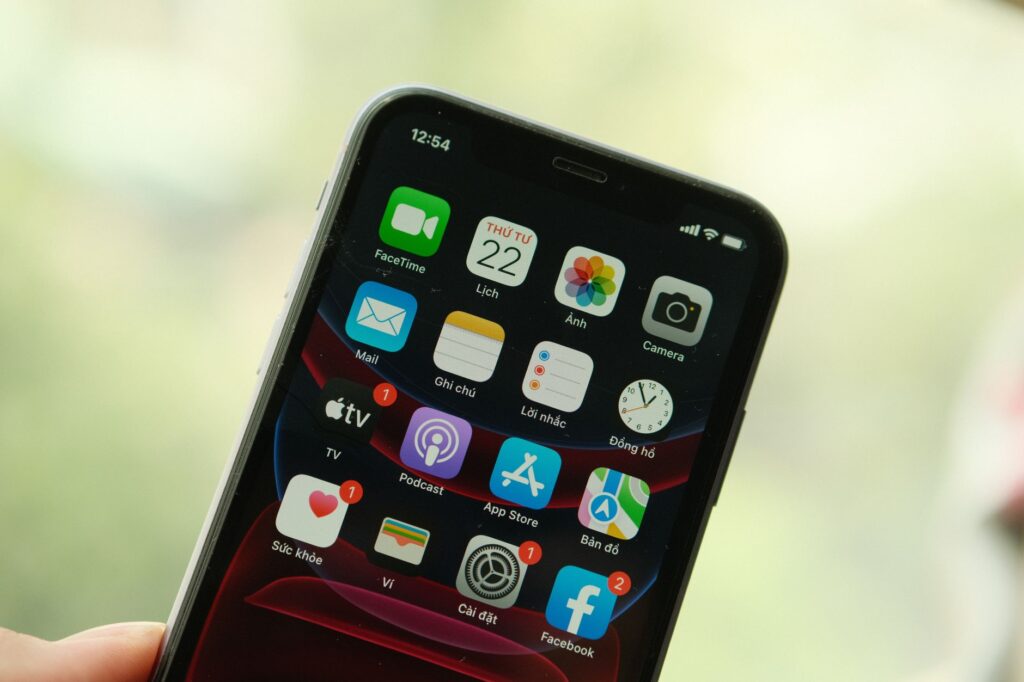
Ранее, во время пандемии COVID-19, Разблокировка iPhone в маске. Это стало серьезным препятствием, поскольку традиционные системы распознавания лиц не могли идентифицировать нижнюю половину лица. Хотя Apple раньше поддерживала разблокировку через Apple Watch, не у всех есть это умное носимое устройство.
Благодаря этому обновлению функций iPhone будет уделять больше внимания распознаванию особенностей области вокруг глаз — части, обычно не закрытой маской. Система будет анализировать характерные детали, глубину и расстояние между точками в области глаз, чтобы обеспечить максимальную безопасность, даже если вы носите очки или маску.
Инструкция по настройке новой функции Face ID.
Чтобы начать процесс Настройте новую функцию Face ID. Если быть точнее, убедитесь, что на вашем iPhone установлена iOS 15.4 или более поздняя версия. Конкретные шаги следующие:
1. Настройки доступа: Откройте приложение «Настройки» на своем iPhone, прокрутите вниз и выберите «Face ID и пароль».
2. Активируйте функцию: Введите свой пароль, чтобы получить доступ к настройкам. Здесь переключите тумблер рядом с пунктом «Использовать Face ID с маской».
3. Сканирование лица: Ваш телефон предложит вам повторить сканирование лица. На этом этапе настройки надевать маску не нужно. Система отсканирует ваше естественное лицо, чтобы собрать данные для сравнения.
4. Завершенный: После завершения процесса сканирования на устройстве отобразится сообщение «Настройка завершена». Теперь вы можете попробовать заблокировать устройство и надеть маску, чтобы проверить результаты.
Советы по настройке Face ID на iOS 15 для сверхточной идентификации.
Многие пользователи жалуются на то, что Система Face ID не распознает Проблема сохраняется и после обновления. Часто это происходит из-за неправильной первоначальной настройки. Вот несколько примеров. Советы по настройке Face ID на iOS 15 Чтобы сделать устройство более отзывчивым:
Добавьте альтернативный вариант оформления: Если вы часто носите очки, перейдите в раздел «Настроить альтернативный внешний вид» и отсканируйте свое лицо, надев очки, которые вы носите чаще всего. Это поможет устройству запомнить показатель преломления ваших очков и распознать ваше лицо в два раза быстрее.
Свет играет ключевую роль: При проведении сканирования лица встаньте в месте с достаточным естественным освещением или ярким белым светом. Избегайте стояния против света или в слишком темном помещении, поскольку датчику TrueDepth необходимо собрать подробные данные о области глаз.
Стандартное расстояние: Держите телефон на расстоянии примерно 25-50 см от лица. Не подносите его слишком близко к глазам, так как это затруднит фокусировку сенсора на мельчайших деталях вашего лица.
Содержите датчик в чистоте. Датчик Face ID расположен в «выемке» или «динамическом островке». Грязь или отпечатки пальцев в этой области значительно снижают эффективность распознавания. Регулярно очищайте его мягкой тканью.
Как устранить неполадки, когда Face ID не распознает ваше лицо.
Если после выполнения описанных выше шагов устройство по-прежнему не разблокируется, проверьте следующие факторы:
Но Обновление программного обеспечения: Убедитесь, что ваш iPhone не зависает на старых, глючных версиях iOS.
Но Правильное положение тела при ношении защитной маски: Маски следует носить правильно; их не следует натягивать слишком высоко, чтобы они закрывали глаза, или слишком низко, слишком часто опуская на нос, так как это может сбить с толку глазную систему.
Но Перезагрузите устройство: Иногда перезагрузка компьютера помогает очистить фоновые процессы, которые конфликтуют с датчиками безопасности.
Освоение настройки Face ID не только поможет лучше защитить ваши личные данные, но и повысит удобство в повседневной жизни. Надеемся, что с помощью приведенной выше информации вы теперь сможете легко разблокировать свой телефон, даже в маске!
