• Privacy Policy
  • TRANG CHỦ
WIKITIPSHUB
Quảng cáo
  • TRANG CHỦ
  • Thủ Thuật Công Nghệ
  • Trí Tuệ Nhân Tạo
  • Crypto & Web3
  • Cẩm Nang Du Lịch
  • Góc Nấu Ăn
Không Có Kết Quả
Xem Tất Cả Các Kết Quả
  • TRANG CHỦ
  • Thủ Thuật Công Nghệ
  • Trí Tuệ Nhân Tạo
  • Crypto & Web3
  • Cẩm Nang Du Lịch
  • Góc Nấu Ăn
Không Có Kết Quả
Xem Tất Cả Các Kết Quả
WIKITIPSHUB
Không Có Kết Quả
Xem Tất Cả Các Kết Quả
Home Thủ Thuật Công Nghệ Thủ thuật Máy tính

Lỗi không nhận USB PC: 5 Thủ thuật fix lỗi hiệu quả nhất

admin bởi admin
28 Tháng 7, 2026
trong Thủ thuật Máy tính
0
loi khong nhan usb pc illustration for Lỗi không nhận USB PC: 5 Thủ thuật fix lỗi hiệu quả nhất
0
SHARES
0
VIEWS
Share on FacebookShare on TwitterShare on TumblrShare on Pinterest

Lỗi không nhận USB PC: 5 Thủ thuật fix lỗi hiệu quả nhất

Lỗi không nhận USB PC là tình trạng gây không ít phiền toái, đặc biệt là khi bạn đang cần sao chép dữ liệu gấp hoặc trình chiếu tài liệu quan trọng. Đôi khi, máy tính của bạn không phản hồi bất cứ tín hiệu nào khi cắm thiết bị lưu trữ vào, khiến bạn lúng túng không biết do cổng kết nối, do Windows hay do chính chiếc USB đó bị hỏng. Đừng quá lo lắng, dưới đây là những hướng dẫn chi tiết để bạn tự tay xử lý vấn đề này một cách nhanh chóng.

1. Kiểm tra lại cổng kết nối và thay đổi thiết bị
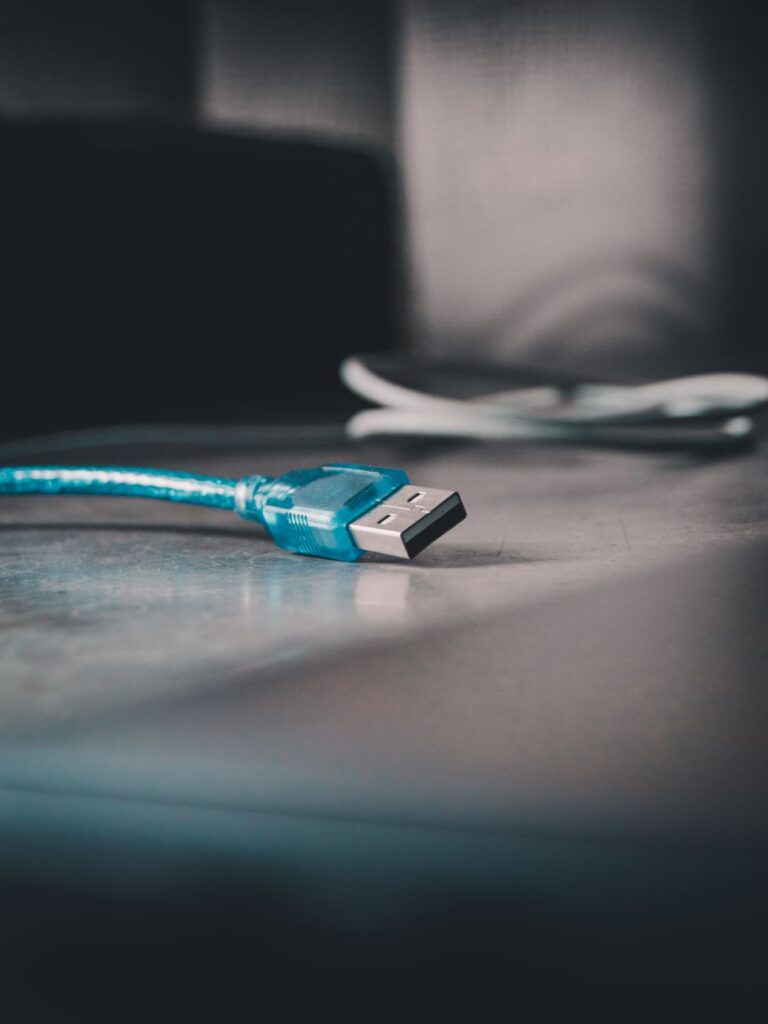
loi khong nhan usb pc illustration for Lỗi không nhận USB PC: 5 Thủ thuật fix lỗi hiệu quả nhất

Trước khi đi sâu vào các thiết lập phức tạp, hãy áp dụng những mẹo phần cứng cơ bản nhất. Đôi khi, vấn đề không nằm ở hệ điều hành mà xuất phát từ chính cổng USB hoặc đầu cắm của thiết bị.

Vệ sinh cổng USB: Bụi bẩn tích tụ lâu ngày trong cổng cắm có thể ngăn cản sự tiếp xúc giữa các chân kim loại. Hãy dùng cọ mềm hoặc thổi nhẹ để làm sạch bụi.
Thử cổng kết nối khác: Nếu bạn đang dùng máy bàn (PC), hãy thử cắm USB vào các cổng phía sau máy (kết nối trực tiếp với bo mạch chủ) thay vì cổng phía trước case. Các cổng phía sau thường có độ ổn định và nguồn điện tốt hơn.
* Loại trừ khả năng hỏng USB: Hãy thử cắm chiếc USB đó sang một máy tính khác. Nếu máy tính khác vẫn nhận, lỗi chắc chắn nằm ở PC của bạn. Nếu không, có khả năng cao là chiếc USB của bạn đã bị hỏng.

2. Thủ thuật fix lỗi Win bằng Device Manager

Một trong những nguyên nhân phổ biến nhất khiến Windows không nhận diện được thiết bị ngoại vi là do driver (trình điều khiển) bị lỗi hoặc xung đột. Để khắc phục, bạn có thể thực hiện theo các bước sau:

1. Nhấn chuột phải vào nút Start và chọn Device Manager.
2. Tìm đến mục Universal Serial Bus controllers.
3. Tại đây, hãy tìm các mục có dấu chấm than vàng hoặc tên “Unknown USB Device”.
4. Nhấp chuột phải vào thiết bị đó và chọn Uninstall device.
5. Sau khi gỡ bỏ, bạn hãy khởi động lại máy tính. Windows sẽ tự động quét và cài đặt lại driver cần thiết khi máy khởi động xong.

3. Kiểm tra tính năng quản lý điện năng

Để tiết kiệm pin, Windows có tính năng tự động ngắt kết nối các thiết bị ngoại vi không dùng đến, đôi khi điều này gây ra lỗi không nhận USB PC dù thiết bị vẫn bình thường. Để tắt tính năng này:

1. Mở Device Manager, tìm mục Universal Serial Bus controllers.
2. Nhấp chuột phải vào USB Root Hub (nếu có nhiều cái, hãy làm lần lượt từng cái) và chọn Properties.
3. Chuyển sang tab Power Management.
4. Bỏ chọn dòng “Allow the computer to turn off this device to save power” và nhấn OK.

4. Sử dụng công cụ sửa lỗi Disk Management

Nếu máy tính có nhận tín hiệu nhưng bạn không thấy ổ đĩa xuất hiện trong “This PC”, có thể do USB chưa được gán tên ổ đĩa hoặc định dạng bị lỗi.

1. Nhấn phím Windows + X và chọn Disk Management.
2. Tìm ổ đĩa USB của bạn trong danh sách (thường có ký hiệu “Removable”).
3. Nếu thấy ổ đĩa hiện màu đen (Unallocated) hoặc chưa có tên ổ (Drive Letter), hãy chuột phải vào đó.
4. Chọn Change Drive Letter and Paths để gán một ký tự mới cho USB. Nếu ổ đĩa báo lỗi phân vùng, bạn có thể cần Format lại (Lưu ý: hành động này sẽ xóa sạch dữ liệu cũ).

5. Cập nhật Windows và driver chipset

Nếu đã thử các cách trên mà vẫn không thành công, có thể hệ điều hành của bạn đang thiếu các bản cập nhật quan trọng để nhận diện phần cứng mới. Hãy truy cập Settings > Update & Security > Windows Update và kiểm tra xem có bản cập nhật nào đang chờ xử lý hay không.

Ngoài ra, việc cập nhật driver chipset từ trang chủ của nhà sản xuất bo mạch chủ là một thủ thuật fix lỗi Win rất hiệu quả. Driver chipset chịu trách nhiệm quản lý mọi giao tiếp giữa phần cứng và hệ điều hành; khi driver này lỗi thời, việc sửa lỗi thiết bị ngoại vi sẽ trở nên khó khăn hơn.

Lời kết

Hy vọng với 5 phương pháp trên, bạn đã có thể khắc phục triệt để tình trạng máy tính không nhận USB. Hãy luôn ưu tiên kiểm tra phần cứng trước, sau đó mới can thiệp vào các thiết lập phần mềm. Việc bảo dưỡng máy tính định kỳ và cập nhật driver đầy đủ sẽ giúp bạn hạn chế tối đa các lỗi vặt trong quá trình sử dụng lâu dài. Chúc bạn thành công!


Loại: hướng dẫn công nghệkhắc phục lỗi usblỗi không nhận usblỗi thiết bị ngoại vimẹo phần cứngsua loi may tinhsửa lỗi PCthu thuat windows
admin

admin

KẾT NỐI VỚI CHÚNG TÔI

  • 99 Thuê bao
  • Xu hướng
  • Ý kiến
  • Mới nhất
sac bao ve pin illustration for Sạc bảo vệ pin: Mẹo dùng pin Samsung tốt nhất cho tuổi thọ

Sạc bảo vệ pin: Mẹo dùng pin Samsung tốt nhất cho tuổi thọ

22 Tháng 6, 2026
bo nho dam may illustration for Bộ nhớ đám mây: 5 mẹo xóa ảnh giải phóng dung lượng hiệu quả

Bộ nhớ đám mây: 5 mẹo xóa ảnh giải phóng dung lượng hiệu quả

29 Tháng 7, 2026
chia doi man hinh illustration for Chia đôi màn hình: Mẹo chạy hai ứng dụng đa nhiệm Android đỉnh nhất

Chia đôi màn hình: Mẹo chạy hai ứng dụng đa nhiệm Android đỉnh nhất

22 Tháng 6, 2026
eat clean giam can illustration for Eat clean giảm cân: Thực đơn 7 ngày hiệu quả, ngon miệng nhất

Eat clean giảm cân: Thực đơn 7 ngày hiệu quả, ngon miệng nhất

17 Tháng 6, 2026
Illustration of Tăng tốc Windows 11: 10 mẹo máy tính tối ưu PC hiệu quả

Tăng tốc Windows 11: 10 mẹo máy tính tối ưu PC hiệu quả

0
don rac pc illustration for Dọn rác PC: 7 thủ thuật máy tính tốt nhất giải phóng ổ cứng

Dọn rác PC: 7 thủ thuật máy tính tốt nhất giải phóng ổ cứng

0
sua loi may tinh illustration for Sửa lỗi màn hình xanh BSOD: Cách khắc phục sự cố cực hiệu quả

Sửa lỗi màn hình xanh BSOD: Cách khắc phục sự cố cực hiệu quả

0
kiem tra cau hinh illustration for Kiểm tra cấu hình PC: Hướng dẫn chi tiết cách xem CPU, RAM hiệu quả

Kiểm tra cấu hình PC: Hướng dẫn chi tiết cách xem CPU, RAM hiệu quả

0
Cách sửa lỗi HeyGen AI không render được video

Cách sửa lỗi HeyGen AI không render được video

1 Tháng 8, 2026

Cách bật chế độ nhà phát triển Android: Tuyệt chiêu tối ưu máy

1 Tháng 8, 2026

Cách kiểm tra iPhone cũ chính hãng: Bí quyết mua máy tốt nhất

1 Tháng 8, 2026

Tắt định vị trên điện thoại: Mẹo bảo mật thông tin cực dễ

1 Tháng 8, 2026

BÀI VIẾT MỚI NHẤT

Cách sửa lỗi HeyGen AI không render được video

Cách sửa lỗi HeyGen AI không render được video

1 Tháng 8, 2026

Cách bật chế độ nhà phát triển Android: Tuyệt chiêu tối ưu máy

1 Tháng 8, 2026

Cách kiểm tra iPhone cũ chính hãng: Bí quyết mua máy tốt nhất

1 Tháng 8, 2026

Tắt định vị trên điện thoại: Mẹo bảo mật thông tin cực dễ

1 Tháng 8, 2026
WIKITIPSHUB

"Wikitipshub – Trung tâm thông tin hàng đầu của bạn về mẹo công nghệ, thủ thuật Android, AI, tiền điện tử, hướng dẫn du lịch và công thức nấu ăn."

Follow Us

XEM THEO CHUYÊN MỤC

  • Công cụ AI tạo ảnh & video
  • Công thức làm bánh / Đồ uống
  • Hướng dẫn bảo mật ví
  • Kiếm tiền từ AI
  • Kiến thức Coin cho người mới
  • Kinh nghiệm phượt / Tự túc
  • Mẹo dùng ChatGPT / Claude
  • Mẹo vặt nhà bếp
  • Món ngon mỗi ngày
  • Thủ Thuật Công Nghệ
  • Thủ thuật Máy tính
  • Thủ thuật mobile
  • Ứng dụng & Phần mềm
  • Xu hướng thị trường
  • Đánh giá địa điểm

TIN MỚI NHẤT

Cách sửa lỗi HeyGen AI không render được video

Cách sửa lỗi HeyGen AI không render được video

1 Tháng 8, 2026

Cách bật chế độ nhà phát triển Android: Tuyệt chiêu tối ưu máy

1 Tháng 8, 2026
  • Privacy Policy
  • TRANG CHỦ

© 2026 WIKITIPSHUB

Không Có Kết Quả
Xem Tất Cả Các Kết Quả
  • TRANG CHỦ
  • Thủ Thuật Công Nghệ
  • Trí Tuệ Nhân Tạo
  • Crypto & Web3
  • Cẩm Nang Du Lịch
  • Góc Nấu Ăn

© 2026 WIKITIPSHUB

Go to mobile version