Lỗi kết nối PC và các giải pháp khắc phục nhanh chóng
Lỗi kết nối PC với các thiết bị ngoại vi như điện thoại, ổ cứng di động hay USB là tình trạng khiến nhiều người dùng cảm thấy ức chế, đặc biệt khi đang cần xử lý công việc gấp. Khi máy tính không nhận diện được thiết bị, quy trình làm việc bị gián đoạn và gây mất thời gian. Bài viết này sẽ hướng dẫn bạn những phương pháp tối ưu để giải quyết triệt để vấn đề này, giúp kết nối của bạn luôn ổn định và mượt mà.

Kiểm tra phần cứng và thủ thuật cáp sạc
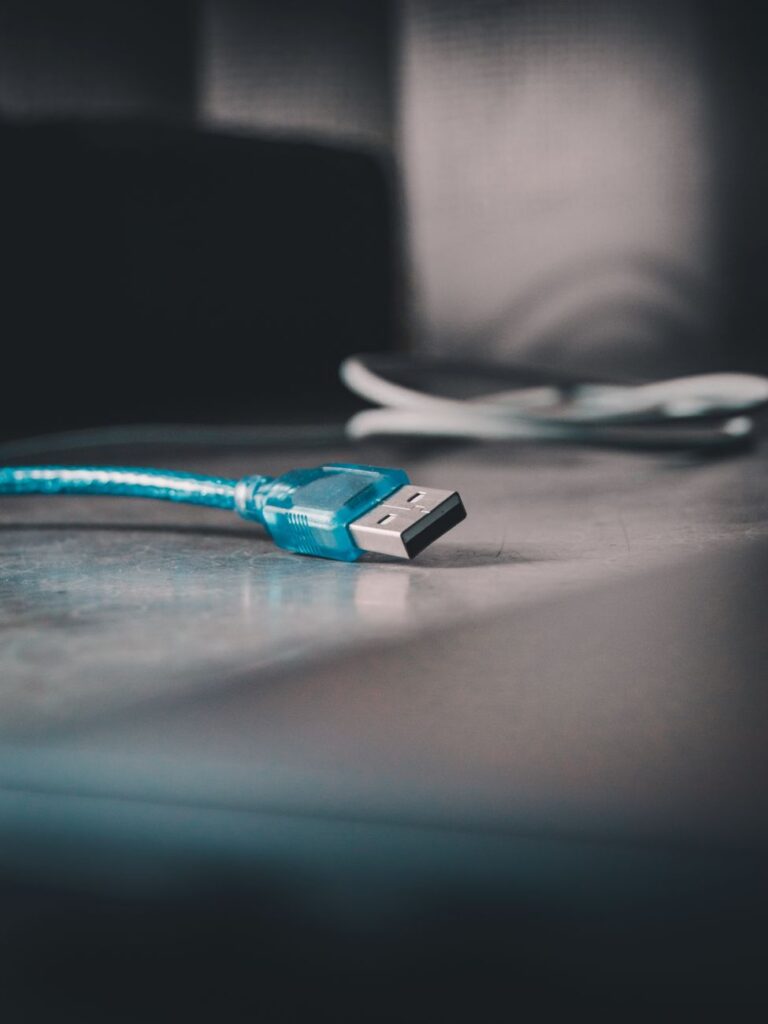
Trước khi can thiệp vào cài đặt phần mềm, việc đầu tiên cần làm là kiểm tra các yếu tố vật lý. Đôi khi, thủ thuật cáp sạc và kết nối vật lý bị bỏ qua dẫn đến các lỗi không đáng có.
Hãy bắt đầu bằng việc thử cắm thiết bị vào một cổng USB khác trên máy tính. Nếu bạn đang dùng máy bàn (PC), hãy ưu tiên cắm vào các cổng USB ở phía sau thùng máy (kết nối trực tiếp với bo mạch chủ) thay vì cổng phía trước, vì cổng phía trước thường không ổn định bằng. Bên cạnh đó, cáp kết nối là yếu tố “sống còn”. Một sợi cáp kém chất lượng hoặc bị đứt ngầm bên trong sẽ khiến máy tính không nhận diện được thiết bị hoặc chỉ sạc điện mà không thể truyền dữ liệu. Hãy thử đổi sang một sợi cáp khác đã được xác nhận là hoạt động tốt để loại trừ khả năng này.
Cách sửa lỗi USB Debugging và cài đặt driver
Nếu vấn đề không nằm ở phần cứng, khả năng cao là do thiết lập phần mềm trên thiết bị của bạn. Đối với điện thoại Android, sửa lỗi USB debugging là bước quan trọng nhất. Chế độ gỡ lỗi USB (USB Debugging) đôi khi bị xung đột hoặc chưa được bật đúng cách, khiến máy tính không thể truy cập vào bộ nhớ thiết bị.
Để khắc phục, bạn hãy vào mục Cài đặt (Settings) trên điện thoại, tìm đến Tùy chọn nhà phát triển (Developer Options) và bật chế độ USB Debugging. Nếu vẫn không được, hãy thử tắt đi rồi bật lại. Ngoài ra, việc cập nhật Driver cho máy tính cũng là một “chìa khóa” quan trọng để fix pc. Bạn có thể truy cập vào Device Manager, tìm đến mục Universal Serial Bus controllers, chuột phải vào các driver có dấu chấm than vàng và chọn Update driver. Việc cài đặt đúng driver sẽ giúp hệ điều hành hiểu và giao tiếp tốt hơn với thiết bị ngoại vi.
Mẹo truyền dữ liệu hiệu quả và ổn định
Sau khi đã giải quyết được các sự cố kết nối, việc tối ưu hóa tốc độ là điều người dùng quan tâm tiếp theo. Một trong những mẹo truyền dữ liệu hữu ích nhất là hạn chế sử dụng bộ chia USB (USB Hub) giá rẻ. Mặc dù USB Hub giúp tăng số lượng cổng kết nối, nhưng chúng thường làm giảm băng thông và nguồn điện cấp cho thiết bị, dẫn đến lỗi kết nối chập chờn.
Nếu bạn thường xuyên phải sao chép dữ liệu dung lượng lớn, hãy đảm bảo rằng cả thiết bị nguồn và máy tính đều hỗ trợ chuẩn USB 3.0 (cổng màu xanh dương). Việc cắm thiết bị 3.0 vào cổng 2.0 cũ sẽ khiến tốc độ sao chép bị hạn chế đáng kể. Ngoài ra, hãy tắt các phần mềm diệt virus hoặc tường lửa tạm thời trong quá trình truyền tải dữ liệu nếu bạn cảm thấy kết nối bị ngắt quãng đột ngột, vì đôi khi các phần mềm bảo mật quá nhạy cảm có thể chặn các kết nối lạ.
Xử lý lỗi hệ thống qua Command Prompt
Nếu bạn đã thử hết các cách trên mà máy tính vẫn không nhận thiết bị, hãy sử dụng công cụ kiểm tra hệ thống của Windows. Bạn có thể mở Command Prompt với quyền quản trị (Run as Administrator) và gõ lệnh `sfc /scannow`. Lệnh này sẽ giúp hệ điều hành tự động quét và sửa các tệp tin hệ thống bị lỗi có thể đang gây ra sự cố kết nối USB. Đây là một thủ thuật chuyên sâu nhưng cực kỳ hiệu quả để giúp máy tính hoạt động ổn định trở lại.
Kết luận
Việc gặp phải lỗi kết nối PC là điều khó tránh khỏi trong quá trình sử dụng máy tính lâu dài. Tuy nhiên, bằng cách tuân thủ các bước kiểm tra từ phần cứng đến phần mềm, bạn hoàn toàn có thể tự giải quyết vấn đề tại nhà. Hãy nhớ ưu tiên kiểm tra cáp, cập nhật driver thường xuyên và thiết lập đúng các tính năng kết nối trên thiết bị di động. Hy vọng rằng với những chia sẻ trên, bạn sẽ có trải nghiệm sử dụng máy tính trơn tru và hiệu quả hơn. Chúc bạn thực hiện thành công!