



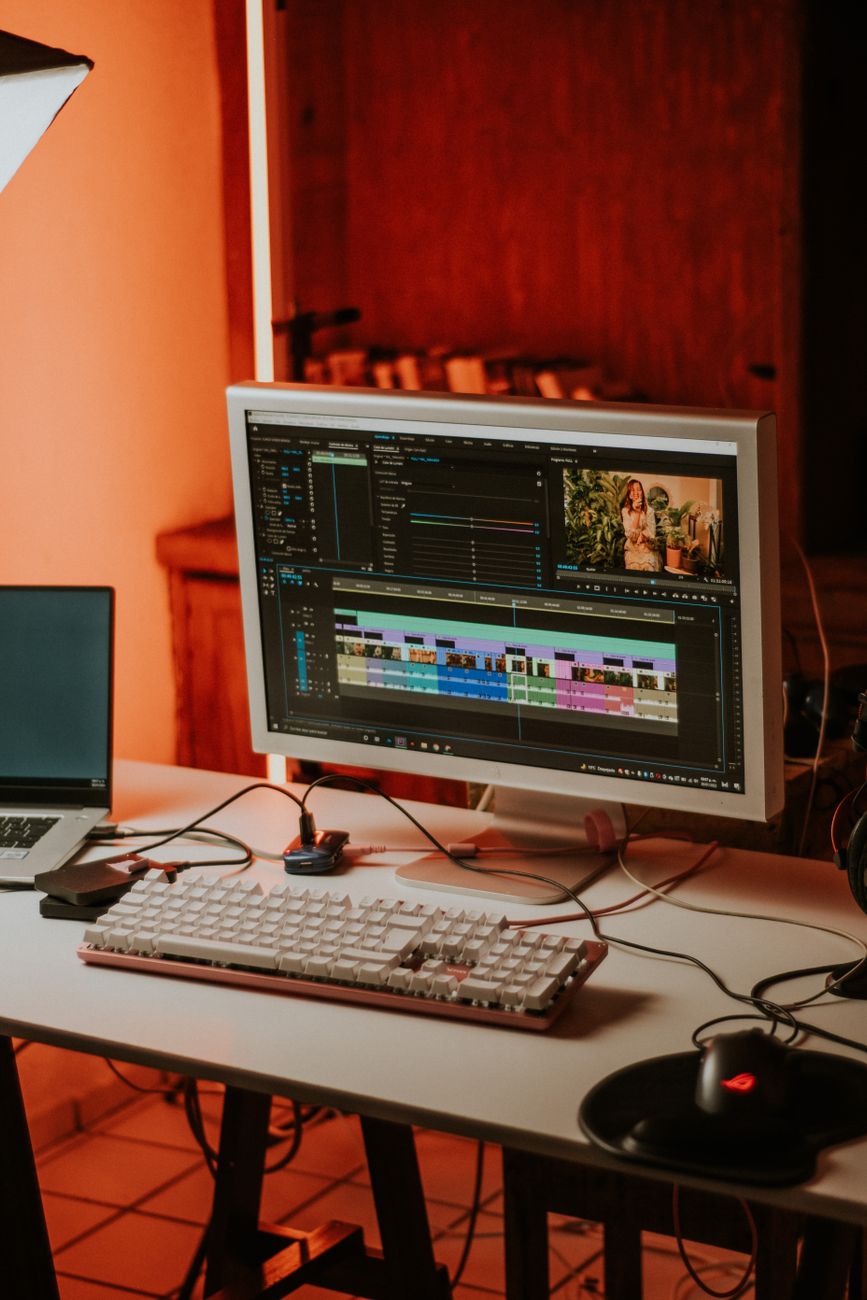
Bí quyết edit video chuyên nghiệp với CapCut trên máy tính
Làm video bằng CapCut hiện đang trở thành xu hướng hàng đầu cho cả những người mới bắt đầu lẫn các nhà sáng tạo nội dung chuyên nghiệp. Nếu như trước đây, việc dựng phim trên máy tính thường gắn liền với những phần mềm phức tạp, đòi hỏi kiến thức chuyên môn cao như Adobe Premiere hay DaVinci Resolve, thì sự xuất hiện của CapCut PC đã thay đổi hoàn toàn cuộc chơi. Với giao diện trực quan, kho tài nguyên khổng lồ và khả năng xử lý mượt mà, công cụ này chính là lựa chọn hoàn hảo để bạn hiện thực hóa các ý tưởng video độc đáo ngay trên thiết bị cá nhân.

Tại sao nên lựa chọn CapCut làm phần mềm edit video hàng đầu?
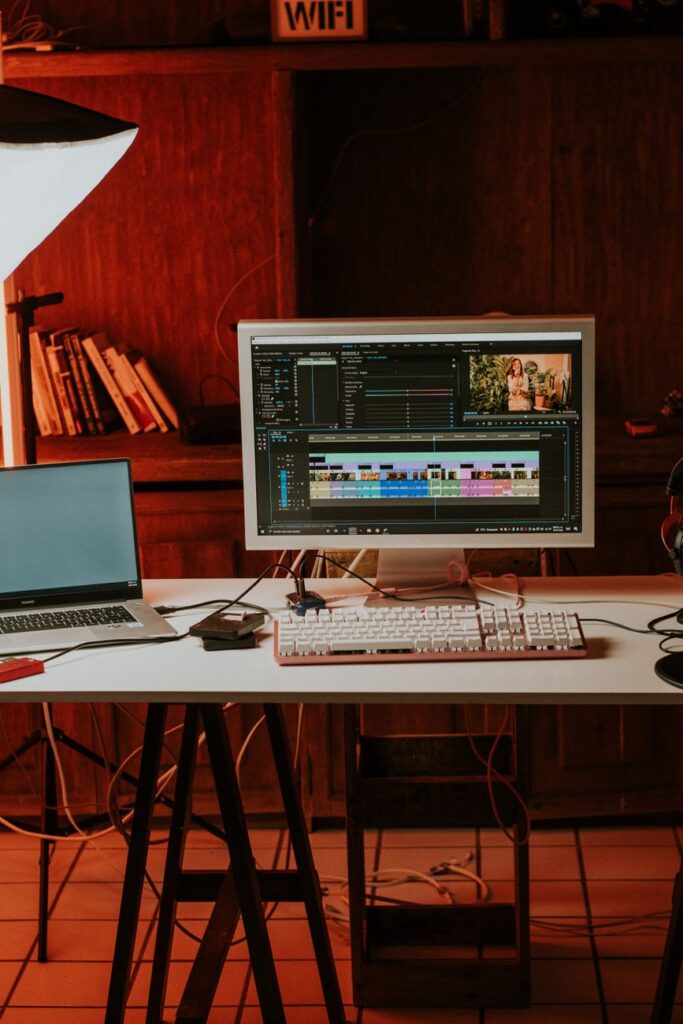
Việc chọn lựa đúng phần mềm edit video đóng vai trò quyết định đến hiệu suất và chất lượng sản phẩm cuối cùng. CapCut không chỉ đơn thuần là một ứng dụng di động được đưa lên máy tính; nó đã được tối ưu hóa để tận dụng tối đa sức mạnh phần cứng của PC, giúp việc dựng phim trở nên nhanh chóng và ổn định hơn hẳn.
Điểm cộng lớn nhất của CapCut nằm ở tính “bình dân hóa” công nghệ. Bạn không cần phải mất hàng tháng trời để làm quen với các bảng màu hay quy trình render phức tạp. Mọi tính năng từ cắt ghép cơ bản, thêm hiệu ứng chuyển cảnh, chèn âm nhạc đến các công cụ nâng cao như tách nền AI, chỉnh sửa màu sắc (Color Grading) đều được hiển thị rõ ràng thông qua các biểu tượng dễ hiểu. Đối với những ai đang học dựng phim PC, đây chính là “bàn đạp” tuyệt vời để bạn hiểu về tư duy dựng hình trước khi tiến tới các phần mềm chuyên nghiệp hơn.
Cách tối ưu hóa hiệu suất khi sử dụng CapCut trên PC
Để quá trình sáng tạo diễn ra trơn tru nhất, việc nắm vững một số mẹo máy tính khi thao tác với phần mềm này là vô cùng cần thiết. Nhiều người dùng thường gặp tình trạng lag hoặc treo máy khi xử lý các video có độ phân giải 4K. Để khắc phục, bạn có thể áp dụng các bước sau:
Giải phóng bộ nhớ đệm (Cache): CapCut thường lưu trữ các file tạm trong quá trình edit. Hãy thường xuyên truy cập vào phần cài đặt (Settings) và xóa bộ nhớ đệm để giải phóng dung lượng cho ổ cứng.
Thiết lập Proxy: Đây là tính năng cực kỳ hữu ích giúp tạo ra các bản sao video có độ phân giải thấp hơn để chỉnh sửa, giúp thao tác mượt mà hơn mà không làm ảnh hưởng đến chất lượng video xuất ra cuối cùng.
* Sử dụng phím tắt: Hãy dành thời gian học thuộc các tổ hợp phím tắt như Ctrl+B (tách video), Ctrl+Z (hoàn tác). Việc sử dụng thành thạo phím tắt sẽ giúp bạn rút ngắn thời gian dựng phim đáng kể.
Những tính năng không thể bỏ qua trên CapCut trên PC
Khi đã cài đặt thành công CapCut trên PC, bạn hãy tận dụng triệt để kho thư viện khổng lồ mà ứng dụng cung cấp. Không giống như các phần mềm truyền thống yêu cầu bạn phải tự tìm kiếm tài nguyên bên ngoài, CapCut cung cấp sẵn hàng ngàn hiệu ứng âm thanh, nhạc nền có bản quyền, sticker động và các bộ lọc màu (Filter) cực kỳ bắt mắt.
Một tính năng đặc biệt mà những người học dựng phim PC nên chú ý chính là “Auto Captions” (Tự động tạo phụ đề). Chỉ với một cú nhấp chuột, phần mềm sẽ nhận diện giọng nói và tạo phụ đề cực chính xác. Điều này giúp tiết kiệm hàng giờ đồng hồ làm việc thủ công, đồng thời giúp video của bạn chuyên nghiệp hơn trong mắt người xem.
Lộ trình học dựng phim PC với CapCut dành cho người mới
Nếu bạn là người mới bắt đầu và đang cảm thấy choáng ngợp, hãy tuân thủ lộ trình “cầm tay chỉ việc” sau đây:
1. Làm quen với giao diện: Tìm hiểu vị trí các bảng công cụ, timeline, màn hình xem trước (Preview) và bảng thuộc tính (Inspector).
2. Kỹ thuật cắt ghép cơ bản: Tập trung vào việc chọn lọc những đoạn video đắt giá nhất, loại bỏ các phần thừa và tạo sự liền mạch cho nội dung.
3. Làm chủ âm thanh và nhịp điệu: Sử dụng tính năng “Beat” để đặt các điểm đánh dấu trên nhạc nền, từ đó căn chỉnh video khớp với nhịp nhạc. Đây chính là bí quyết giúp video của bạn trở nên chuyên nghiệp và bắt tai hơn.
4. Xuất file thông minh: Tìm hiểu về các thông số bitrate, độ phân giải và định dạng file (MP4, MOV) để đảm bảo video khi đăng tải lên Facebook, YouTube hay TikTok luôn sắc nét nhất.
Tóm lại, việc làm video bằng CapCut không chỉ đơn thuần là chỉnh sửa hình ảnh, mà là cách bạn kể một câu chuyện thông qua ngôn ngữ điện ảnh. Với sự hỗ trợ mạnh mẽ từ phiên bản PC, bạn hoàn toàn có thể tạo ra những tác phẩm “triệu view” ngay tại bàn làm việc của mình. Hãy bắt đầu hành trình sáng tạo của bạn ngay hôm nay, bởi với công nghệ hiện đại, rào cản duy nhất giữa bạn và một thước phim đẳng cấp chính là sự kiên trì luyện tập!















