



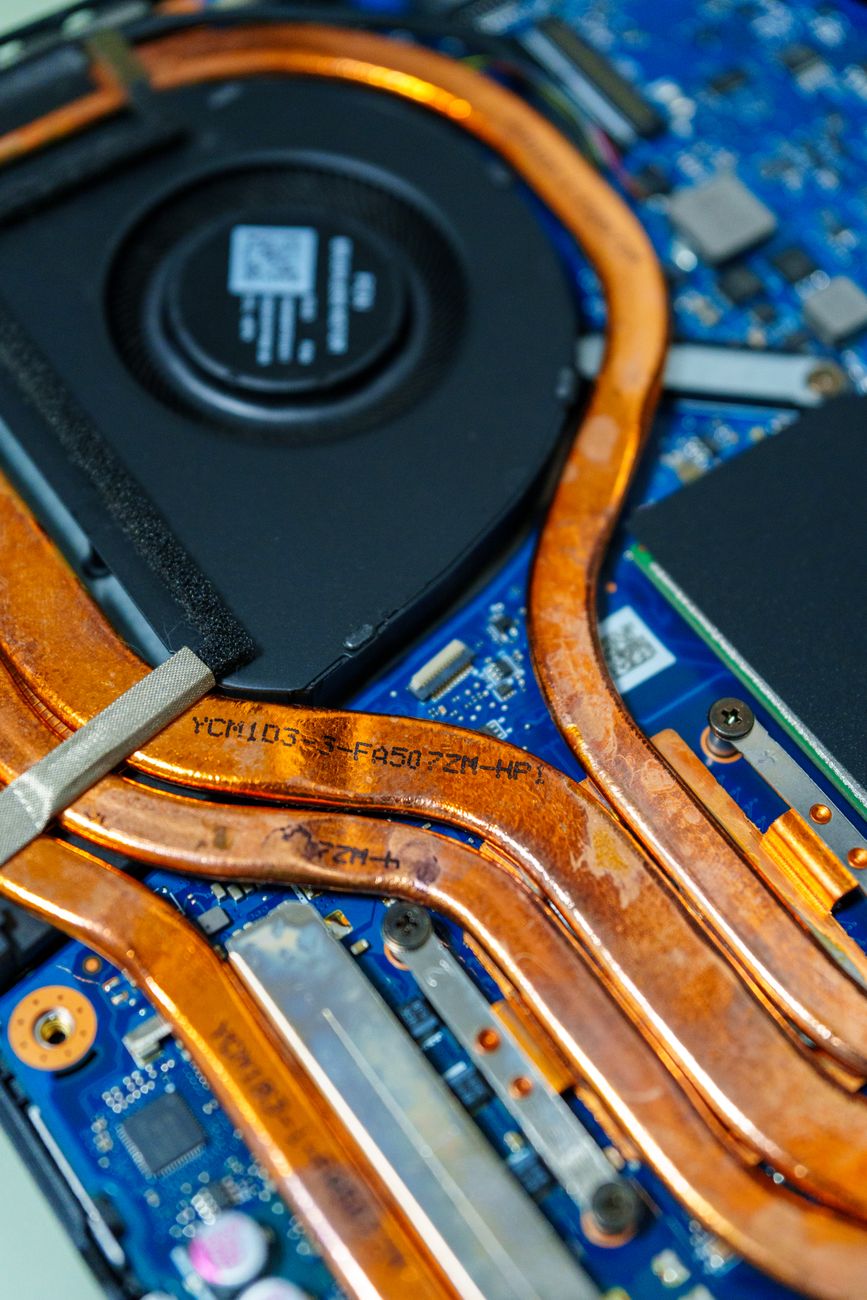
Kiểm tra nhiệt độ CPU: Mẹo máy tính tối ưu PC hiệu quả
Kiểm tra nhiệt độ CPU thường xuyên là bước quan trọng nhất mà mọi người dùng nên thực hiện để đảm bảo máy tính luôn hoạt động trong trạng thái ổn định nhất. Nhiều người dùng thường chỉ chú ý đến hiệu suất làm việc của phần mềm mà quên mất rằng linh kiện phần cứng bên trong cũng cần được “chăm sóc” đúng cách. Khi CPU quá nóng, hệ thống sẽ tự động giảm xung nhịp để bảo vệ linh kiện, dẫn đến tình trạng giật lag, treo máy hoặc thậm chí là hỏng hóc nghiêm trọng theo thời gian.

Tại sao bạn cần kiểm tra nhiệt độ CPU thường xuyên?

Máy tính cũng giống như một cơ thể sống, nó cần một môi trường làm việc lý tưởng để đạt hiệu suất tối đa. Khi bạn thực hiện test phan cung laptop hoặc PC, nhiệt độ là chỉ số đầu tiên phản ánh tình trạng “sức khỏe” của máy. Một chiếc máy tính chạy mát mẻ không chỉ kéo dài tuổi thọ cho các linh kiện như bo mạch chủ, RAM, ổ cứng mà còn giúp trải nghiệm làm việc, chơi game của bạn trở nên mượt mà hơn.
Nếu bạn nhận thấy quạt tản nhiệt quay với tốc độ cao và phát ra tiếng ồn lớn, đó là dấu hiệu cho thấy CPU đang phải “gồng mình” để giải tỏa nhiệt lượng. Việc chủ động theo dõi nhiệt độ giúp bạn phát hiện sớm các vấn đề như keo tản nhiệt bị khô, quạt bị bám bụi hoặc luồng khí lưu thông bên trong thùng máy không hiệu quả.
Các công cụ hỗ trợ kiểm tra nhiệt độ CPU hiệu quả
Để theo dõi nhiệt độ một cách chính xác, bạn không nên chỉ dựa vào cảm nhận bên ngoài. Có rất nhiều công cụ chuyên dụng được cộng đồng công nghệ tin dùng. Dưới đây là những cái tên hàng đầu:
1. HWMonitor: Đây là công cụ phổ biến nhất, cung cấp cái nhìn chi tiết về nhiệt độ, điện áp và tốc độ quạt của mọi linh kiện.
2. Core Temp: Tập trung chuyên biệt vào CPU, hiển thị nhiệt độ của từng nhân (core) riêng lẻ, giúp bạn kiểm tra xem có nhân nào bị quá nhiệt bất thường hay không.
3. MSI Afterburner: Lựa chọn hoàn hảo cho game thủ. Nó cho phép bạn hiển thị thông số nhiệt độ ngay trên màn hình khi đang chơi game (OSD), giúp bạn kiểm soát hiệu năng thời gian thực.
Mẹo máy tính để giữ cho CPU luôn mát mẻ
Sau khi đã nắm rõ tình trạng nhiệt độ, nếu con số vượt ngưỡng an toàn (thông thường trên 80-85 độ C khi tải nặng), bạn cần áp dụng ngay những meo may tinh hữu ích sau đây:
Vệ sinh máy tính định kỳ: Bụi bẩn bám vào cánh quạt và khe tản nhiệt là “kẻ thù” số một. Hãy vệ sinh máy ít nhất 6 tháng một lần để đảm bảo luồng khí lưu thông tốt.
Thay keo tản nhiệt: Đối với laptop cũ hoặc PC đã sử dụng trên 2 năm, lớp keo tản nhiệt giữa CPU và tản nhiệt có thể đã bị khô. Thay một lớp keo mới chất lượng cao sẽ giúp cải thiện nhiệt độ đáng kể.
Sử dụng đế tản nhiệt (cho laptop): Nếu bạn sử dụng laptop, việc kê cao máy hoặc sử dụng đế tản nhiệt sẽ giúp không gian bên dưới thông thoáng hơn, hỗ trợ quạt máy hút gió mát vào dễ dàng hơn.
Thủ thuật Windows để tối ưu hiệu suất và nhiệt độ
Ngoài các tác động vật lý, việc tối ưu hóa phần mềm cũng là một thu thuat windows cực kỳ hiệu quả để giảm tải cho CPU. Bạn có thể thực hiện những bước sau để toi uu pc:
Quản lý ứng dụng khởi động: Nhiều phần mềm chạy ngầm chiếm dụng tài nguyên CPU không cần thiết. Hãy nhấn `Ctrl + Shift + Esc` để mở Task Manager, sau đó vào tab “Startup” và vô hiệu hóa những ứng dụng không dùng đến.
Điều chỉnh Power Plan: Trong phần Control Panel, hãy chọn chế độ “Balanced” thay vì “High Performance” nếu bạn không cần làm việc nặng. Điều này giúp CPU không bị ép xung quá mức khi không cần thiết.
Cập nhật Driver: Đảm bảo hệ thống của bạn luôn cài đặt driver chipset mới nhất từ nhà sản xuất, giúp việc quản lý năng lượng và điều tiết nhiệt độ hiệu quả hơn.
Việc quan tâm đến nhiệt độ CPU không chỉ là công việc của riêng dân chuyên nghiệp, mà là kỹ năng cần thiết cho bất kỳ ai muốn sử dụng máy tính bền bỉ. Hãy dành chút thời gian mỗi tuần để kiểm tra, vệ sinh và tối ưu hóa hệ thống. Một chiếc máy tính mát mẻ sẽ luôn là người bạn đồng hành tin cậy, giúp bạn hoàn thành công việc nhanh chóng và giải trí trọn vẹn hơn. Đừng để nhiệt độ làm “rào cản” cho năng suất làm việc của bạn!















