



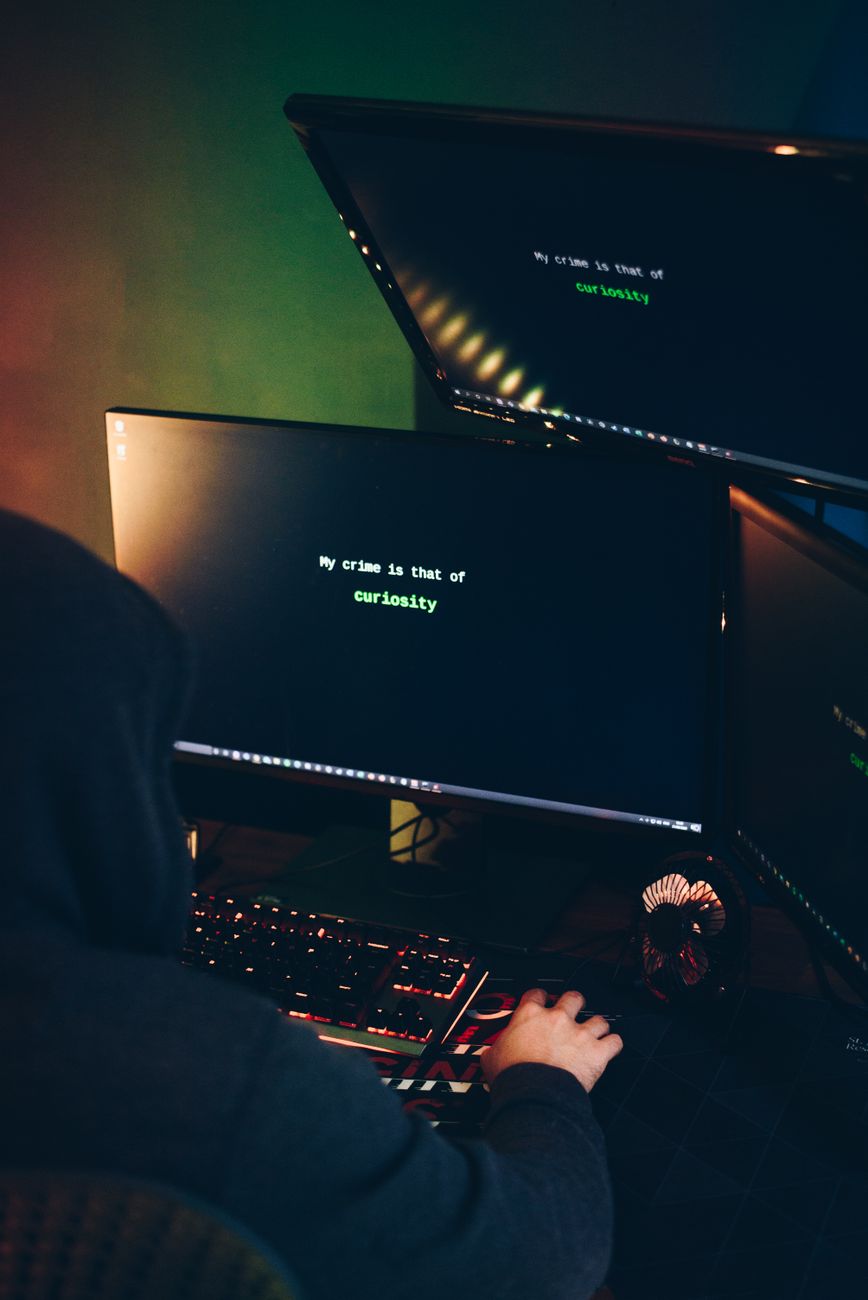
Kiểm tra keylogger PC: Mẹo bảo mật tuyệt đối để diệt malware hiệu quả
Kiem tra keylogger PC là việc làm cấp thiết mà bất kỳ người dùng máy tính nào cũng nên thực hiện định kỳ để bảo vệ dữ liệu cá nhân trước các mối đe dọa trực tuyến tinh vi. Trong thời đại số, keylogger (phần mềm ghi lại thao tác bàn phím) không chỉ là một công cụ giám sát thông thường mà đã trở thành vũ khí nguy hiểm trong tay tội phạm mạng, được dùng để đánh cắp mật khẩu ngân hàng, tài khoản mạng xã hội và thông tin nhạy cảm. Để giữ cho hệ thống luôn sạch sẽ, việc trang bị kiến thức kiểm tra và phòng chống là ưu tiên hàng đầu.

Hiểu về rủi ro của Keylogger trên Windows

Keylogger hoạt động âm thầm dưới dạng một tiến trình chạy ngầm, ghi lại mọi phím bạn nhấn và gửi dữ liệu đó về máy chủ của kẻ tấn công. Chúng có thể xâm nhập thông qua các tệp tin đính kèm email lạ, phần mềm bẻ khóa (crack) hoặc các liên kết chứa mã độc. Khi đã nằm trong máy, chúng gần như “vô hình” trước mắt người dùng thông thường. Vì vậy, việc diet malware windows cần được thực hiện thông qua nhiều lớp bảo mật, từ kiểm tra thủ công đến sử dụng công cụ chuyên dụng.
Cách kiem tra keylogger PC đơn giản và hiệu quả
Để bắt đầu quy trình rà soát, bạn không cần phải là một chuyên gia công nghệ. Hãy áp dụng các bước sau để tìm kiếm những “vị khách không mời”:
1. Kiểm tra các tiến trình đang chạy (Task Manager)
Đây là cách cơ bản nhất để kiểm tra các phần mềm đang hoạt động. Bạn hãy nhấn tổ hợp phím `Ctrl + Shift + Esc` để mở Task Manager. Hãy quan tâm đến tab “Processes” hoặc “Details”. Nếu thấy bất kỳ tiến trình nào chiếm dụng tài nguyên CPU bất thường hoặc có tên gọi lạ lẫm, hãy tra cứu ngay tên tiến trình đó trên Google. Nếu đó là mã độc, chúng thường có những cái tên “giả mạo” trông giống như các tệp hệ thống Windows.
2. Quét các phần mềm khởi động cùng máy tính
Nhiều loại keylogger sẽ tự động kích hoạt ngay khi bạn mở máy. Tại Task Manager, hãy chuyển sang tab “Startup”. Hãy vô hiệu hóa bất kỳ ứng dụng nào mà bạn không biết hoặc không có nhu cầu sử dụng.
3. Sử dụng phần mềm diệt virus chuyên nghiệp
Các phần mềm bảo mật hiện đại được tích hợp sẵn cơ sở dữ liệu về các loại malware mới nhất. Việc diet malware windows sẽ trở nên an toàn hơn nếu bạn sử dụng các phần mềm uy tín như Windows Defender (được tích hợp sẵn), Malwarebytes hoặc Kaspersky. Hãy chạy chế độ “Full Scan” ít nhất một lần mỗi tuần để đảm bảo hệ thống được rà soát kỹ lưỡng.
Mẹo bảo mật và thủ thuật an toàn mạng cần ghi nhớ
Sau khi đã làm sạch máy tính, việc duy trì các meo bao mat là chìa khóa để ngăn chặn các cuộc tấn công tái diễn.
Luôn cập nhật hệ điều hành: Microsoft liên tục tung ra các bản vá bảo mật để bịt các lỗ hổng mà malware thường khai thác. Hãy đảm bảo Windows của bạn luôn được cập nhật phiên bản mới nhất.
Thận trọng với các tệp tải về: Thu thuat an toan mang quan trọng nhất là không bao giờ tải phần mềm từ các trang web thiếu uy tín, đặc biệt là các công cụ bẻ khóa hoặc file nén có định dạng lạ.
Sử dụng xác thực 2 lớp (2FA): Ngay cả khi keylogger đã lấy được mật khẩu của bạn, chúng vẫn sẽ thất bại nếu không vượt qua được lớp xác thực thứ hai trên điện thoại. Đây là lá chắn bảo vệ tốt nhất hiện nay.
Cài đặt tiện ích mở rộng chống phishing: Các trình duyệt như Chrome hay Edge đều có những tiện ích giúp cảnh báo các trang web độc hại trước khi bạn kịp nhập thông tin vào đó.
Tại sao cần xây dựng thói quen kiểm tra định kỳ?
An ninh mạng không phải là công việc “làm một lần là xong”. Kẻ tấn công luôn tìm kiếm các lỗ hổng mới, và thói quen kiem tra keylogger pc cần trở thành một phần trong quy trình làm việc hàng ngày của bạn. Việc dành ra 5-10 phút mỗi tuần để kiểm tra các tiến trình lạ hoặc chạy quét virus không chỉ giúp bảo vệ tài sản số mà còn giúp máy tính của bạn hoạt động ổn định và mượt mà hơn.
Kết luận
Việc nắm vững các kỹ năng diet malware windows và áp dụng thường xuyên các meo bao mat không chỉ là cách để bảo vệ thông tin cá nhân mà còn giúp bạn tự tin hơn trong môi trường số đầy cạm bẫy. Hãy nhớ rằng, sự cẩn trọng luôn là thủ thuật an toàn mạng hiệu quả nhất. Đừng bao giờ chủ quan, hãy bắt đầu thực hiện kiểm tra máy tính của bạn ngay hôm nay để giữ cho không gian mạng của mình luôn trong trạng thái an toàn nhất.















