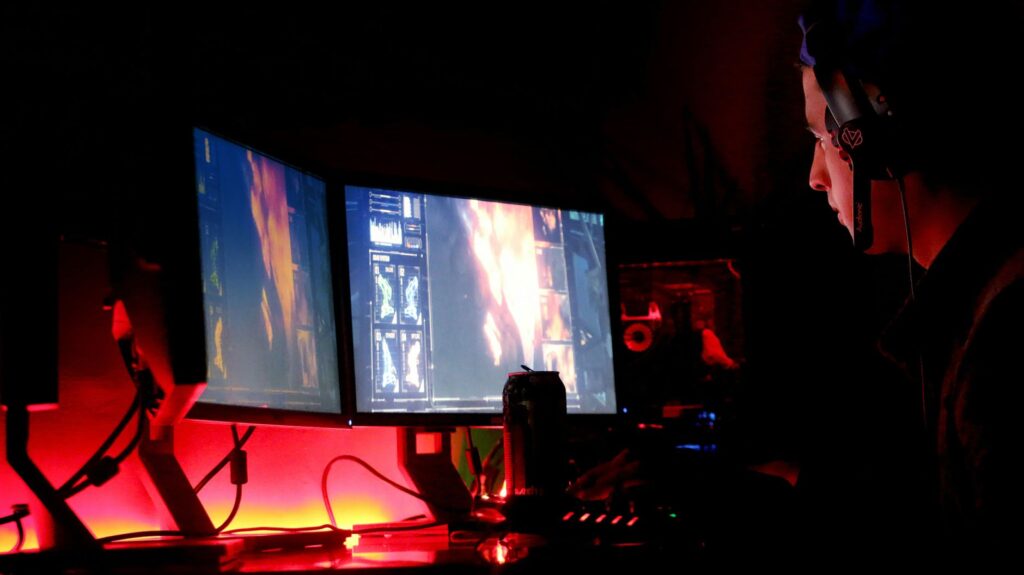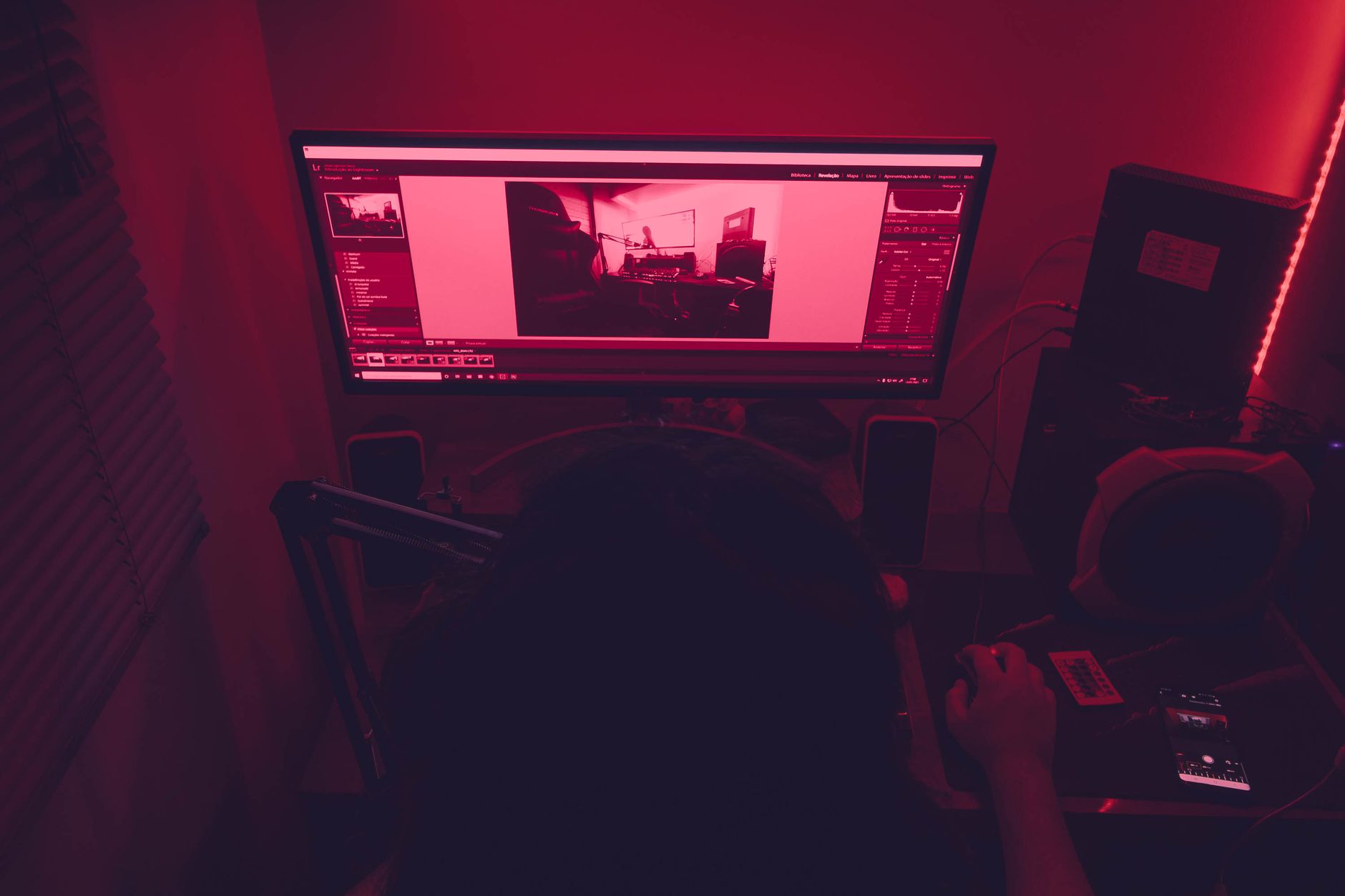
PCモニターを2台使用してください。 これは作業効率を向上させるための最適なソリューションであり、タブを頻繁に切り替えることなく複数のタスクを同時に管理できます。ブラウザ、テキストエディタ、チャットツールを同時に開くことが当たり前となっている現代のビジネス環境では、広々とした表示領域があれば集中力を維持し、不要な処理時間を大幅に削減できます。
今日からPCモニターを2台使い始めるべき理由とは?
マルチモニター環境の最大の利点は、次のような機能があることです。 PCのマルチタスク より優れたアプローチです。Excelでデータを分析していて、それをブラウザ上のPDFドキュメントやレポートと比較する必要があると想像してみてください。気が散ることもあるAlt + Tabキーの組み合わせを頻繁に使う代わりに、横をちらっと見るだけで済むのです。
生産性の向上に加え、ディスプレイ領域を拡張することで、作業効率も向上します。片方の画面をメインの作業(プログラミング、デザイン、執筆など)に、もう片方の画面をSlack、Spotify、メールなどの補助アプリケーションの監視に充てることができます。こうすることで、隠れたウィンドウの位置を「記憶」する必要がなくなり、脳への負担が軽減されます。
セカンダリディスプレイを正しく接続する方法に関する説明。
仕事のために セカンドスクリーンを接続してください。 スムーズなセットアップのために、まず最初にコンピューターとモニターの接続ポートを確認してください。一般的な接続規格には、HDMI、DisplayPort、DVI、VGAなどがあります。対応するケーブルが揃っていること、そしてコンピューターのグラフィックカード(GPU)が複数のデバイスへの出力に対応していることを確認してください。
基本的なセットアップ手順:
1. 物理的なつながり: セカンドモニターのケーブルをPCのビデオ出力(Out)ポートに接続してください。ノートパソコンの場合は、ビデオ出力に対応したHDMIポートまたはUSB-Cポートに接続してください。
2. 電源: セカンダリディスプレイが電源に接続され、電源が入っていることを確認してください。
3. ソフトウェア構成: これはプロセスにおける重要なステップです。 Windowsのヒントとコツ これにより、システムは作業スペースを正しく識別できるようになります。
マルチモニター環境を最適化するようにWindowsを設定してください。
ケーブルを接続すると、通常はWindowsが自動的に認識します。ただし、最適な使用感を得るには、以下の設定を行う必要があります。
ディスプレイ設定にアクセスする: デスクトップを右クリックして「ディスプレイ設定」を選択します。
画面を配置する: 「ディスプレイの配置変更」セクションでは、画面1と画面2を表す四角形をドラッグ&ドロップして、デスク上の正しい位置に移動できます。これにより、画面間でのマウス操作がスムーズかつシームレスになります。
複数のディスプレイ: 主な選択肢は4つあります。
これらの表示を複製してください。 同一の内容をコピーすること(プレゼンテーションでよく用いられる)。
これらの表示を拡張する: 作業スペースを拡張する(オフィスワーカーやクリエイターにとって最適な選択肢)。
1または2のみ表示する: 特定の画面にのみ表示されます。
理想的なワークスペースを創り出す。
タスクが完了したら 作業スペースの設定 モニターを2台使う場合、次に考慮すべき点は見た目と健康です。整理整頓された作業スペースは、思考を明晰に保つのに役立ちます。モニターアームを使用することで、デスクスペースを節約し、視線を適切な高さに保ち、首や肩の痛みを軽減できます。
2台のモニター間で明るさと色の精度を調整して、一貫性を保つことを忘れないでください。写真やビデオ編集を行う場合は、専用のカラーメーターを使用することで、モニターが正確な色調を表示することを保証し、ファイルの書き出し時の色のずれを防ぐことができます。
結論する
シングルモニターからデュアルモニターへのアップグレードは、コンピューターを扱うすべての人にとって価値のある投資です。作業スペースがよりプロフェッショナルな印象になるだけでなく、日々の業務の進め方も大きく変わります。これらの方法を適用することで… Windowsのヒントとコツ シンプルで最適化された設定で、生産性を向上させる準備は万端です。今日からその違いを実感し、自分だけのデジタル空間で自由を満喫しましょう!