


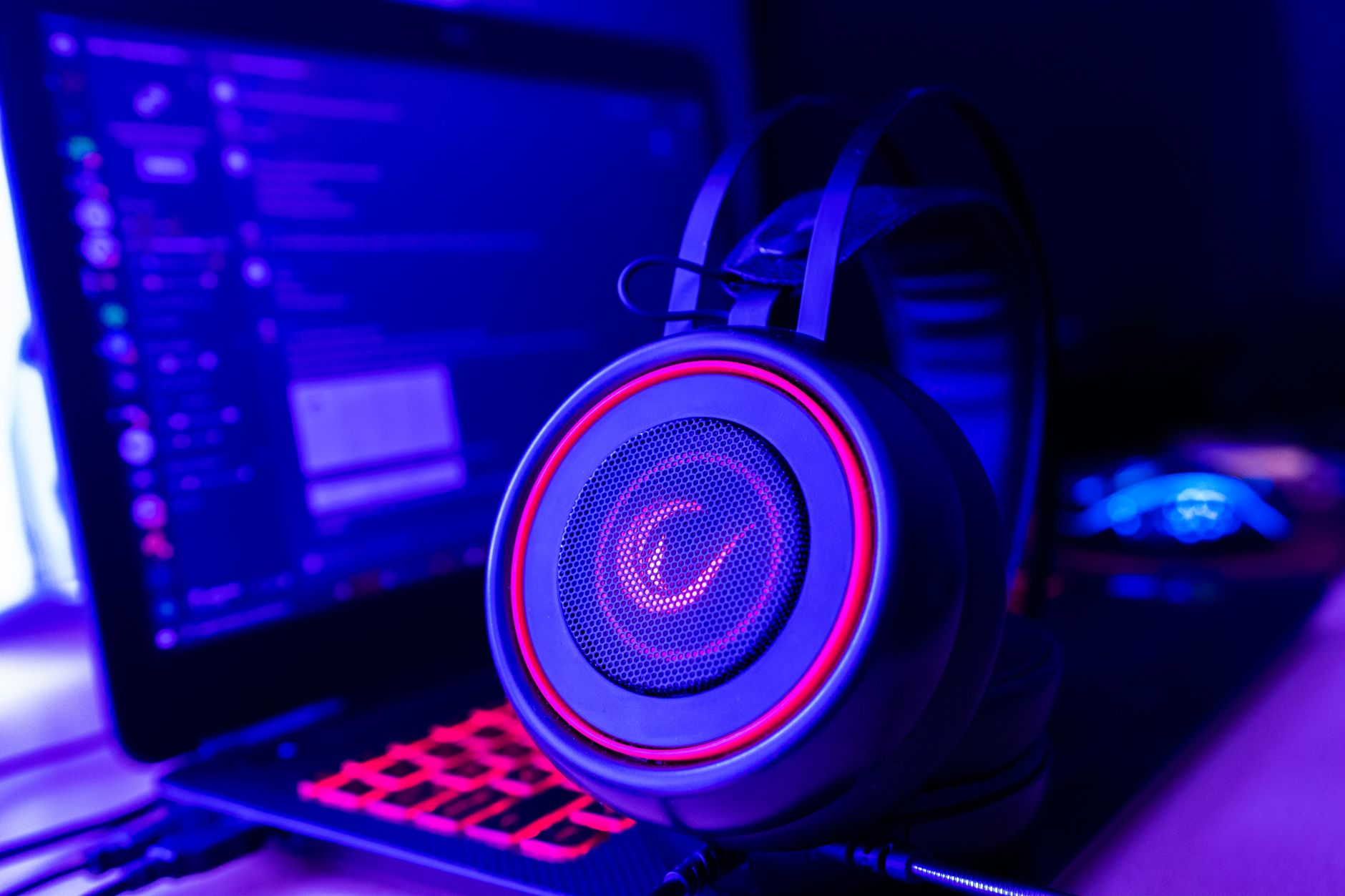
PCオーディオの問題:音が出ないパソコンを直すための最も効果的な5つの方法
PCオーディオエラー 仕事でもプライベートでも、コンピューターユーザーにとって最もよくある、そして最もイライラする問題の一つが、コンピューターの突然の無音状態です。オンライン会議の準備をしている時、映画を見ている時、音楽を聴いている時などに、コンピューターが突然完全に無音になってしまうと、非常に困ります。しかし、ほとんどの場合、これはソフトウェアや設定の問題であり、修理店に持ち込む必要なく、自宅で自分で解決できます。以下に、デバイスのサウンドシステムを復元するための、シンプルで効果的な5つの方法をご紹介します。
周辺機器を確認し、基本設定を行ってください。

高度な設定に入る前に、基本から始めましょう。時には、 コンピューターの音声が途切れた 単にキーボードのミュートボタンを誤って押してしまったか、スピーカーのコネクタが緩んでいることが原因かもしれません。
ケーブルを確認してください。 外部スピーカーやヘッドホンを使用している場合は、一度プラグを抜いてから、正しいポート(通常はPCの緑色のポート)にしっかりと差し込んでください。
音量ボタンを確認してください。 タスクバーの右下にあるスピーカーアイコンをクリックして、音量が最低レベルに設定されていないか、ミュートになっていないことを確認してください。
プレーヤーを確認してください: 使用しているアプリケーション(Chrome、VLC、Spotifyなど)がミキサーセクションでミュートになっていないことを確認してください。
トラブルシューターを使用してWindowsのオーディオエラーを修正する方法
Windowsには非常に優れた診断ツールが付属しています。コンピューターから音がしない原因がわからない場合は、システムにスキャンを実行させてください。 Windowsのオーディオエラーを修正する あなたを助けるために。
そのためには、以下の手順に従ってください。
1. WindowsキーとIキーを同時に押して開きます。 調整する。
2. アイテムを選択してください システム ニュース トラブルシューティング。
3. 選択 その他のトラブルシューター。
4. 線分を見つける 音声再生 そしてボタンを押す 走る。
5. システムはシステムファイルとオーディオサービスを自動的にスキャンします。エラーが検出された場合、Windows は解決策を提案するか、自動的に修復します。
オーディオドライバーをアップデートして問題を解決してください。
ドライバーは、オペレーティングシステムとハードウェア間の通信を可能にする「橋渡し役」として機能します。ドライバーが古かったり、不具合があったりすると、音声が出力されない主な原因となります。 オーディオドライバーを更新する これは、システムを正常な状態に戻すための根本的な解決策です。
ボタンを右クリックします 始める そして選択する デバイスマネージャ。
セクションを展開する サウンド、ビデオ、ゲームコントローラー。
オーディオ デバイスを右クリックします (通常は Realtek高解像度オーディオ。
選択 ドライバーを更新する > ドライバーを自動的に検索します。
Windowsがドライバーを見つけられない場合は、ノートパソコン(またはマザーボード)の製造元のWebサイトにアクセスして最新のドライバーをダウンロードし、手動でインストールしてください。
出力デバイスの設定を確認してください。
コンピューターから音が出ていても、出力元が間違っている場合があります(例えば、コンピューターのスピーカーではなくHDMIモニターから音が出ているなど)。そのため、多くの人がコンピューターの故障だと思い込んでしまいますが、実際は設定ミスが原因であることが多いのです。
タスクバーのスピーカーアイコンを左クリックします。次に、音量スライダーの横にある小さな矢印をクリックします。出力デバイスの一覧が表示されます。「スピーカー(Realtek)」や「ヘッドホン」などのオプションを切り替えて、音が出るかどうか確認してください。
Windowsオーディオサービスを確認してください。
上記の方法で解決しない場合は、Windowsのサウンド管理サービスが実行されているかどうかを確認してください。.
1. WindowsキーとRキーを同時に押し、services.mscと入力してEnterキーを押します。
2. サービス一覧から項目を探します Windowsオーディオ。
3. このサービスが停止している場合は、右クリックして選択します 始める。
4. 「起動タイプ」列が次のように設定されていることを確認してください。 トランス. 次に押す 適用する そして わかりました。
上記の5つの方法で、 ノートパソコンのスピーカーのトラブルシューティング または、お使いのPCが正常に動作するか確認してください。すべての方法を試しても音が鳴らない場合は、スピーカーのハードウェアまたはマザーボード上のサウンドチップが物理的に損傷している可能性が非常に高いです。その場合は、信頼できる修理センターにコンピュータを持ち込むのが最善の選択肢です。頑張ってください!
