


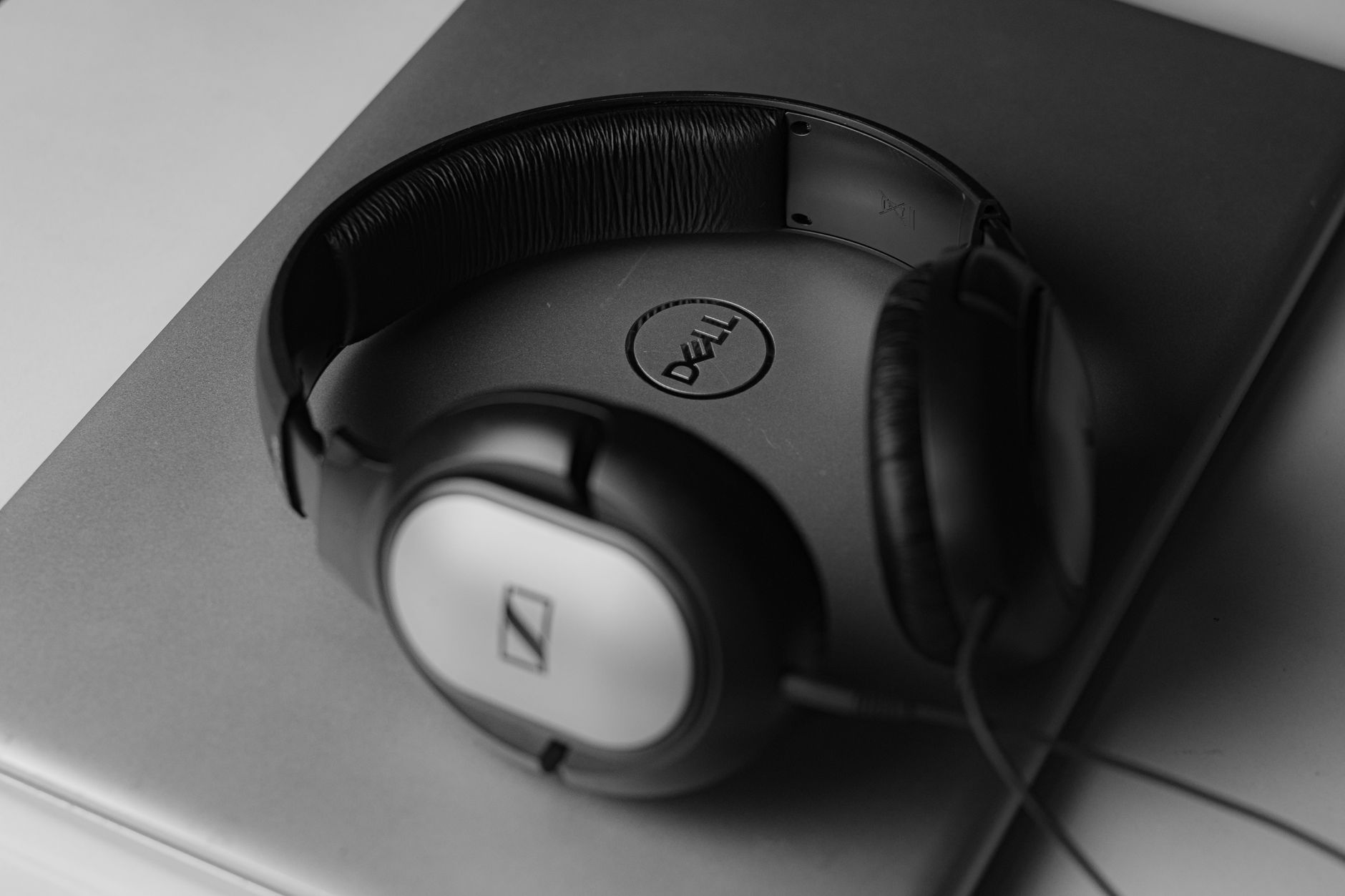
Sửa lỗi âm thanh PC: 5 Cách khắc phục máy tính không nhận tai nghe hiệu quả
PCのオーディオ問題を修正します。 コンピューターユーザーが直面する最も一般的な問題の一つは、デバイスから突然音が出なくなることです。コンピューターがヘッドホンを認識しない原因は、単純なソフトウェアエラーからドライバー関連の問題まで多岐にわたります。ヘッドホンを接続したのに何も聞こえずイライラしているなら、心配しないでください。この問題を解決するための、シンプルながら非常に効果的な5つの方法を以下にご紹介します。
1. 接続ポートとその物理的な状態を確認してください。

詳細に入る前に… Windowsのヒントとコツ 複雑な問題ですが、まず最初に行うべき最も重要なステップは、ハードウェアを確認することです。多くの場合、コンピューターがヘッドホンを認識しないのは、ポートに埃が付着していたり、接続が緩んでいたり、ヘッドホンジャックが酸化していたりするだけです。
ヘッドホンを一度抜き、3.5mmポートにしっかりと差し込んでみてください(PCの場合は、マザーボードに直接接続される背面ポートを優先してください。前面ポートよりも安定性が高くなります)。また、内部配線の損傷の可能性を排除するために、スマートフォンや他のデバイスでヘッドホンが正常に動作するかどうかも確認してください。
2. オーディオ設定(再生デバイス)を確認してください。
Windowsによっては、オーディオストリームが自動的にヘッドホンに切り替わらない場合があります。これを解決するには、ヘッドホンが既定のデバイスとして設定されているかどうかを確認する必要があります。
画面右下にあるスピーカーアイコンを右クリックします。
選択 症状 (または サウンド設定を開く。
タブで 再生リストからお使いのヘッドホンの名前を探してください。
ヘッドホンは表示されるが、「オフ」の状態になっている場合。 無効右クリックして選択 有効にする。
最後に、デバイスを右クリックして選択します デフォルトデバイスとして設定。
3. オーディオドライバの問題のトラブルシューティング
ドライバーエラー これは音声途切れの主な原因です。ドライバーが古い、または最新でない場合、Windows は周辺機器を認識できません。この問題を解決するには、次の手順に従ってください。
「Windows + X」キーの組み合わせを押して選択する デバイスマネージャ。
アイテムを見つける サウンド、ビデオ、ゲームコントローラー。
オーディオドライバーを右クリックします(通常は次のような名前です…) Realtek高解像度オーディオ)そして選択する ドライバーを更新する。
アップデートがうまくいかない場合は、以下を選択してください。 未確認デバイス次に、コンピューターを再起動してください。システムが自動的にデバイスに最適なドライバーを検索してインストールします。これは手順の1つです… コンピューターのヒント オーディオ関連のソフトウェア競合を決定的に解決するのに非常に役立ちます。
4. Windowsの自動デバッガー(トラブルシューター)を使用する。
Windowsには、高度な技術知識がなくてもユーザーが一般的な問題を自分で解決できる診断ツールが組み込まれています。.
入力 調整する > システム > トラブルシューティング。
選択 その他のトラブルシューター。
セクションへ移動 音声再生 そして押す 走る。
システムが自動的にスキャンを行い、エラーを検出し、解決策を提示します。これにより、エラーの原因がオペレーティングシステムにあるのか、設定ミスにあるのかを迅速に判断できます。
5. システム構成でWindowsオーディオサービスを確認してください。
上記の手順をすべて試しても問題が解決しない場合は、Windowsのサウンド管理サービスが無効になっている可能性があります。.
WindowsキーとRキーを同時に押し、services.mscと入力してEnterキーを押します。
検索ライン Windowsオーディオ リストの中に。
それを右クリックして選択する 再起動. サービスが停止している場合は、 始める。
セットアップを確認してください 起動タイプ 現在モード トランス。
結論
PCの使用中にオーディオの問題が発生することは避けられません。上記の5つの方法を試せば、修理店に持ち込む費用をかけずに、ご自身でPCのオーディオ問題を解決できるはずです。これらのヒントを常に手元に置いておき、必要なときに活用することで、仕事やエンターテイメントが中断されるのを防ぎましょう。すべての方法を試しても問題が解決しない場合は、マザーボードのポートが破損している可能性があり、ハードウェア専門家による修理が必要になる場合があります。頑張ってください!
