


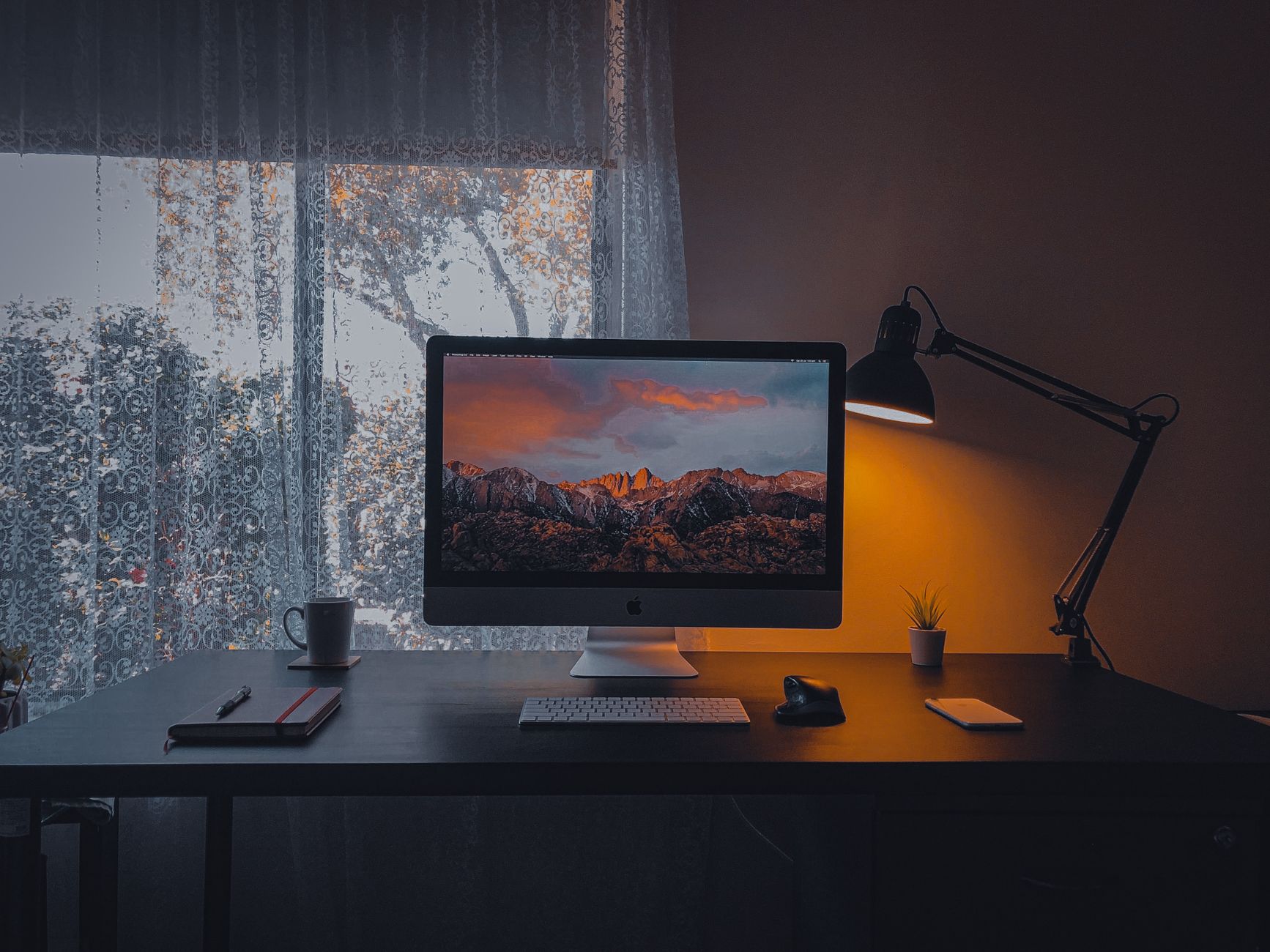
PCでダークモードを有効にする:目を保護する最も効果的な方法。
パソコンのダークモードをオンにしてください。 現在、ダークモードはパソコンを頻繁に利用するユーザーにとって欠かせないトレンドとなっています。長時間画面を見続けると、高輝度のブルーライトによって目に負担がかかり、眼精疲労、ドライアイ、さらには睡眠障害を引き起こす可能性があります。ダークモードに切り替えることは、見た目が美しくプロフェッショナルな印象を与えるだけでなく、視覚的なストレスを軽減する実用的な解決策でもあります。この記事では、ダークモードの有効化方法と、その驚くべき効果について詳しく解説します。
今日、なぜPCでダークモードを有効にすべきなのでしょうか?
具体的な手順に入る前に、まずその理由を理解しましょう。 Windows ナイトモード 技術専門家からも推奨されています。.
まず、最も明白な利点は、コンピューター使用時の目の保護です。暗い環境や深夜の作業では、通常の画面から発せられる白色光は周囲の環境とのコントラストが強すぎるため、目が常に調整を強いられます。ダークモードはブルーライトの放出量を減らすことで、瞳孔への負担を軽減し、より快適な環境を作り出します。
第二に、OLEDスクリーンを搭載したコンピューターの場合、ダークモードを使用することでバッテリー消費量を大幅に節約できます。OLEDスクリーンでは黒色のピクセルがほぼ完全に消灯するため、消費電力が最適化されます。最後に、ダークモードではコンテンツや色(特に表やグラフ)が際立ち、見やすくなるため、ユーザーは作業に集中しやすくなります。
Windows 10および11でダークモードを有効にする方法についての詳細な手順。
この機能を有効にする方法がわからない方のために、いくつかヒントをご紹介します。 Windowsのヒントとコツ 最もシンプルでありながら最も効果的な方法です。以下の手順に従ってください。
1. Windows 11の場合:
メニューにアクセスする 始める選択 調整する (歯車アイコン)
– アイテムを選択 パーソナライゼーション 左側の列。
– アイテムをクリックしてください 色。
– ラインで モードを選択してくださいドロップダウンメニューをクリックして選択 暗い. システムは即座にインターフェース全体を洗練されたダークテーマに変更します。
2. Windows 10の場合:
– 開ける 調整する -> パーソナライゼーション。
– カードを選択してください 色。
– セクションで 色を選択してください選択してください 暗い または カスタム (アプリとタスクバーを個別にカスタマイズしたい場合)
ナイトライトと組み合わせれば、目の保護に最適な組み合わせになります。
その上 パソコンのダークモードをオンにしてください。、 1つ コンピューターのヒント 見落としてはならないもう一つの非常に重要な機能は、機能性です。 ナイトライト (ナイトライト)ダークモードは画面全体の明るさに重点を置いていますが、ナイトライトは画面に暖色系の(やや黄色がかった)色合いを適用することで、有害なブルーライトをカットすることに重点を置いています。
この機能を有効にするには:
– 入る 調整する -> システム -> 画面。
– アイテムを探す ナイトライト そしてスイッチを入れる の上。
強度(強さ)をカスタマイズしたり、日没時に自動的に作動するようにスケジュールを設定したりできます。
ダークインターフェースとナイトモードの組み合わせは、理想的な作業環境を作り出し、長時間コンピューター作業を行っても目の疲れを軽減します。
体験を最適化するためのちょっとしたヒント。
ダークモードは非常に効果的ですが、常に最適な選択肢とは限りません。グラフィックデザインや写真編集などの作業を行う場合、暗いインターフェースは色の認識を歪める可能性があります。このような場合は、「カスタム」機能を使用して、システムとオフィスアプリケーションのみにダークモードを有効にし、専用ソフトウェアには明るいインターフェースを使用するようにしてください。
さらに、20-20-20ルールも忘れずに。20分間作業したら、20フィート(約6メートル)離れた物体を20秒間見つめましょう。これは、コンピューターの設定と併せて、良好な視力を持続的に維持するための最も効果的な方法です。
上記のガイドラインを参考にすれば、目の保護を最大限に高めつつ、見た目にも美しく、プロフェッショナルなワークスペースを簡単に構築できるはずです。ぜひ今日から実践して、その違いを実感してください!
