


iPhoneのWi-Fiパスワードを表示する:パスワードを復元するための非常に簡単なiOSの裏技。
iPhoneのWi-Fiパスワードを表示する これはiOS 16以降、Appleが公式にユーザー向けに統合した非常に便利な機能となっています。以前は、iOSデバイスでワイヤレスネットワークのパスワードを取得することは、脱獄やコンピュータへの接続が必要となるため、多くの人にとって「難しい作業」でした。しかし、最近のアップデートにより、この情報の取得はこれまで以上に簡単になりました。自宅や友人のネットワークのパスワードを忘れて困っている場合は、以下の詳細な手順をご覧ください。
iOS 16以降でiPhoneのWi-Fiパスワードを素早く確認する方法。
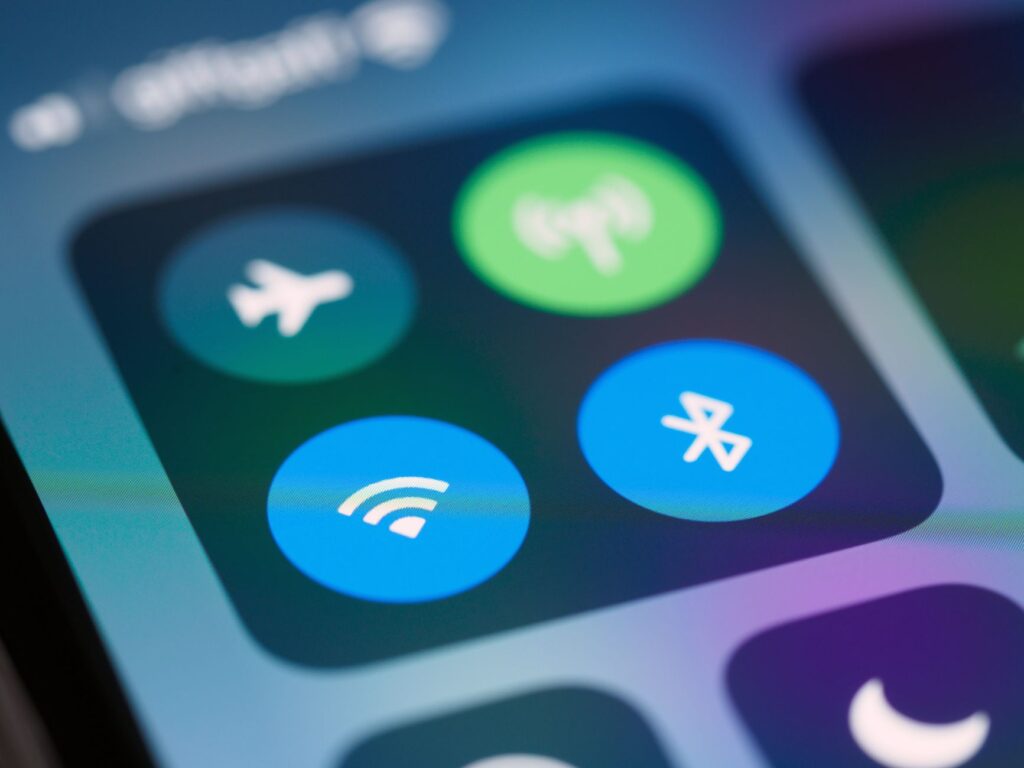
仕事 iPhoneのWi-Fiパスワードを表示する Appleはシステム設定で最適化を行っています。サードパーティ製アプリをインストールする必要はなく、データのセキュリティとプライバシーが完全に確保されます。
そのためには、以下の手順に従ってください。
1. アクセス設定: ホーム画面から設定アプリを開きます。
2. Wi-Fiオプションを選択してください。 ここには、お使いのiPhoneが過去に接続したネットワークの一覧が表示されます。
3. 表示したいネットワークを選択してください。 パスワードを復元したいWi-Fiネットワーク名の横にある「i」(情報)アイコンをタップしてください。
4. パスワード確認: 「パスワード」という文字が表示されます。それをタップすると、Face ID、Touch ID、またはロック画面のパスワードを使用して認証するよう求められます。
5. パスワードを表示: 認証が成功すると、そのWi-Fiネットワークのパスワードがはっきりと表示されます。「コピー」を押すと、友人に送信したり、メモとして保存したりできます。
これは iOSのヒント これは、iPhoneユーザーがパスワードを忘れるたびにモデムを「リセット」する必要がないようにするために、知っておくべき最も実用的なことです。
なぜこのスマホの裏技を知っておく必要があるのですか?
現代生活はインターネットと密接に結びついており、自宅やカフェ、オフィスなど、数多くのネットワークパスワードを保存すると、忘れてしまうことも少なくありません。だからこそ、パスワードをきちんと管理することが不可欠なのです。 電話のトリック これはあなたに役立つでしょう:
簡単なネットワーク共有: QRコードをスキャンするために自分のデバイスを他人に渡す必要がなく(相手のデバイスが互換性がない場合もある)、パスワードを知っていれば迅速に情報を提供できます。
他のデバイスを接続する: タブレット、ノートパソコン、スマートテレビなどを追加で購入した場合、iPhoneに保存されているパスワードをそれらのデバイスに簡単に転送できます。
* 時間を節約する: メモを探したり、ネットワーク管理者に助けを求めたりする必要はありません。
個人情報保護に関する重要な注意事項。
しかし、 Wi-Fiパスワードを復元する iPhoneのこの機能は非常に便利ですが、セキュリティ上の問題点にも注意が必要です。この機能は顔認証または指紋認証を必要とするため、信頼できない人物にロック画面のパスワードを教えないようにしてください。.
さらに、公共のWi-Fiネットワークに接続する際は注意が必要です。見慣れないWi-Fiネットワークのパスワードを知っていても、安全であるとは限りません。データ盗難のリスクを避けるため、常にWPA2またはWPA3セキュリティを備えたネットワークを使用するようにしてください。
iPhone体験を最適化するためのその他のテクニック。
パスワードの閲覧以外にも、Appleのエコシステムには他にも多くの機能が含まれています。 技術のヒント その他の機能を使えば、生活をよりスマートにすることができます。例えば、2台のAppleデバイスを近づけることで「Wi-Fi共有」機能を利用したり、保存済みのネットワーク一覧を管理して古い不要な接続を削除することで、インターネットアクセスを高速化したりできます。
お使いのデバイスがiOS 16以降にアップデートされていない場合は、「一般設定」の「ソフトウェアアップデート」セクションをご確認ください。最新のオペレーティングシステムを維持することで、Wi-Fiパスワードの表示などの便利な機能を利用できるだけでなく、iPhoneの動作がより安定し、セキュリティ上の脆弱性に対する安全性も向上します。
この詳細なガイドが皆様のお役に立てば幸いです。 iPhoneのWi-Fiパスワードを表示する これを使えば、パスワードを忘れてもイライラすることはもうありません。操作は簡単ですが、日々のデバイス接続管理に非常に効果的です。今すぐiPhoneで試してみてください!
