


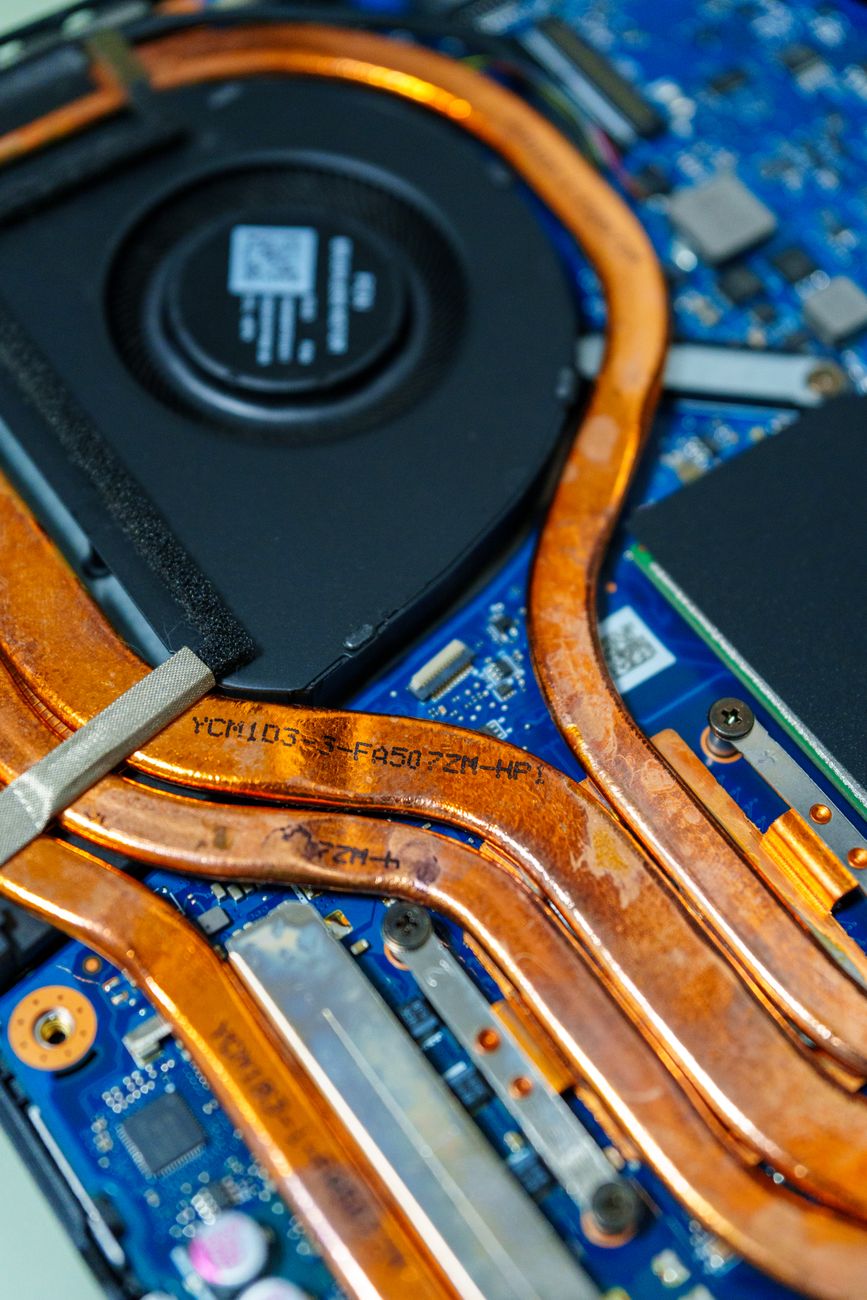
CPU温度の確認:PCを効果的に最適化するためのヒント。
CPU温度を確認する 定期的なメンテナンスは、コンピューターを常に最も安定した状態で動作させるために、すべてのユーザーが取るべき最も重要なステップです。多くのユーザーはソフトウェアのパフォーマンスばかりに注目し、内部のハードウェアコンポーネントにも適切な「手入れ」が必要であることを忘れがちです。CPUが過熱すると、システムはコンポーネントを保護するためにクロック速度を自動的に低下させますが、その結果、動作の遅延、フリーズ、さらには深刻な損傷につながる可能性があります。
なぜCPUの温度を定期的に確認する必要があるのですか?

コンピュータは生き物のようなもので、最高のパフォーマンスを発揮するには理想的な動作環境が必要です。そのためには… ノートパソコンのハードウェアテスト コンピューターとPCの両方において、温度は機器の「健全性」を示す最初の指標です。コンピューターの温度が低いと、マザーボード、RAM、ハードドライブなどの部品の寿命が延びるだけでなく、作業やゲーム体験もよりスムーズになります。
冷却ファンが高速回転して大きな音を立てている場合は、CPUが熱をうまく放散できていない兆候です。温度を定期的に監視することで、サーマルペーストの乾燥、ファンへの埃の付着、ケース内部の空気の流れの悪さなど、問題を早期に発見できます。
CPU温度をチェックするための効果的なツール。
正確な温度測定には、嗅覚だけに頼るべきではありません。技術コミュニティで信頼されている専用ツールが数多く存在します。以下に、代表的なツールをいくつかご紹介します。
1. HWMonitor: これは最も人気のあるツールで、各コンポーネントの温度、電圧、ファン速度を詳細に表示します。
2. コア温度: CPUに特化して、各コアの温度を個別に表示することで、いずれかのコアが異常に過熱していないかを確認するのに役立ちます。
3. MSI Afterburner: ゲーマーにとって最適な選択肢です。ゲーム中に温度情報を画面上に直接表示できるため(OSD)、リアルタイムでパフォーマンスを監視できます。
CPUを冷却するためのコンピューターのヒント。
温度を測定した結果、安全限界値(通常、高負荷時で80~85℃以上)を超えた場合は、直ちに以下の措置を講じる必要があります。 コンピューター猫 以下が役立ちます。
定期的なコンピューターのクリーニング: ファンブレードやヒートシンクに溜まるホコリや汚れは、最大の「敵」です。良好な空気の流れを確保するためにも、少なくとも6ヶ月に一度はコンピューターを清掃しましょう。
熱伝導ペーストを交換してください。 2年以上使用した古いノートパソコンやデスクトップパソコンでは、CPUとヒートシンク間の熱伝導グリスが乾燥している可能性があります。高品質の新しい熱伝導グリスに塗り替えることで、温度を大幅に改善できます。
ノートパソコン用冷却パッドを使用する: ノートパソコンを使用する場合は、本体を高くしたり、冷却パッドを使用したりすることで、底面の空気の流れが改善され、ファンがより効率的に冷たい空気を取り込むことができます。
Windowsのパフォーマンスと温度を最適化するためのヒントとコツ。
物理的な影響に加えて、ソフトウェアの最適化も要因の一つです。 Windowsのヒントとコツ これはCPU負荷を軽減するのに非常に効果的です。以下の手順に従ってください。 PC最適化:
スタートアップアプリケーションを管理する: 多くのバックグラウンドプログラムは不要なCPUリソースを消費します。Ctrl + Shift + Escキーを押してタスクマネージャーを開き、「スタートアップ」タブに移動して、使用していないアプリケーションを無効にしてください。
電源プランの調整: コントロールパネルで、負荷の高い作業を行う必要がない場合は、「高パフォーマンス」モードではなく「バランス」モードを選択してください。これにより、CPUが不必要にオーバークロックされるのを防ぐことができます。
ドライバーを更新してください。 システムには、常にメーカーから提供される最新のチップセットドライバがインストールされていることを確認してください。これにより、電力管理と温度制御がより効率的に行われます。
CPU温度に注意を払うことは、プロフェッショナルだけのものではありません。コンピューターを長く使いたい人にとって、これは必須のスキルです。毎週少し時間を取って、システムの点検、清掃、最適化を行いましょう。温度の低いコンピューターは常に頼りになる相棒となり、作業を迅速に完了させ、エンターテイメントをより満喫するのに役立ちます。温度が生産性の妨げにならないようにしましょう!
