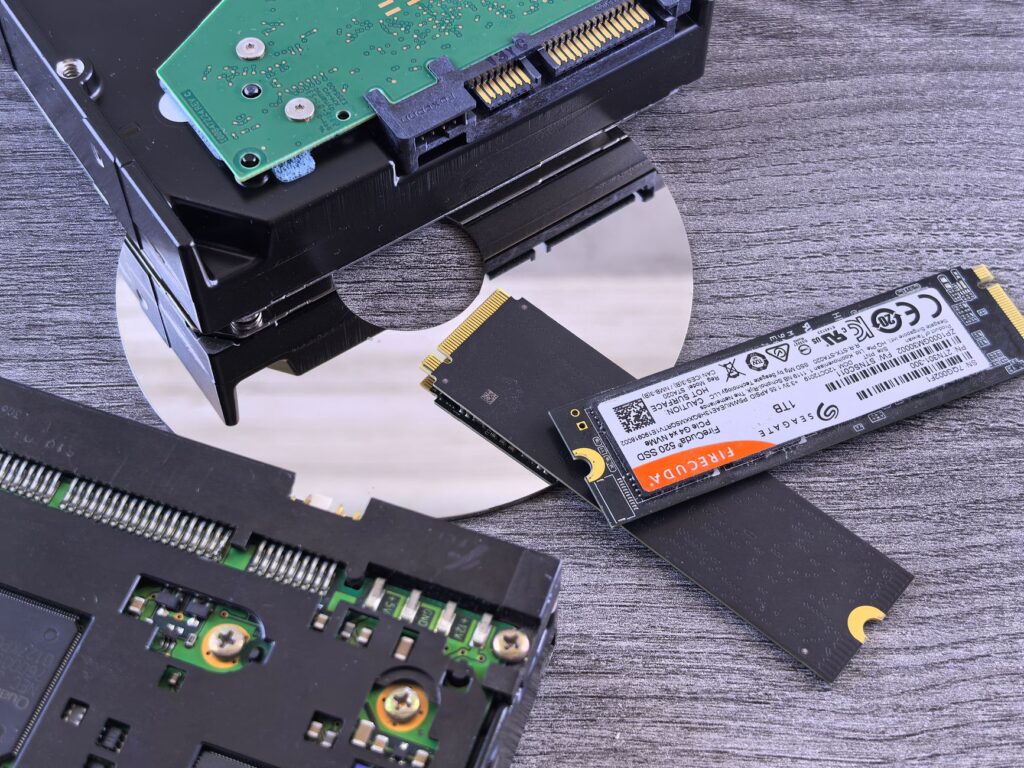
Check sức khỏe ổ cứng là công việc quan trọng mà bất kỳ người dùng máy tính nào cũng nên thực hiện định kỳ để bảo vệ dữ liệu cá nhân. Ổ cứng (SSD hoặc HDD) đóng vai trò là \”trái tim\” lưu trữ mọi thông tin từ hệ điều hành, tài liệu công việc đến những bức ảnh kỷ niệm quý giá. Việc ổ cứng bất ngờ \”đột tử\” có thể gây ra những hậu quả khôn lường. Trong bài viết này, chúng ta sẽ cùng khám phá cách đánh giá tình trạng thiết bị lưu trữ của bạn một cách chuẩn xác nhất.
ハードディスクの状態を定期的にチェックする必要があるのはなぜですか?
多くのユーザーは「コンピューターが正常に動作しているなら、心配する必要はない」と考えがちです。しかし、ハードディスクドライブは寿命が限られた部品です。HDD(機械式ハードディスクドライブ)の場合、内部の回転する磁気ディスクは時間の経過とともに傷がつく可能性があります。一方、SSD(ソリッドステートドライブ)では、各メモリセルに書き込み回数(TBW – 総書き込みバイト数)の制限があります。
積極的でない場合 SSDとHDDをチェックする定期的なコンピュータチェックを行わないと、システムクラッシュ、起動時間の遅延、最悪の場合はデータ消失といった問題が予告なく発生する可能性があります。定期的なチェックは、損傷の初期兆候を検知し、手遅れになる前にデータをバックアップするのに役立ちます。
ハードディスクに問題が発生している兆候。
ソフトウェアを使用する前に、ハードドライブの状態を評価するために、いくつかの現実的な兆候を参考にすることができます。
コンピューターが頻繁にフリーズしたり、ブルースクリーン(BSOD)が表示されたりする。
データのコピーおよび移動速度が大幅に低下した。
(HDDドライブの場合)カチッという音が聞こえることがあります。
オペレーティングシステムが頻繁にデータ取得エラーを表示する。
現れる 不良セクター ・ディスクの損傷箇所により、データの読み書きができない。
CrystalDiskInfoソフトウェアを使用して、ハードドライブの状態を確認してください。
信頼性が高く、無料で、使いやすいツールをお探しなら… CrystalDiskInfoソフトウェア これは一番のおすすめです。ハードドライブの仕様を読み取る際に、技術者から信頼されている最高水準の製品です。
手順:
1. ダウンロードしてインストールしてください: 最新バージョンをダウンロードするには、CrystalDiskInfoのホームページにアクセスしてください。
2. ソフトウェアを開く: インストール後、メインインターフェースに現在コンピュータに接続されているハードドライブの一覧が表示されます。
3. 仕様書をお読みください。 「健康状態」セクションでは、ソフトウェアは通知を異なる色で表示します。
青(良い): ハードディスクは正常に動作しています。
黄色(注意): ハードディスクに不具合が発生し始めています(不良セクタや過熱の可能性があります)。すぐにデータのバックアップを取ってください。
赤(悪い): ハードディスクが深刻な損傷を受けており、早急な交換が必要です。
CrystalDiskInfo を使用すると、 ハードウェア仕様 詳細には、稼働時間、電源のオン/オフサイクル数、現在の温度、およびSMART(自己監視、分析、エラー報告)アラートが含まれます。
CHKDSKコマンドを使用して不良セクタをチェックします。
サードパーティ製ソフトウェアをインストールしたくない場合は、Windowsに搭載されている強力な組み込みツールであるCMD(コマンドプロンプト)を使用できます。ハードドライブの不良セクタをチェックするには、次の手順に従ってください。
1. Windows キーを押して「cmd」と入力し、右クリックして選択します。 管理者として実行。
2. コマンド「chkdsk C: /f /r」を入力します(「C」はチェックしたいドライブ文字に置き換えてください)。
3. システムはすべてのパーティションをスキャンします。エラーが検出された場合、このコマンドは不良セクタの修復を試みるか、データが書き込まれないように未使用領域としてマークします。
注:この処理には、ハードドライブの容量と速度によっては、かなりの時間がかかる場合があります。
ハードディスクを保護し、長持ちさせるためのヒント。
実行後 SSDとHDDをチェックする デバイスの状態を評価した後、ハードドライブの寿命を延ばすために、以下のルールを適用してください。
突然の停電を避ける: コンピューターが稼働中に電源プラグを抜くことは、HDDとSSDの両方にとって最大の敵です。
高温への曝露を制限する: コンピューターの換気を十分に行い、冷却ファンに埃が過剰に溜まらないようにしてください。
ハードドライブの容量をいっぱいにしないようにしましょう: システムをスムーズに動作させるためには、特にSSDを使用している場合は、ストレージ容量の約10~15%を常に空けておくようにしてください。
データのバックアップを取ってください。 「鉄則」は、重要なデータは常に少なくとも2か所に保存することです(例えば、外付けハードドライブと、Google DriveやOneDriveのようなクラウドストレージサービスなど)。
実装 ハードドライブの状態を確認する 全く難しくありません。CrystalDiskInfoのような専用ソフトウェアといくつかの簡単な手順だけで、データの「健全性」を積極的に監視できます。月に一度チェックする習慣をつけて、コンピューターが仕事にとって最も効果的で安全なツールであり続けるようにしましょう。