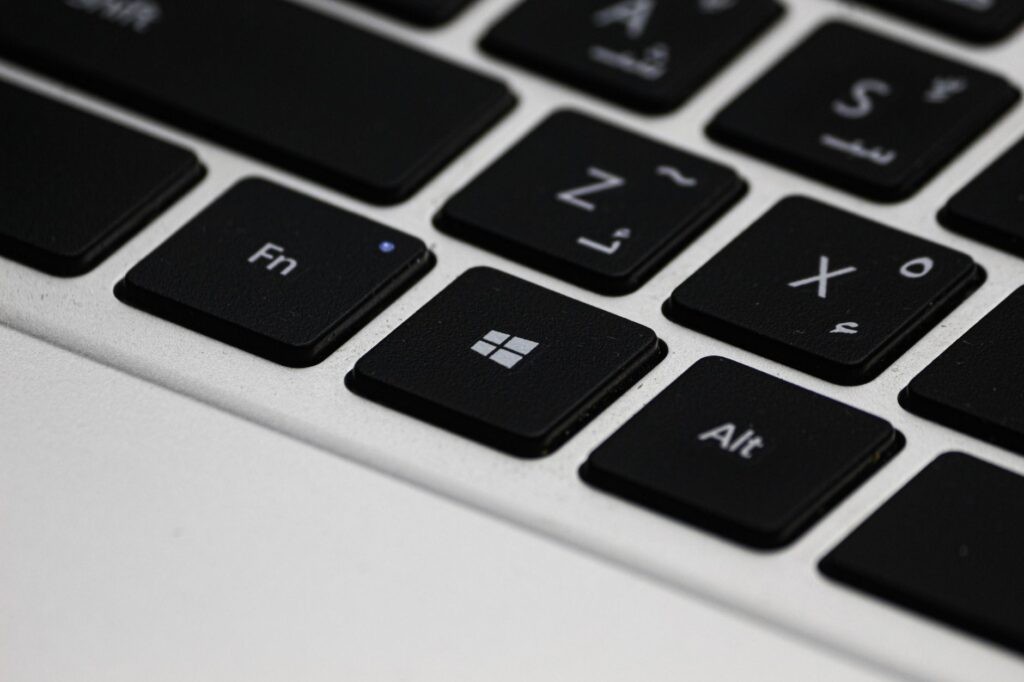
コンピュータのトラブルシューティング トラブルシューティングは、あらゆるテクノロジーユーザーにとって必須のスキルの一つです。作業中に突然デバイスがクラッシュして画面が真っ暗になったり、「オペレーティングシステムが見つかりません」というメッセージが表示されたりするほどイライラすることはありません。しかし、慌てる必要はありません。基本的なトラブルシューティングの手順を理解していれば、ほとんどのソフトウェアの問題は自宅で解決できます。
1. ブラックスクリーンエラーの原因を特定する。
ブラックスクリーンエラー これはWindowsでは比較的よくある現象で、グラフィックカードのドライバ更新エラーやシステムソフトウェアの競合、オペレーティングシステムファイルの破損など、さまざまな原因が考えられます。場合によっては、モニターケーブルの接続不良や内部コンポーネントへの埃の蓄積など、ハードウェアの接続問題が原因の場合もあります。
システムに重大な変更を加える前に、物理的な点検を実施してください。
モニターとコンピューター間のケーブル接続を確認してください。
キーの組み合わせを押してみてください Windows + Ctrl + Shift + B グラフィックカードのドライバーを再起動すると、コンピューターから「ビープ音」が鳴り、画面が再び点灯します。これで問題がすぐに解決すれば、問題は解決したはずです。
2. ブラックスクリーンとWindows起動エラーを修正するための効果的な手順
基本的なチェックで結果が得られない場合は、さらに深く掘り下げて調査する必要があります。 PCのトラブルシューティング セーフモードまたはWindows回復モード経由で実行してください。
ステップ1:高度なスタートアップにアクセスする
コンピューターがデスクトップにアクセスできない場合は、Windowsの起動中に電源ボタンを素早く3回押して、システムを強制的にブートモードに移行させてください。 超越的修復. そこから、 トラブルシューティング > 詳細オプション。
ステップ2:スタートアップ修復機能を使用します。
メニューで 詳細オプション選択 起動時の修復. システムは、起動を妨げるシステムファイルのエラーを自動的にスキャンして修復します。その手順は以下のとおりです。 PCのトラブルシューティング 一般的な起動エラーに最も効果的です。
ステップ3:コマンドプロンプト(SFCとDISM)を使用する
スタートアップ修復が効果的でない場合は、このオプションを選択してください。 コマンドプロンプト そして、以下の2つのコマンドを順番に入力してください。
`sfc /scannow`: 破損したシステムファイルをスキャンして置き換えます。
`chkdsk c: /f /r`: ハードドライブのエラーをチェックして修復します(「c」をWindowsのインストールパーティションに置き換えてください)。
3. Windows起動エラーの高度なトラブルシューティングのヒント
Windows起動エラー これは、ハードウェア構成を変更した後や、Windows のアップデートに不具合が生じた後などに発生することがよくあります。コンピューターに「起動デバイスが見つかりません」または「オペレーティングシステムが見つかりません」と表示された場合は、以下の手順に従ってください。 ノートパソコンのヒント 後:
BIOS/UEFIを確認してください。 Windowsがインストールされているハードドライブが、起動デバイス(起動優先順位)の第一候補として設定されていることを確認してください。
マスターブートレコード(MBR)のエラーを修正する: コマンドプロンプト環境で、以下のコマンドを入力してください。
1. `bootrec /fixmbr`
2. `bootrec /fixboot`
3. `bootrec /rebuildbcd`
このブートセクタを再読み込みすると、通常はコンピュータがシステムパーティションを正しく認識するようになります。
4.パソコンを長持ちさせるためのノートパソコン活用術。
エラーを修正するだけでなく、システムのメンテナンスを行うことは、クラッシュやブラックスクリーンが繰り返し発生するのを防ぐ上で非常に重要です。以下にいくつかのヒントをご紹介します。 ノートパソコンのヒント パフォーマンスの最適化に役立ちます。
Windows起動時に自動的に起動するアプリケーションを無効にする: 開ける タスクマネージャー タブを切り替えるには、(Ctrl + Shift + Esc)を押します。 バッグ また、起動時のシステム負荷を軽減するために、不要なアプリケーションを無効にしてください。
ドライバーは定期的に更新してください。 グラフィックカードのドライバーが常に最新の状態であることを確認するには、メーカー提供の公式ソフトウェア(HP Support Assistant、Dell SupportAssistなど)またはWindows Updateを使用してください。
不要ファイルの削除: ディスククリーンアップなどの最適化ソフトウェアを使用して、一時ファイルを削除してください。ハードディスク(特にCドライブ)の容量が過剰になると、Windowsの動作が遅くなったり、エラーが発生したりする主な原因となります。
定期的にウイルススキャンを実施してください。 マルウェアは起動ファイルに干渉したり、画面が真っ暗になるエラーを引き起こしたりすることがあります。常に効果的なウイルス対策プログラムを実行していることを確認してください。
結論
長期間のコンピュータ使用において、ソフトウェアの問題は避けられません。上記の情報を通して、基本的な技術的問題を自分で解決するための概要と自信が得られたことを願っています。万が一の事態に備え、重要なデータは必ず外付けハードドライブまたはクラウドストレージにバックアップし、情報セキュリティを確保してください。あらゆる対策を試しても問題が解決しない場合は、ハードウェアの問題(ハードドライブの破損やRAMの不具合など)の可能性があります。その場合は、信頼できるサービスセンターにコンピュータを持ち込み、専門家のサポートを受けることをお勧めします。