iPhone không kết nối được iTunes: Cách sửa lỗi nhanh chóng, hiệu quả
iPhone không kết nối được iTunes là tình trạng gây không ít phiền toái cho người dùng, đặc biệt là khi bạn cần sao lưu dữ liệu, cập nhật phần mềm hoặc chuyển ảnh từ điện thoại sang máy tính. Việc thiết bị không hiển thị trong iTunes có thể bắt nguồn từ nhiều nguyên nhân khác nhau, từ phần cứng cho đến những thiết lập phần mềm chưa tương thích. Bài viết dưới đây sẽ hướng dẫn bạn từng bước khắc phục vấn đề này một cách triệt để nhất.

1. Kiểm tra kết nối vật lý và cáp sạc
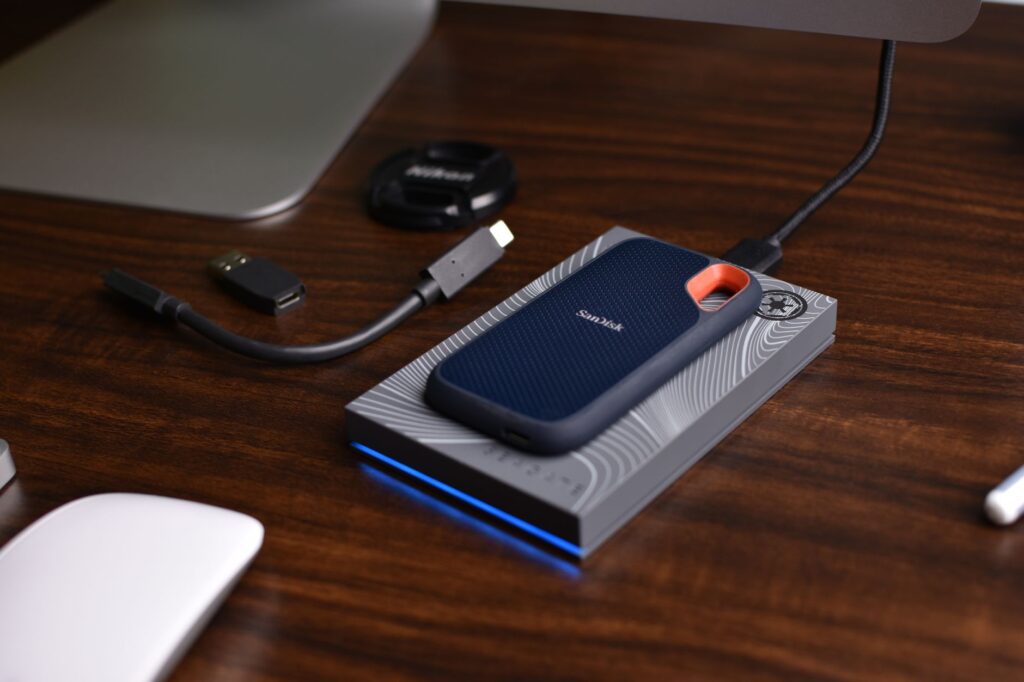
Nguyên nhân phổ biến nhất dẫn đến việc điện thoại cắm vào máy tính chỉ sạc pin thường nằm ở sợi cáp kết nối. Nhiều người dùng sử dụng cáp sạc không chính hãng hoặc cáp đã bị đứt ngầm bên trong, dẫn đến việc dòng điện vẫn truyền qua để sạc pin, nhưng luồng dữ liệu (data) đã bị chặn.
Giải pháp: Hãy thử đổi một sợi cáp Lightning hoặc USB-C khác mà bạn biết chắc chắn là cáp chính hãng Apple hoặc các thương hiệu có chứng chỉ MFi (Made for iPhone). Ngoài ra, hãy kiểm tra cổng kết nối trên iPhone xem có bị bám bụi bẩn, xơ vải hay không. Dùng một chiếc tăm nhỏ hoặc bàn chải mềm để vệ sinh nhẹ nhàng bên trong cổng sạc.
2. Khắc phục lỗi “iPhone không kết nối được iTunes” qua cổng USB
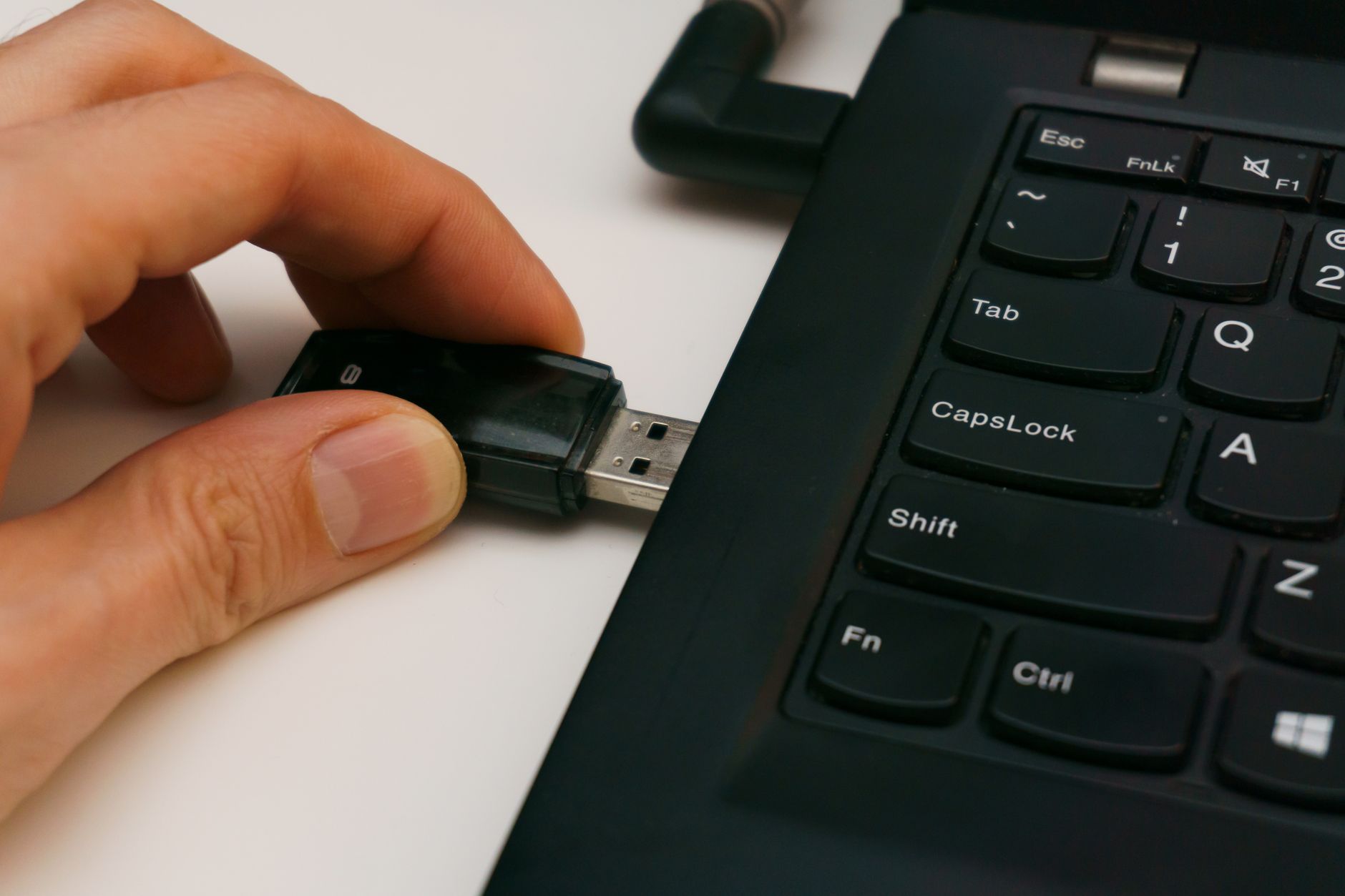
Đôi khi, vấn đề không nằm ở sợi cáp hay chiếc iPhone của bạn, mà nằm ở chính cổng kết nối trên máy tính. Các cổng USB trên máy tính, đặc biệt là cổng phía trước của case máy bàn, có thể không cung cấp đủ nguồn điện hoặc đã bị lỏng.
Giải pháp: Hãy thử cắm cáp kết nối vào các cổng USB khác trên máy tính. Nếu bạn đang dùng máy tính để bàn, hãy ưu tiên cắm trực tiếp vào các cổng USB nằm ở mặt sau (gắn liền với bo mạch chủ) để đảm bảo kết nối ổn định nhất.
3. Xử lý tình trạng “Fix lỗi USB device not recognized”
Nếu trên màn hình máy tính xuất hiện thông báo lỗi “USB device not recognized”, điều đó có nghĩa là hệ điều hành Windows không nhận diện được thiết bị Apple. Để xử lý tình trạng này, bạn cần can thiệp vào Device Manager:
1. Nhấn chuột phải vào nút Start trên Windows và chọn Device Manager.
2. Tìm mục Universal Serial Bus controllers.
3. Tìm dòng có tên Apple Mobile Device USB Driver. Nếu nó có dấu chấm than màu vàng, hãy nhấn chuột phải và chọn Update driver.
4. Nếu không thấy, hãy thử gỡ cài đặt (Uninstall) rồi rút cáp ra và cắm lại để Windows tự động nạp lại driver mới.
4. Tại sao bạn lại gặp lỗi “Cắm cáp USB không nhận file”?
Tình trạng cắm cáp USB không nhận file thường liên quan đến quyền bảo mật của hệ điều hành iOS. Apple đặt ra tiêu chuẩn bảo mật rất cao; khi bạn kết nối iPhone với một máy tính mới, thiết bị sẽ yêu cầu bạn nhấn chọn “Tin cậy” (Trust) trên màn hình điện thoại.
Cách giải quyết:
Mở khóa iPhone của bạn khi đang cắm vào máy tính.
Kiểm tra xem có thông báo “Tin cậy máy tính này không?” hiện lên không. Nếu có, hãy nhấn Tin cậy (Trust) và nhập mật khẩu mở khóa màn hình.
Nếu bạn lỡ tay nhấn “Không tin cậy”, hãy vào Cài đặt > Cài đặt chung > Chuyển hoặc đặt lại iPhone > Đặt lại > Đặt lại vị trí & quyền riêng tư. Sau đó, cắm lại cáp và thao tác lại từ đầu.
5. Cập nhật phần mềm để kết nối mượt mà hơn
Cuối cùng, việc phiên bản iTunes đã quá cũ hoặc hệ điều hành Windows/macOS không được cập nhật cũng là nguyên nhân khiến kết nối bị gián đoạn.
Kiểm tra iTunes: Mở iTunes, chọn Help (Trợ giúp) > Check for Updates (Kiểm tra cập nhật). Hãy đảm bảo bạn đang dùng phiên bản mới nhất từ Apple.
Khởi động lại thiết bị: Đừng xem thường sức mạnh của việc khởi động lại (Restart). Việc tắt nguồn và khởi động lại cả iPhone lẫn máy tính sẽ giúp xóa bỏ các tiến trình đang bị treo, từ đó giải quyết được đa số các lỗi kết nối phổ biến mà không cần can thiệp chuyên sâu.
Lời kết
Hy vọng với những hướng dẫn chi tiết trên, bạn đã có thể tự mình giải quyết các vấn đề liên quan đến việc kết nối iPhone với máy tính. Nếu bạn đã thử tất cả các cách trên mà vẫn không thành công, có khả năng cao cổng kết nối trên điện thoại đã bị hỏng về phần cứng. Trong trường hợp đó, hãy mang máy đến các trung tâm bảo hành uy tín để được kiểm tra và hỗ trợ kỹ thuật kịp thời. Chúc các bạn thành công!