


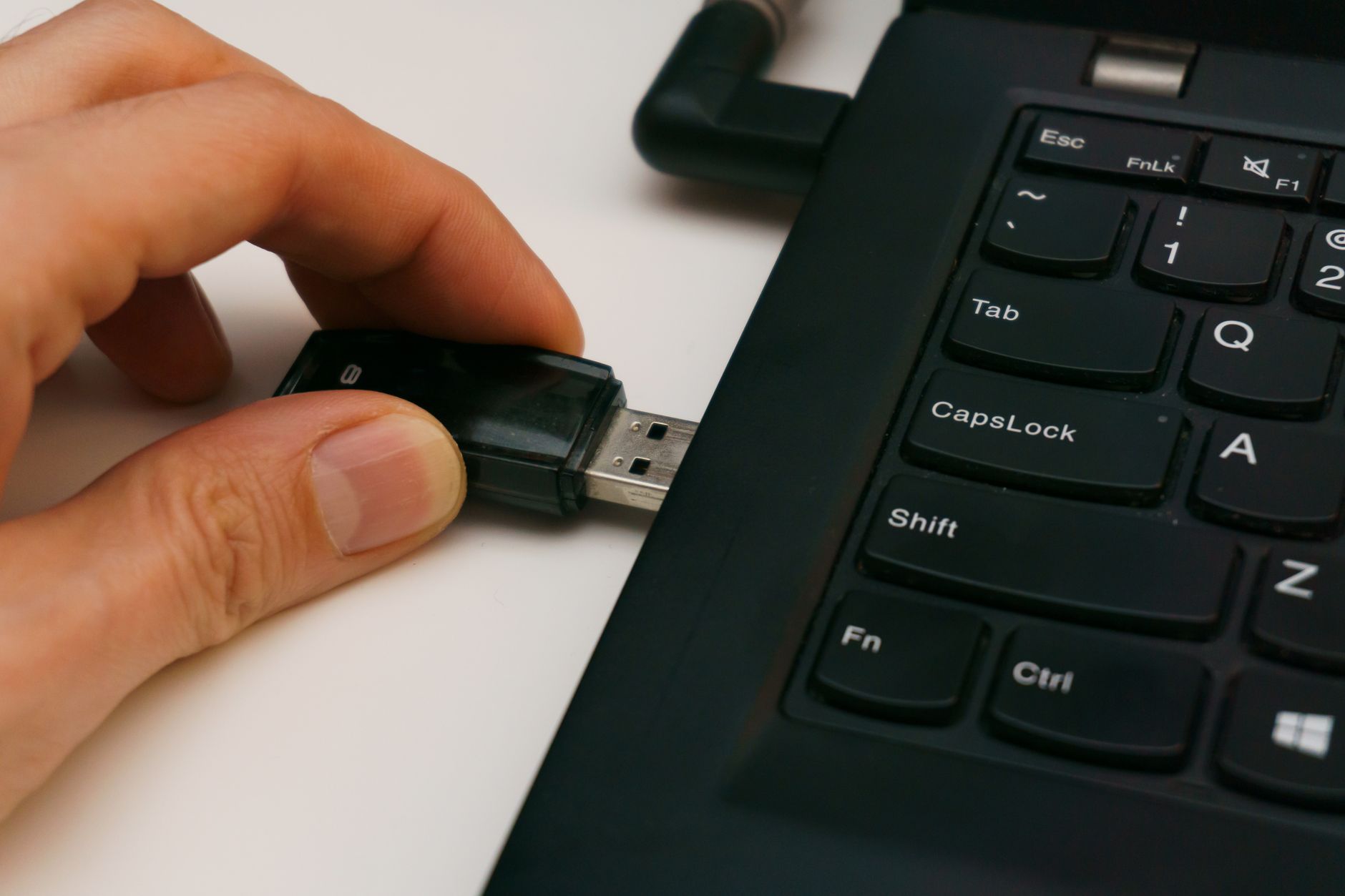
यूएसबी ड्राइव का उपयोग करके विंडोज इंस्टॉल करना: एक पेशेवर बूट करने योग्य यूएसबी बनाने के लिए एक संपूर्ण गाइड।
यूएसबी के माध्यम से विंडोज इंस्टॉल करें फिलहाल, कंप्यूटर के ऑपरेटिंग सिस्टम को खुद से रीइंस्टॉल करने का यह सबसे अच्छा तरीका है, और इसके लिए आपको रिपेयर शॉप पर पैसे खर्च करने की ज़रूरत नहीं है। एक कॉम्पैक्ट USB ड्राइव की मदद से आप सिस्टम की गड़बड़ियों को पहले से ही ठीक कर सकते हैं, विंडोज के लेटेस्ट वर्जन में अपग्रेड कर सकते हैं, या कंप्यूटर के धीमे चलने या लैग होने पर उसे रिफ्रेश कर सकते हैं। अगर आप एक भरोसेमंद, सुरक्षित और कारगर तरीका ढूंढ रहे हैं, तो कृपया यह लेख पढ़ें।
आपको बूटेबल यूएसबी ड्राइव बनाने का तरीका जानना क्यों जरूरी है?

इस दुनिया में कंप्यूटर ट्रिक्सबूट करने योग्य यूएसबी ड्राइव होना एक \”जीवन रक्षा\” कौशल है। पुराने डीवीडी या पहले से इंस्टॉल किए गए सॉफ़्टवेयर पैकेजों पर निर्भर रहने के बजाय, जिनमें अक्सर कई सुविधाओं की कमी होती है, अपनी खुद की बूट करने योग्य यूएसबी ड्राइव बनाने से आपको प्रक्रिया पर पूर्ण नियंत्रण मिलता है। विंडोज इंस्टॉल करें.
इसके अलावा, यदि आपका कंप्यूटर बूट लूप में फंस जाता है या वायरस के कारण आप डेस्कटॉप तक पहुंचने में असमर्थ हैं, तो एक पेशेवर बूट करने योग्य यूएसबी ड्राइव एक बचाव \”डॉक्टर\” के रूप में काम करेगी, जिससे आपको डेटा पुनर्प्राप्त करने या ऑपरेटिंग सिस्टम को जल्दी से पुनः स्थापित करने में मदद मिलेगी।
क्रियान्वयन से पहले की तैयारी
शुरू करने से पहले, सुनिश्चित कर लें कि आपने सब कुछ तैयार कर लिया है:
1. USB: न्यूनतम क्षमता 8GB (16GB या उससे अधिक बेहतर है), तेज़ कॉपी गति के लिए USB 3.0 पोर्ट का उपयोग करें।
2. विंडोज आईएसओ फाइल: इसे सीधे माइक्रोसॉफ्ट की वेबसाइट से डाउनलोड करें (विंडोज 10 या 11)।
3. आवश्यक सॉफ्टवेयर: रूफस या वेंटॉय – ये वर्तमान में उपलब्ध सबसे लोकप्रिय और स्थिर उपकरण हैं।
Rufus का उपयोग करके एक पेशेवर बूट करने योग्य USB ड्राइव बनाने के लिए गाइड
रूफस एक लोकप्रिय टूल है जिस पर कई पेशेवर भरोसा करते हैं, क्योंकि इसका डिजाइन हल्का है और यह यूईएफआई और लेगेसी दोनों मानकों के साथ उच्च स्तर की अनुकूलता रखता है।
पालन करने योग्य चरण:
1. यूएसबी को अपने कंप्यूटर में प्लग करें: कृपया ध्यान दें कि यूएसबी ड्राइव पर मौजूद सभी डेटा मिट जाएगा, इसलिए किसी भी महत्वपूर्ण फ़ाइल का बैकअप ले लें।
2. रूफस खोलें: \”बूट चयन\” अनुभाग में आपके द्वारा डाउनलोड की गई आईएसओ फ़ाइल का चयन करें।
3. पैरामीटर सेट करें:
लेकिन विभाजन योजना: आधुनिक कंप्यूटरों के लिए GPT (UEFI मानक के साथ) या पुराने कंप्यूटरों के लिए MBR (BIOS मानक के साथ) चुनें।
लेकिन लक्ष्य प्रणाली: आपके द्वारा चुने गए विभाजन के आधार पर स्वचालित रूप से।
लेकिन फाइल सिस्टम: NTFS या FAT32 में से कोई एक चुनें।
4. प्रारंभ करें दबाएं: यूएसबी बूट बनाने की प्रक्रिया शुरू हो जाएगी। आपको बस सॉफ़्टवेयर के पूरा होने का इंतज़ार करना होगा और स्टेटस बार हरा हो जाएगा।
यूएसबी ड्राइव से विंडोज इंस्टॉल करने की सबसे मानक प्रक्रिया।
कार्य पूरा होने के बाद बूट करने योग्य यूएसबी बनाएंअगला चरण इंस्टॉलेशन की प्रक्रिया शुरू करना है। इस प्रक्रिया में आपको BIOS/UEFI को इस तरह कॉन्फ़िगर करना होगा कि हार्ड ड्राइव की तुलना में USB ड्राइव से बूटिंग को प्राथमिकता दी जाए।
लेकिन स्टेप 1: अपने कंप्यूटर को रीस्टार्ट करें, फिर BIOS में प्रवेश करने के लिए शॉर्टकट कुंजी (कंप्यूटर मॉडल के आधार पर F2, F12, F10 या Del) को बार-बार दबाएं।
लेकिन चरण दो: \”बूट\” सेक्शन में जाएं, प्राथमिकता क्रम (बूट प्राथमिकता) बदलें और यूएसबी को सूची में सबसे ऊपर ले जाएं।
लेकिन चरण 3: सेटिंग्स सेव करें और बाहर निकलें (आमतौर पर F10 दबाकर)। कंप्यूटर स्वचालित रूप से विंडोज इंस्टॉलेशन फ़ाइलें लोड कर लेगा।
लेकिन चरण 4: स्क्रीन पर दिए गए निर्देशों का पालन करें: अपनी भाषा चुनें, उत्पाद कुंजी दर्ज करें (या \”मेरे पास उत्पाद कुंजी नहीं है\” चुनें), अपने विंडोज संस्करण का चयन करें और इंस्टॉलेशन पार्टीशन का चयन करें।
घोस्ट विंडोज़ और डेटा सुरक्षा के संबंध में महत्वपूर्ण नोट्स।
कई उपयोगकर्ताओं को अक्सर उपयोग करने की आदत होती है भूत जीत để cài đặt hệ điều hành vì tốc độ nhanh, \”cài một lần ăn ngay\”. Tuy nhiên, mình cần có một lưu ý nhỏ: Ghost win thường là các bản chỉnh sửa từ bên thứ ba, tiềm ẩn nguy cơ bảo mật nếu bạn tải từ những nguồn không uy tín.
Để đảm bảo máy tính luôn ở trạng thái ổn định và an toàn nhất, việc cài đặt bản Windows \”sạch\” từ trang chủ Microsoft vẫn luôn là ưu tiên hàng đầu. Nếu bạn là người yêu thích thủ thuật máy tính, hãy tập thói quen cài đặt bản gốc, sau đó tự cài đặt các phần mềm cần thiết. Cách này không chỉ giúp hệ điều hành mượt mà hơn, hạn chế lỗi vặt mà còn bảo vệ thông tin cá nhân của bạn trước các phần mềm độc hại.
Kết luận
Việc tự thực hiện cai win bang usb không hề khó như nhiều người vẫn nghĩ. Với hướng dẫn này, bạn hoàn toàn có thể làm chủ chiếc máy tính của mình. Đừng quên trang bị một bộ công cụ cứu hộ trên USB để sẵn sàng xử lý mọi tình huống phát sinh. Nếu trong quá trình thực hiện gặp bất kỳ lỗi nào, hãy kiểm tra lại chuẩn GPT/MBR của ổ cứng hoặc thử thay đổi cổng cắm USB nhé! Chúc các bạn thành công!
