कंप्यूटर समस्या निवारण समस्या निवारण किसी भी तकनीकी उपयोगकर्ता के लिए आवश्यक कौशलों में से एक है। किसी काम के दौरान अचानक डिवाइस का क्रैश हो जाना, स्क्रीन काली हो जाना या \”ऑपरेटिंग सिस्टम नहीं मिला\” संदेश आना, इससे ज़्यादा निराशाजनक कुछ नहीं हो सकता। लेकिन घबराएँ नहीं! बुनियादी समस्या निवारण चरणों को समझकर अधिकांश सॉफ़्टवेयर समस्याओं को घर पर ही ठीक किया जा सकता है।
1. काली स्क्रीन त्रुटि के कारणों की पहचान करें।
काली स्क्रीन त्रुटि विंडोज़ में यह एक आम समस्या है, और इसके कई कारण हो सकते हैं: ग्राफ़िक्स कार्ड ड्राइवर अपडेट में गड़बड़ी, सिस्टम सॉफ़्टवेयर में टकराव या ऑपरेटिंग सिस्टम की फ़ाइलों का दूषित होना। कभी-कभी, समस्या केवल हार्डवेयर कनेक्शन से संबंधित होती है, जैसे मॉनिटर केबल का ढीला होना या आंतरिक घटकों पर धूल जम जाना।
सिस्टम में कोई भी महत्वपूर्ण बदलाव करने से पहले, भौतिक जांच अवश्य करें:
मॉनिटर और कंप्यूटर के बीच केबल कनेक्शन की जांच करें।
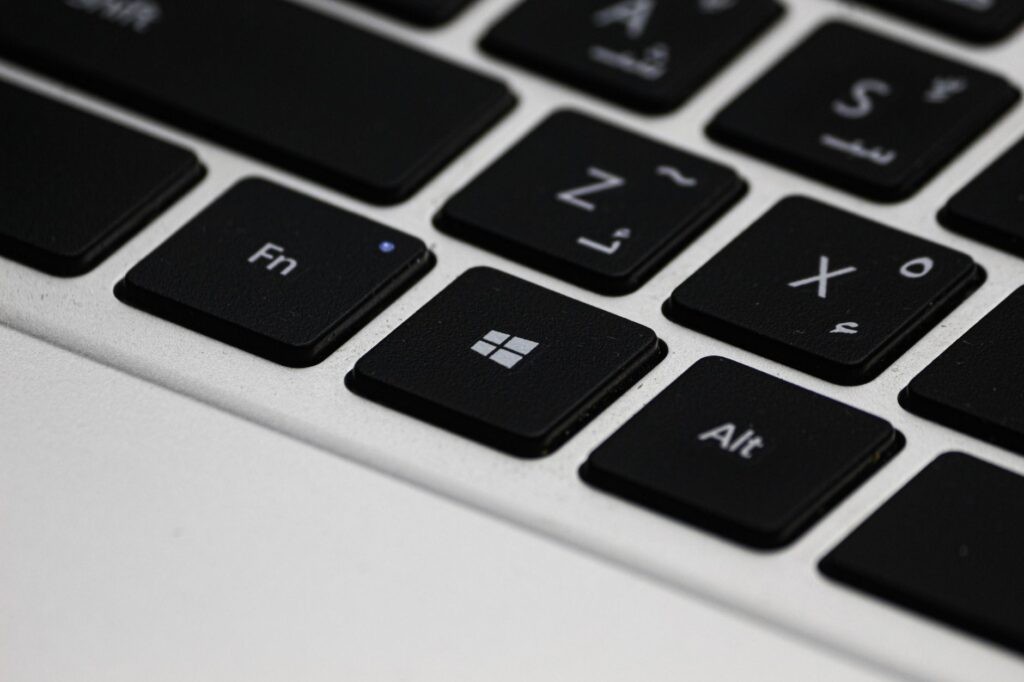
कुंजी संयोजन को दबाकर देखें विंडोज़ + Ctrl + Shift + B ग्राफ़िक्स कार्ड ड्राइवर को रीस्टार्ट करने पर कंप्यूटर से हल्की \”बीप\” की आवाज़ आनी चाहिए और स्क्रीन फिर से चालू हो जानी चाहिए। अगर इससे समस्या तुरंत हल हो जाती है, तो समस्या का समाधान हो गया है।
2. काली स्क्रीन और विंडोज बूट त्रुटियों को ठीक करने के प्रभावी उपाय
यदि बुनियादी जांच से परिणाम नहीं मिलते हैं, तो हमें और गहराई से जांच करने की आवश्यकता है। पीसी समस्या निवारण सेफ मोड या विंडोज रिकवरी के माध्यम से।
चरण 1: एडवांस्ड स्टार्टअप तक पहुंचें
यदि आपका कंप्यूटर डेस्कटॉप तक नहीं पहुंच पा रहा है, तो विंडोज के बूट होने के दौरान सिस्टम को बूट मोड में लाने के लिए पावर बटन को लगातार तीन बार दबाएं। पारलौकिक मरम्मत. वहां से, आप चुनेंगे समस्या निवारण > उन्नत विकल्प.
चरण 2: स्टार्टअप रिपेयर फीचर का उपयोग करें।
मेनू में उन्नत विकल्प, चुनना स्टार्टअप मरम्मत. सिस्टम स्वचालित रूप से सिस्टम फ़ाइल त्रुटियों को स्कैन और ठीक करेगा जो बूटिंग में बाधा डालती हैं। यहाँ बताया गया है कि यह कैसे होता है। पीसी समस्या निवारण सामान्य बूट त्रुटियों के लिए सबसे प्रभावी।
चरण 3: कमांड प्रॉम्प्ट (SFC और DISM) का उपयोग करें
यदि स्टार्टअप रिपेयर प्रभावी नहीं है, तो यह विकल्प चुनें। सही कमाण्ड और फिर क्रम से निम्नलिखित दो कमांड दर्ज करें:
`sfc /scannow`: दूषित सिस्टम फ़ाइलों को स्कैन करने और बदलने के लिए।
`chkdsk c: /f /r`: हार्ड ड्राइव पर त्रुटियों की जांच और मरम्मत करने के लिए (यहां \”c\” को अपने विंडोज इंस्टॉलेशन पार्टीशन से बदलें)।
3. विंडोज बूट त्रुटि निवारण के लिए उन्नत सुझाव
विंडोज बूट त्रुटि हार्डवेयर कॉन्फ़िगरेशन में बदलाव करने या विंडोज़ के किसी दोषपूर्ण अपडेट के बाद अक्सर ऐसा होता है। जब आपके कंप्यूटर पर \”नो बूट डिवाइस फाउंड\” या \”ऑपरेटिंग सिस्टम नॉट फाउंड\” प्रदर्शित हो, तो इन चरणों का पालन करें। लैपटॉप टिप्स बाद में:
BIOS/UEFI की जाँच करें: यह सुनिश्चित करें कि विंडोज युक्त हार्ड ड्राइव को प्रथम बूट डिवाइस (बूट प्राथमिकता) के रूप में सेट किया गया हो।
मास्टर बूट रिकॉर्ड (एमबीआर) त्रुटियों को ठीक करें: कमांड प्रॉम्प्ट में, निम्नलिखित कमांड दर्ज करें:
1. `bootrec /fixmbr`
2. `bootrec /fixboot`
3. `bootrec /rebuildbcd`
इस बूट सेक्टर को पुनः लोड करने से आमतौर पर कंप्यूटर को सिस्टम विभाजन को सही ढंग से पहचानने में मदद मिलती है।
4. लैपटॉप के लिए कुछ उपयोगी सुझाव जो आपके कंप्यूटर की उम्र बढ़ाएंगे।
त्रुटियों को ठीक करने के अलावा, सिस्टम का रखरखाव बार-बार होने वाले क्रैश या ब्लैक स्क्रीन से बचने के लिए महत्वपूर्ण है। यहाँ कुछ सुझाव दिए गए हैं। लैपटॉप टिप्स यह आपको प्रदर्शन को बेहतर बनाने में मदद करता है:
विंडोज़ के साथ शुरू होने वाले एप्लिकेशन को अक्षम करें: खुला कार्य प्रबंधक टैब बदलने के लिए Ctrl + Shift + Esc दबाएँ। थैला और बूटिंग के दौरान सिस्टम पर लोड कम करने के लिए अनावश्यक एप्लिकेशन को डिसेबल कर दें।
अपने ड्राइवर को नियमित रूप से अपडेट करें: अपने ग्राफिक्स कार्ड के ड्राइवरों को हमेशा अप-टू-डेट रखने के लिए निर्माता द्वारा जारी आधिकारिक सॉफ़्टवेयर (जैसे एचपी सपोर्ट असिस्टेंट, डेल सपोर्ट असिस्टेंट) या विंडोज अपडेट का उपयोग करें।
अनावश्यक फ़ाइलों को साफ़ करें: टेम्पररी फाइलों को हटाने के लिए डिस्क क्लीनअप या अन्य ऑप्टिमाइजेशन सॉफ्टवेयर का उपयोग करें। हार्ड ड्राइव का अत्यधिक भरा होना (विशेषकर C पार्टीशन) विंडोज के धीमे प्रदर्शन और त्रुटियों का एक प्रमुख कारण है।
नियमित रूप से वायरस की जांच करें: कभी-कभी मैलवेयर बूट फाइलों में बाधा डालता है या ब्लैक स्क्रीन की समस्या पैदा करता है। सुनिश्चित करें कि आपके कंप्यूटर में हमेशा एक प्रभावी एंटीवायरस प्रोग्राम चल रहा हो।
निष्कर्ष
लंबे समय तक कंप्यूटर के इस्तेमाल के दौरान सॉफ्टवेयर संबंधी समस्याएं आना अपरिहार्य है। उम्मीद है, ऊपर दी गई जानकारी से आपको बुनियादी तकनीकी समस्याओं को स्वयं हल करने का सामान्य ज्ञान और आत्मविश्वास मिल गया होगा। किसी भी अप्रिय स्थिति में जानकारी की सुरक्षा सुनिश्चित करने के लिए महत्वपूर्ण डेटा का हमेशा बाहरी हार्ड ड्राइव या क्लाउड स्टोरेज पर बैकअप लेना न भूलें। यदि आपने सब कुछ कोशिश कर लिया है और फिर भी समस्या हल नहीं हो रही है, तो यह हार्डवेयर की समस्या हो सकती है (जैसे कि क्षतिग्रस्त हार्ड ड्राइव या खराब रैम)। ऐसी स्थिति में, आपको विशेषज्ञ सहायता के लिए अपने कंप्यूटर को किसी प्रतिष्ठित सर्विस सेंटर में ले जाना चाहिए।