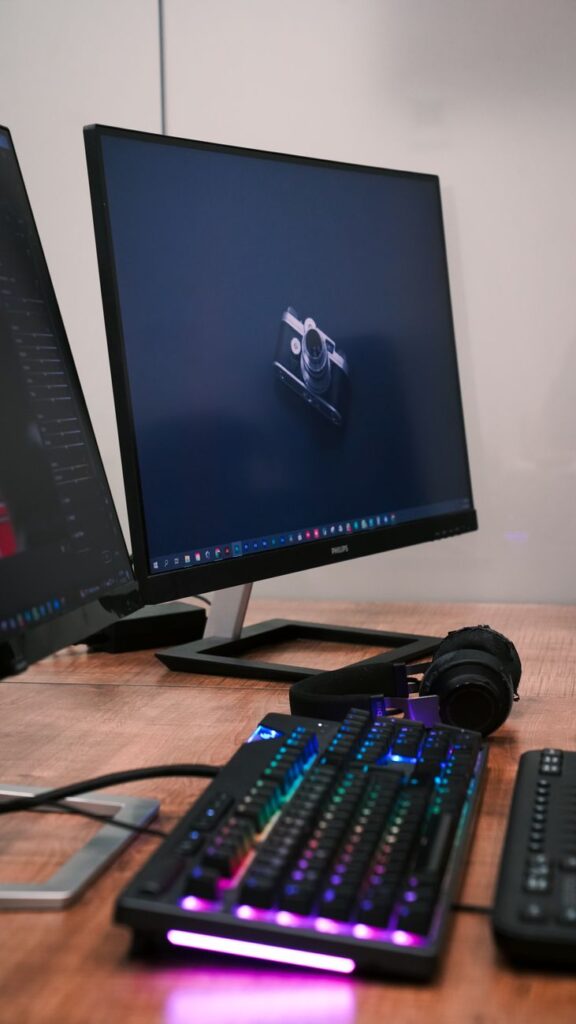
Dùng 2 màn hình PC là giải pháp tối ưu nhất để nâng tầm hiệu suất công việc trong thời đại số, nơi mà sự đa nhiệm (multitasking) trở thành kỹ năng sống còn. Thay vì phải liên tục chuyển đổi giữa các tab trình duyệt hay các phần mềm đang mở, việc mở rộng không gian hiển thị giúp bạn kiểm soát luồng công việc một cách liền mạch, nhanh chóng và chuyên nghiệp hơn bao giờ hết.

Tại sao nên setup góc làm việc với 2 màn hình?
Việc setup góc làm việc với hai màn hình không chỉ đơn thuần là làm cho không gian trở nên “sang chảnh” hay giống các game thủ chuyên nghiệp. Đối với những người làm công việc văn phòng, thiết kế đồ họa, lập trình hay quản lý dữ liệu, đây là một khoản đầu tư mang lại lợi nhuận ngay lập tức về thời gian.
Khi bạn có hai màn hình, bạn có thể thực hiện những tác vụ song song một cách dễ dàng: một màn hình để soạn thảo nội dung, màn hình còn lại để tra cứu tài liệu; hoặc một màn hình để theo dõi cuộc họp trực tuyến, màn hình kia để ghi chú nhanh. Điều này giúp giảm thiểu sự xao nhãng và duy trì sự tập trung tối đa cho người dùng.
Hướng dẫn kết nối màn hình phụ chi tiết
Để bắt đầu hành trình nâng cấp không gian làm việc, việc kết nối màn hình phụ là bước đầu tiên cần thực hiện. Dưới đây là các bước cơ bản giúp bạn làm chủ thiết bị của mình:
1. Kiểm tra cổng kết nối: Hãy đảm bảo PC hoặc laptop của bạn có các cổng kết nối tương thích như HDMI, DisplayPort, hoặc USB-C. Nếu máy tính của bạn chỉ có một cổng xuất hình, bạn có thể cần sử dụng thêm Docking Station hoặc Hub chuyển đổi.
2. Cắm cáp kết nối: Kết nối cáp từ màn hình phụ vào cổng xuất hình của máy tính. Ngay sau khi cắm, hệ thống thường sẽ tự động nhận diện thiết bị mới.
3. Cấu hình trong Windows: Nhấn tổ hợp phím `Windows + P`. Tại đây, bạn sẽ thấy 4 tùy chọn:
PC screen only: Chỉ hiển thị màn hình chính.
Duplicate: Hiển thị nội dung giống nhau trên cả hai màn hình.
Extend: Mở rộng không gian làm việc (Đây là lựa chọn chuyên nghiệp nhất cho đa nhiệm).
Second screen only: Chỉ hiển thị màn hình phụ.
Tối ưu hóa đa nhiệm PC với các thiết lập chuyên sâu
Sau khi đã kết nối thành công, bước tiếp theo là tối ưu hóa hệ thống thông qua các thủ thuật Windows. Bạn có thể truy cập Settings > System > Display để điều chỉnh vị trí của hai màn hình. Việc sắp xếp vị trí màn hình trong cài đặt ảo phải khớp với vị trí đặt vật lý trên bàn làm việc để chuột của bạn di chuyển qua lại một cách tự nhiên.
Một mẹo hữu ích để đa nhiệm PC hiệu quả hơn là sử dụng tính năng “Snap Assist” của Windows. Khi bạn nắm một cửa sổ và kéo nó vào sát mép của màn hình, Windows sẽ tự động chia đôi màn hình để bạn có thể sắp xếp các ứng dụng một cách gọn gàng mà không mất thời gian điều chỉnh thủ công.
Những lưu ý để góc làm việc không bị rối mắt
Dù việc sở hữu hai màn hình mang lại nhiều lợi ích, nhưng nếu không biết cách sắp xếp, bạn sẽ dễ rơi vào tình trạng “bàn làm việc hỗn loạn”. Dưới đây là một số mẹo nhỏ:
Quản lý dây cáp: Sử dụng ống bọc dây hoặc kẹp cố định để giấu đi hệ thống dây nguồn và dây tín hiệu. Một bàn làm việc gọn gàng sẽ giúp tinh thần làm việc thoải mái hơn.
Độ cao màn hình: Nên đầu tư một chiếc giá đỡ màn hình (Monitor Arm). Việc này không chỉ giúp bạn linh hoạt xoay, lật màn hình mà còn giúp giải phóng không gian mặt bàn, tạo cảm giác thoáng đãng.
* Chọn màn hình đồng bộ: Nếu có điều kiện, hãy cố gắng sử dụng hai màn hình có cùng kích thước và độ phân giải. Sự đồng nhất về màu sắc và độ sắc nét sẽ giúp mắt bạn không bị mỏi khi nhìn qua lại giữa hai màn hình.
Lời kết
Việc nâng cấp lên hệ thống 2 màn hình là bước ngoặt quan trọng đối với bất kỳ ai muốn nâng cao năng suất cá nhân. Bằng cách thực hiện đúng các bước kết nối, áp dụng các thủ thuật sắp xếp không gian làm việc và tối ưu hóa hệ điều hành, bạn sẽ tạo ra một môi trường làm việc chuyên nghiệp, giúp công việc được xử lý nhanh gọn và ít áp lực hơn. Hãy bắt đầu ngay hôm nay để trải nghiệm sự khác biệt trong tư duy và tốc độ xử lý công việc của chính mình!