



• Privacy Policy
  • TRANG CHỦ
WIKITIPSHUB
Quảng cáo
  • TRANG CHỦ
  • Thủ Thuật Công Nghệ
  • Trí Tuệ Nhân Tạo
  • Crypto & Web3
Không Có Kết Quả
Xem Tất Cả Các Kết Quả
  • TRANG CHỦ
  • Thủ Thuật Công Nghệ
  • Trí Tuệ Nhân Tạo
  • Crypto & Web3
Không Có Kết Quả
Xem Tất Cả Các Kết Quả
WIKITIPSHUB
Không Có Kết Quả
Xem Tất Cả Các Kết Quả
Home Thủ Thuật Công Nghệ Thủ thuật Máy tính

Dọn dẹp file rác PC: 7 Mẹo tối ưu hóa SSD siêu nhanh

admin bởi admin
29 Tháng 7, 2026
trong Thủ thuật Máy tính
0
don dep file rac pc illustration for Dọn dẹp file rác PC: 7 Mẹo tối ưu hóa SSD siêu nhanh
0
SHARES
1
VIEWS
Share on FacebookShare on TwitterShare on TumblrShare on Pinterest

Dọn dẹp file rác PC: 7 Mẹo tối ưu hóa SSD siêu nhanh

Dọn dẹp file rác PC là bước đầu tiên và quan trọng nhất để đưa chiếc máy tính của bạn trở lại trạng thái hoạt động mượt mà như lúc mới mua. Theo thời gian, quá trình sử dụng hàng ngày tạo ra hàng ngàn tập tin tạm, bộ nhớ đệm và các dữ liệu dư thừa. Đối với người dùng sử dụng ổ cứng SSD, việc duy trì không gian trống không chỉ giúp giải phóng bộ nhớ mà còn là chìa khóa để tăng tốc ổ cứng, kéo dài tuổi thọ thiết bị. Dưới đây là 7 mẹo chuyên sâu giúp bạn tối ưu hóa hệ thống một cách hiệu quả nhất.

1. Tận dụng công cụ Storage Sense có sẵn trên Windows
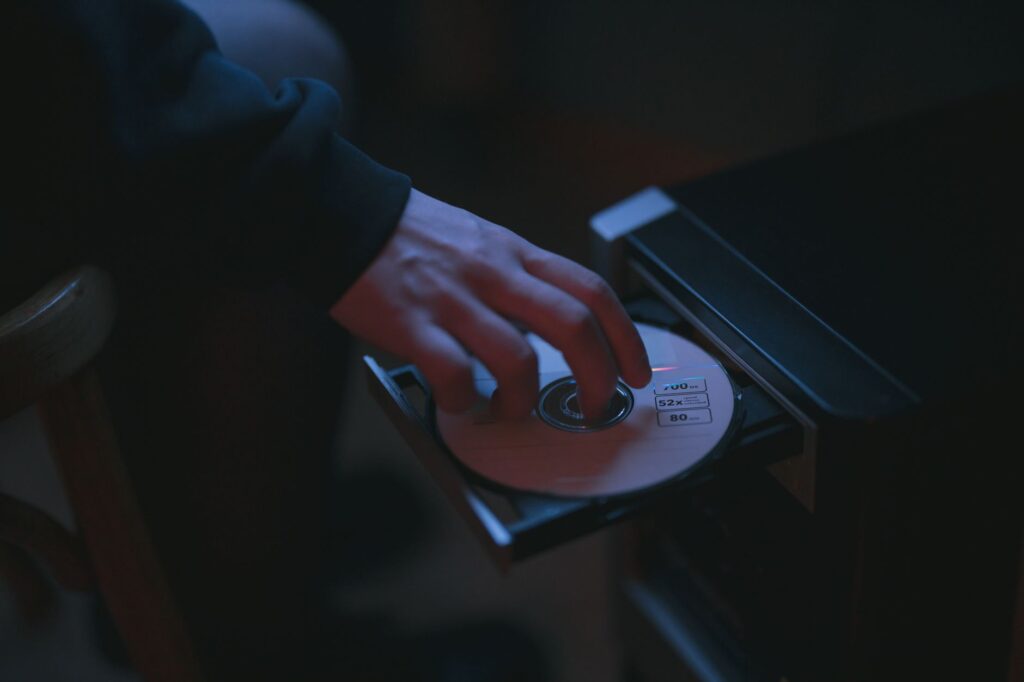
don dep file rac pc illustration for Dọn dẹp file rác PC: 7 Mẹo tối ưu hóa SSD siêu nhanh

Một trong những mẹo tối ưu Windows thông minh nhất chính là sử dụng tính năng Storage Sense. Thay vì cài đặt các phần mềm rác, bạn hãy truy cập vào Settings > System > Storage. Tại đây, hãy bật chế độ Storage Sense lên. Hệ thống sẽ tự động theo dõi và xóa các file tạm thời, tệp trong thùng rác hoặc dữ liệu trong thư mục Downloads cũ mà bạn không còn sử dụng. Đây là cách làm sạch tự động, an toàn và cực kỳ hiệu quả mà không tốn công sức.

2. Loại bỏ các phần mềm không cần thiết (Bloatware)

Nhiều ứng dụng cài đặt sẵn hoặc các phần mềm bạn tải về nhưng lâu ngày không dùng chính là “thủ phạm” chiếm dụng dung lượng SSD đáng kể. Hãy kiểm tra danh sách trong Apps & Features, gỡ bỏ ngay những ứng dụng không cần thiết. Việc này không chỉ giải phóng không gian lưu trữ mà còn giảm tải cho CPU khi khởi động, giúp máy tính vận hành nhẹ nhàng hơn rất nhiều.

3. Sử dụng lệnh “Cleanmgr” để làm sạch sâu

Dù Windows đã có giao diện hiện đại, công cụ Disk Cleanup (Cleanmgr) vẫn là một thủ thuật máy tính kinh điển cực kỳ mạnh mẽ. Bạn chỉ cần nhấn phím Windows, gõ “Disk Cleanup”, chọn ổ đĩa cần dọn và nhấn vào “Clean up system files”. Công cụ này cho phép bạn quét sạch các bản cập nhật Windows cũ (Windows Update Cleanup) – thứ vốn chiếm đến hàng GB dung lượng SSD quý giá.

4. Kiểm soát các ứng dụng khởi động cùng hệ thống

Nhiều ứng dụng tự động chạy ẩn ngay khi bạn bật máy, không chỉ gây tốn RAM mà còn làm quá trình khởi động bị chậm. Hãy nhấn tổ hợp phím Ctrl + Shift + Esc để mở Task Manager, sau đó chọn tab Startup. Hãy “Disable” tất cả những ứng dụng không cần thiết như Skype, Spotify, hay các trình cập nhật phần mềm không quan trọng. Việc giảm bớt gánh nặng lúc khởi động sẽ giúp SSD hoạt động ổn định và nhanh chóng hơn.

5. Tắt tính năng Hibernate để giải phóng bộ nhớ

Nếu bạn là người thường xuyên tắt máy hoàn toàn hoặc chỉ sử dụng chế độ Sleep, thì tính năng Hibernate (ngủ đông) là một sự lãng phí dung lượng. Hibernate tạo ra một file tên là `hiberfil.sys` có dung lượng gần bằng với dung lượng RAM của bạn để lưu trữ trạng thái máy tính. Để xóa nó, hãy mở Command Prompt (Admin) và gõ lệnh: `powercfg -h off`. Hành động này sẽ ngay lập tức trả lại cho ổ SSD của bạn một khoảng trống khá lớn.

6. Kiểm tra các thư mục chứa dữ liệu tạm (Temp)

Dọn dẹp file rác PC sẽ không hoàn tất nếu thiếu việc làm sạch các thư mục Temp. Hãy nhấn tổ hợp phím Windows + R, gõ `%temp%` và nhấn Enter. Một thư mục sẽ hiện ra với rất nhiều tệp tạm của các ứng dụng. Bạn có thể tự tin xóa toàn bộ các tệp này. Nếu tệp nào đang được sử dụng, Windows sẽ báo lỗi, bạn chỉ cần chọn “Skip” là được. Làm tương tự với lệnh `temp` (không có dấu %) để làm sạch sâu hơn nữa.

7. Kích hoạt tính năng TRIM cho SSD

Đối với người dùng SSD, TRIM là tính năng cực kỳ quan trọng giúp ổ cứng quản lý dữ liệu hiệu quả và giữ tốc độ ghi luôn cao. Thông thường Windows tự kích hoạt tính năng này, nhưng để chắc chắn, bạn hãy gõ “Defragment and Optimize Drives” vào thanh tìm kiếm Windows. Chọn ổ SSD của bạn và nhấn “Optimize”. Việc này không làm “phân mảnh” như ổ HDD mà là gửi lệnh TRIM để SSD dọn dẹp các khối dữ liệu trống, từ đó duy trì hiệu năng bền bỉ theo thời gian.

Lời kết

Việc duy trì thói quen làm sạch máy tính định kỳ không chỉ giúp bạn có thêm không gian lưu trữ mà còn bảo vệ ổ SSD khỏi hiện tượng ì ạch do đầy bộ nhớ. Áp dụng những thủ thuật máy tính trên sẽ giúp thiết bị của bạn luôn trong trạng thái “khỏe mạnh” nhất. Đừng quên dành 10 phút mỗi tuần để thực hiện các bước này, chiếc PC của bạn chắc chắn sẽ vận hành trơn tru và bền bỉ hơn rất nhiều!


admin

admin

KẾT NỐI VỚI CHÚNG TÔI

  • 99 Thuê bao
  • Xu hướng
  • Ý kiến
  • Mới nhất
sac bao ve pin illustration for Sạc bảo vệ pin: Mẹo dùng pin Samsung tốt nhất cho tuổi thọ

Sạc bảo vệ pin: Mẹo dùng pin Samsung tốt nhất cho tuổi thọ

22 Tháng 6, 2026
bo nho dam may illustration for Bộ nhớ đám mây: 5 mẹo xóa ảnh giải phóng dung lượng hiệu quả

Bộ nhớ đám mây: 5 mẹo xóa ảnh giải phóng dung lượng hiệu quả

29 Tháng 7, 2026
chia doi man hinh illustration for Chia đôi màn hình: Mẹo chạy hai ứng dụng đa nhiệm Android đỉnh nhất

Chia đôi màn hình: Mẹo chạy hai ứng dụng đa nhiệm Android đỉnh nhất

22 Tháng 6, 2026
cau hinh choi game illustration for Cấu hình chơi game: Mẹo giảm lag Android hiệu quả nhất cho game thủ

Cấu hình chơi game: Mẹo giảm lag Android hiệu quả nhất cho game thủ

22 Tháng 6, 2026
Illustration of Tăng tốc Windows 11: 10 mẹo máy tính tối ưu PC hiệu quả

Tăng tốc Windows 11: 10 mẹo máy tính tối ưu PC hiệu quả

0
don rac pc illustration for Dọn rác PC: 7 thủ thuật máy tính tốt nhất giải phóng ổ cứng

Dọn rác PC: 7 thủ thuật máy tính tốt nhất giải phóng ổ cứng

0
sua loi may tinh illustration for Sửa lỗi màn hình xanh BSOD: Cách khắc phục sự cố cực hiệu quả

Sửa lỗi màn hình xanh BSOD: Cách khắc phục sự cố cực hiệu quả

0
kiem tra cau hinh illustration for Kiểm tra cấu hình PC: Hướng dẫn chi tiết cách xem CPU, RAM hiệu quả

Kiểm tra cấu hình PC: Hướng dẫn chi tiết cách xem CPU, RAM hiệu quả

0
Illustration of Sai lầm đầu tư crypto: 7 lỗi kinh điển gây mất tiền

Sai lầm đầu tư crypto: 7 lỗi kinh điển gây mất tiền

11 Tháng 10, 2026
Illustration of Công cụ phân tích on-chain: 10 lựa chọn tốt nhất hiện nay

Công cụ phân tích on-chain: 10 lựa chọn tốt nhất hiện nay

11 Tháng 10, 2026
Illustration of Phân tích dòng tiền: 7 Bí quyết đầu tư thông minh, hiệu quả

Phân tích dòng tiền: 7 Bí quyết đầu tư thông minh, hiệu quả

11 Tháng 10, 2026
Illustration of Chốt lời tối ưu: Bí quyết đầu tư hiệu quả và đột phá

Chốt lời tối ưu: Bí quyết đầu tư hiệu quả và đột phá

11 Tháng 10, 2026

BÀI VIẾT MỚI NHẤT

Illustration of Sai lầm đầu tư crypto: 7 lỗi kinh điển gây mất tiền

Sai lầm đầu tư crypto: 7 lỗi kinh điển gây mất tiền

11 Tháng 10, 2026
Illustration of Công cụ phân tích on-chain: 10 lựa chọn tốt nhất hiện nay

Công cụ phân tích on-chain: 10 lựa chọn tốt nhất hiện nay

11 Tháng 10, 2026
Illustration of Phân tích dòng tiền: 7 Bí quyết đầu tư thông minh, hiệu quả

Phân tích dòng tiền: 7 Bí quyết đầu tư thông minh, hiệu quả

11 Tháng 10, 2026
Illustration of Chốt lời tối ưu: Bí quyết đầu tư hiệu quả và đột phá

Chốt lời tối ưu: Bí quyết đầu tư hiệu quả và đột phá

11 Tháng 10, 2026
WIKITIPSHUB

Wikitipshub – Kiến thức coin cho người mới, AI và Công Nghệ Thủ Thuật

Follow Us

XEM THEO CHUYÊN MỤC

  • Công cụ AI tạo ảnh & video
  • Hướng dẫn bảo mật ví
  • Kiếm tiền từ AI
  • Kiến thức Coin cho người mới
  • Mẹo dùng ChatGPT / Claude
  • Thủ Thuật Công Nghệ
  • Thủ thuật Máy tính
  • Thủ thuật mobile
  • Ứng dụng & Phần mềm
  • Xu hướng thị trường

TIN MỚI NHẤT

Illustration of Sai lầm đầu tư crypto: 7 lỗi kinh điển gây mất tiền

Sai lầm đầu tư crypto: 7 lỗi kinh điển gây mất tiền

11 Tháng 10, 2026
Illustration of Công cụ phân tích on-chain: 10 lựa chọn tốt nhất hiện nay

Công cụ phân tích on-chain: 10 lựa chọn tốt nhất hiện nay

11 Tháng 10, 2026
  • Privacy Policy
  • TRANG CHỦ

© 2026 WIKITIPSHUB

Không Có Kết Quả
Xem Tất Cả Các Kết Quả
  • TRANG CHỦ
  • Thủ Thuật Công Nghệ
  • Trí Tuệ Nhân Tạo
  • Crypto & Web3

© 2026 WIKITIPSHUB












