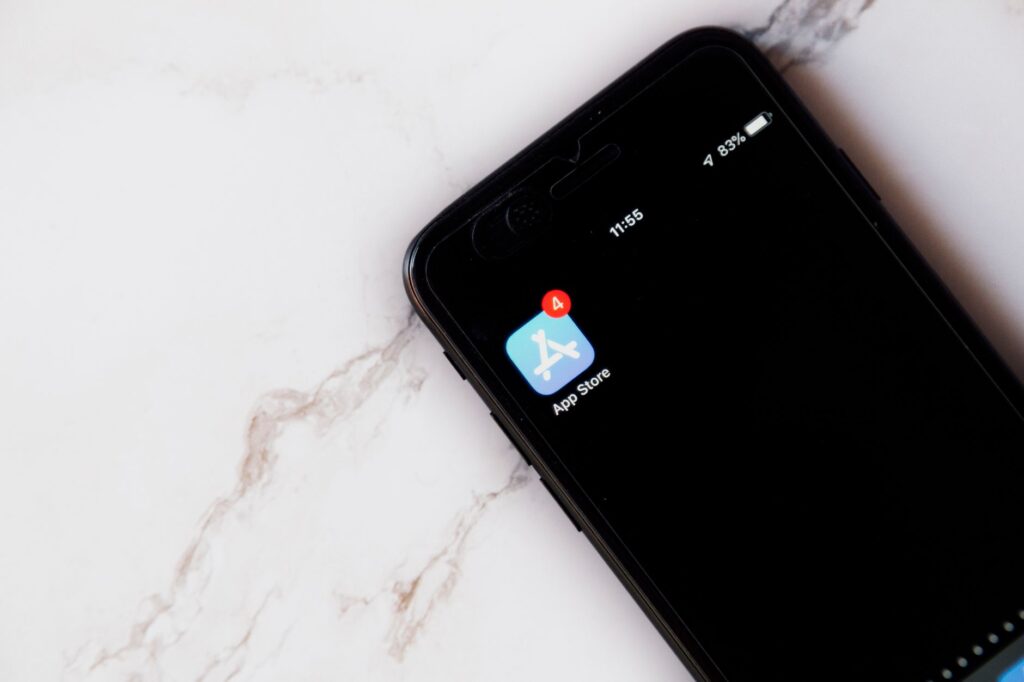
Đổi vùng App Store: Cách tải game nước ngoài nhanh, dễ dàng nhất
Đổi vùng App Store là giải pháp tối ưu nhất dành cho những game thủ muốn trải nghiệm các siêu phẩm quốc tế chưa được phát hành chính thức tại thị trường Việt Nam. Rất nhiều tựa game bom tấn thường được ra mắt giới hạn tại các thị trường như Mỹ, Nhật Bản, Hàn Quốc hay Canada trước khi mở rộng ra toàn cầu. Nếu bạn là một tín đồ của thủ thuật iPhone, việc làm chủ kỹ năng chuyển vùng sẽ giúp chiếc điện thoại của bạn mở ra cả một thế giới giải trí không biên giới.

Tại sao cần đổi vùng App Store để tải game nước ngoài?
Việc tải game nước ngoài đôi khi gặp rào cản về địa lý trên kho ứng dụng Apple. Khi bạn truy cập App Store, hệ thống sẽ dựa vào quốc gia của Apple ID để hiển thị kho ứng dụng tương ứng. Nhiều nhà phát hành chỉ ưu tiên cập nhật game cho các thị trường lớn hoặc các khu vực thử nghiệm (Soft Launch). Nếu bạn chỉ sử dụng tài khoản Việt Nam, các tựa game này sẽ hoàn toàn “tàng hình” khi bạn tìm kiếm.
Bên cạnh đó, việc đổi vùng còn giúp bạn tiếp cận với những ứng dụng tiện ích, dịch vụ giải trí hay các bộ phim độc quyền chỉ có tại thị trường nước ngoài. Đây được xem là một mẹo Apple cực kỳ hữu ích mà bất kỳ người dùng iOS nào cũng nên biết để tận dụng tối đa sức mạnh của thiết bị.
Hướng dẫn chi tiết cách đổi vùng cho Apple ID
Để thực hiện việc thay đổi vùng, bạn cần lưu ý rằng Apple ID của mình cần phải thỏa mãn một số điều kiện cơ bản: không còn số dư trong tài khoản, đã hủy các gói đăng ký (Subcription) hiện có và không còn các đơn hàng đang chờ xử lý.
Các bước thực hiện:
1. Truy cập Cài đặt: Mở ứng dụng Cài đặt trên iPhone của bạn, nhấn vào tên Apple ID ở đầu trang.
2. Quản lý Phương tiện & Mục mua: Chọn mục “Phương tiện & Mục mua”, sau đó chọn “Xem tài khoản”.
3. Thay đổi Quốc gia/Vùng: Chọn mục “Quốc gia/Vùng” (Country/Region), tiếp tục chọn “Thay đổi Quốc gia hoặc Vùng”.
4. Chọn khu vực mong muốn: Tìm và chọn quốc gia bạn muốn chuyển đến (ví dụ: Hoa Kỳ – United States).
5. Chấp nhận điều khoản: Nhấn “Đồng ý” với các điều khoản dịch vụ của Apple.
6. Cấu hình thanh toán: Tại phần phương thức thanh toán, nếu bạn không có thẻ quốc tế tại quốc gia đó, hãy chọn “None” (Không).
7. Nhập thông tin giả định: Bạn cần điền thông tin địa chỉ, mã bưu điện (Zip code) và số điện thoại của khu vực đó. Bạn có thể dễ dàng tìm kiếm các thông tin địa chỉ công cộng tại quốc gia đó trên Google để điền vào các ô trống này.
Sau khi hoàn tất, App Store sẽ tự động khởi động lại và chuyển sang giao diện của quốc gia bạn đã chọn. Lúc này, bạn có thể tìm kiếm và tải về những trò chơi mà trước đây không thể tiếp cận.
Những lưu ý quan trọng để tránh lỗi khi đổi vùng
Mặc dù đây là một trong những thủ thuật iPhone phổ biến, người dùng cần lưu ý một vài điểm nhỏ để đảm bảo an toàn cho Apple ID:
Sao lưu dữ liệu: Đôi khi việc chuyển vùng có thể gây ảnh hưởng đến một số ứng dụng nội địa đã cài đặt sẵn. Hãy đảm bảo bạn đã sao lưu dữ liệu quan trọng.
Tài khoản chính: Nếu bạn có nhiều ứng dụng quan trọng sử dụng tài khoản chính, lời khuyên là bạn nên tạo một tài khoản Apple ID thứ hai với vùng quốc gia nước ngoài thay vì đổi trực tiếp trên tài khoản chính. Cách này giúp bạn quản lý ứng dụng dễ dàng hơn mà không làm gián đoạn các dịch vụ iCloud hay Apple Music của tài khoản gốc.
* Phương thức thanh toán: Khi đã đổi vùng, nếu muốn nạp tiền vào game, bạn sẽ cần các loại thẻ quà tặng (Gift Card) tương ứng với quốc gia đó hoặc thẻ thanh toán quốc tế hợp lệ.
Kết luận
Việc nắm vững cách đổi vùng App Store không chỉ giúp bạn tải game nước ngoài nhanh chóng mà còn mở ra cơ hội trải nghiệm công nghệ ở tầm vóc toàn cầu. Chỉ với vài thao tác đơn giản trong mục cài đặt, bạn đã có thể “bẻ khóa” giới hạn địa lý và tận hưởng những trò chơi đẳng cấp nhất. Hy vọng với những chia sẻ trong bài viết này, bạn sẽ áp dụng thành công các mẹo Apple để biến chiếc iPhone của mình trở thành một cỗ máy giải trí đích thực. Chúc bạn có những giờ phút chơi game thật vui vẻ!