



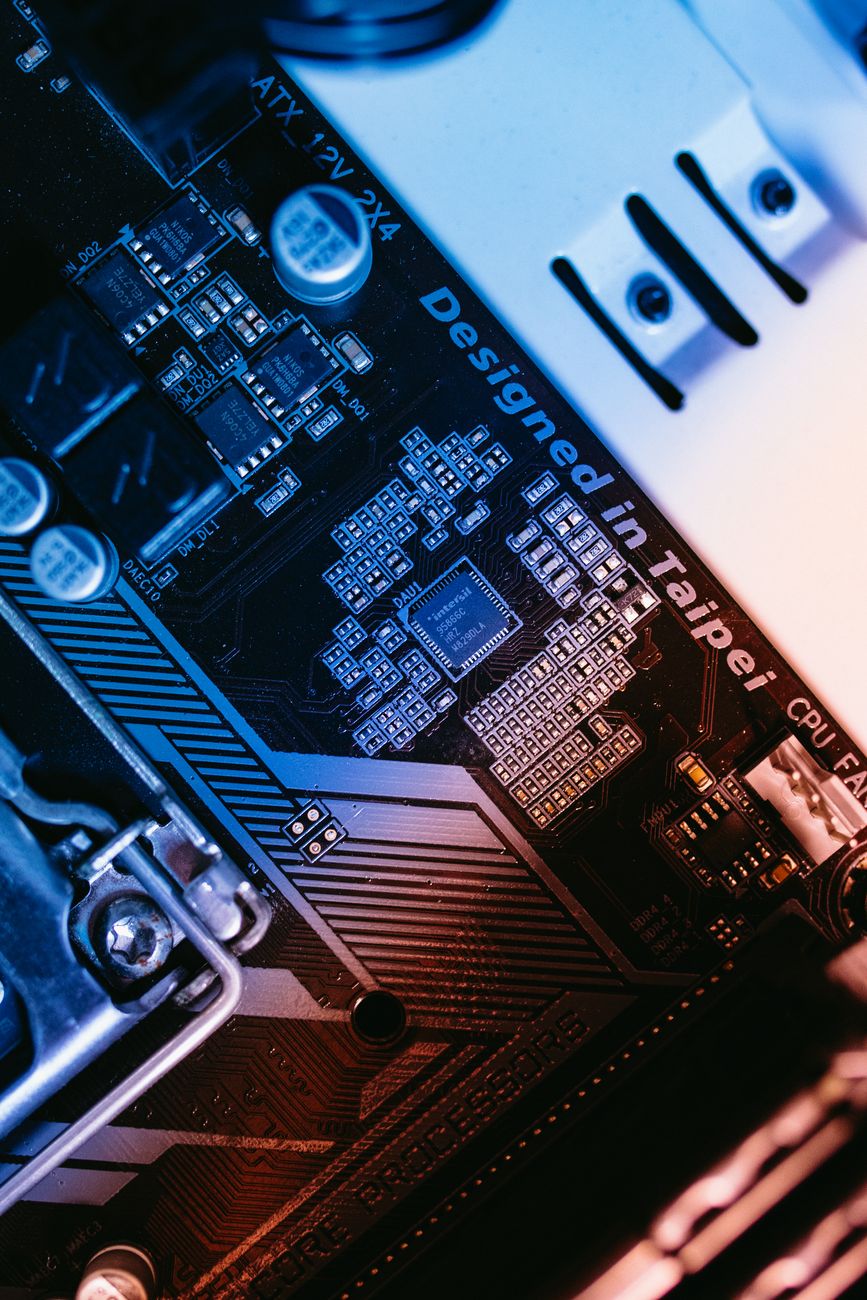
Đo nhiệt độ PC là một trong những bước quan trọng nhất để bảo vệ “sức khỏe” cho các linh kiện đắt tiền bên trong máy tính của bạn. Dù bạn là một game thủ chuyên nghiệp, một người làm thiết kế đồ họa hay chỉ đơn giản là người dùng văn phòng, việc nắm bắt thông tin về nhiệt độ hệ thống sẽ giúp bạn tránh được những hỏng hóc đáng tiếc do quá nhiệt gây ra.

Tại sao việc theo dõi phần cứng lại quan trọng?
Các linh kiện bên trong máy tính, đặc biệt là bộ vi xử lý (CPU) và bộ xử lý đồ họa (GPU), được thiết kế để hoạt động trong một ngưỡng nhiệt độ nhất định. Khi bạn thực hiện các tác vụ nặng như chơi game cấu hình cao, dựng phim hoặc render 3D, các linh kiện này sẽ tỏa ra một lượng nhiệt cực lớn.
Nếu hệ thống tản nhiệt không đủ mạnh hoặc bị bám bụi, nhiệt độ sẽ tăng cao vượt ngưỡng cho phép, dẫn đến hiện tượng “giảm xung” (thermal throttling) – máy sẽ tự động chạy chậm lại để giảm nhiệt. Nghiêm trọng hơn, việc duy trì nhiệt độ cao trong thời gian dài có thể làm giảm tuổi thọ linh kiện hoặc gây cháy nổ, hỏng hóc hoàn toàn bảng mạch. Do đó, việc thường xuyên theo dõi phần cứng là chìa khóa để duy trì sự ổn định cho thiết bị của bạn.
Cách check chip CPU GPU nóng hay bình thường
Để biết được máy tính của bạn có đang gặp vấn đề về nhiệt độ hay không, bạn cần sử dụng các phần mềm chuyên dụng. Dưới đây là những công cụ phổ biến và đáng tin cậy nhất:
HWMonitor: Đây là công cụ “quốc dân” giúp bạn xem chi tiết nhiệt độ của từng nhân CPU, GPU, ổ cứng và cả tốc độ quạt. Giao diện đơn giản, dễ đọc là điểm cộng lớn của ứng dụng này.
MSI Afterburner: Nếu bạn là một game thủ, đây là lựa chọn số một. Phần mềm này không chỉ giúp bạn ép xung mà còn cho phép hiển thị nhiệt độ GPU/CPU trực tiếp trên màn hình khi bạn đang chơi game (OSD).
Core Temp: Tập trung chuyên biệt vào CPU, công cụ này cực nhẹ và hiển thị nhiệt độ chính xác cho từng nhân xử lý.
Vậy thế nào là ngưỡng nhiệt độ an toàn?
CPU: Khi không làm việc (Idle), nhiệt độ nên ở khoảng 30-45°C. Khi tải nặng (Full load), nhiệt độ dưới 85°C được coi là an toàn. Nếu CPU thường xuyên vượt ngưỡng 90-95°C, bạn cần kiểm tra lại hệ thống tản nhiệt ngay lập tức.
* GPU: Trong tình trạng chờ, GPU thường rơi vào khoảng 30-50°C. Khi chơi game, mức 65-80°C là hoàn toàn bình thường. Bạn nên lo lắng nếu GPU chạm mốc 85-90°C.
Bí quyết kiểm soát nhiệt máy tính hiệu quả
Sau khi đã nắm rõ cách check chip CPU GPU nóng hay không, nếu phát hiện máy tính vượt ngưỡng nhiệt an toàn, bạn có thể áp dụng các giải pháp sau để khắc phục:
1. Vệ sinh máy định kỳ: Bụi bẩn bám trên quạt và lá tản nhiệt chính là “kẻ thù số 1”. Hãy dùng bình xịt khí nén hoặc cọ mềm để làm sạch bụi bẩn ít nhất 6 tháng một lần.
2. Thay keo tản nhiệt: Sau một thời gian sử dụng (thường là 1-2 năm), keo tản nhiệt giữa CPU và tản nhiệt sẽ bị khô. Việc tra lại keo tản nhiệt chất lượng cao có thể giúp nhiệt độ giảm từ 5-10°C ngay lập tức.
3. Tối ưu hóa luồng khí (Airflow): Nếu sử dụng máy tính để bàn (PC), hãy đảm bảo vỏ case có sự thông thoáng. Lắp thêm quạt hút và đẩy để tạo luồng khí lưu thông tốt hơn trong thùng máy.
4. Sử dụng đế tản nhiệt cho laptop: Đối với người dùng laptop, chống quá nhiệt laptop bằng cách sử dụng đế tản nhiệt là giải pháp đơn giản nhưng rất hiệu quả. Đảm bảo đặt máy trên bề mặt cứng, phẳng để các khe thông gió bên dưới không bị che lấp.
Lưu ý để duy trì sự ổn định dài hạn
Bên cạnh việc theo dõi thường xuyên, bạn cũng nên điều chỉnh thói quen sử dụng. Hãy hạn chế để máy tính làm việc trong môi trường quá nóng hoặc ẩm thấp. Nếu bạn sử dụng PC cho các tác vụ render lâu dài, hãy cân nhắc nâng cấp lên tản nhiệt nước (AIO) hoặc các bộ tản nhiệt khí cao cấp để đảm bảo hiệu suất tốt nhất.
Việc kiểm soát nhiệt độ không chỉ giúp máy chạy nhanh hơn mà còn là cách để bạn đầu tư thông minh, giúp kéo dài tuổi thọ cho các linh kiện đắt đỏ. Hãy bắt đầu ngay hôm nay bằng việc cài đặt một phần mềm theo dõi nhiệt độ và thực hiện những bước vệ sinh cơ bản, máy tính của bạn chắc chắn sẽ “biết ơn” bạn bằng sự ổn định bền bỉ.
















