
Định vị laptop: Thủ thuật an toàn tuyệt vời để tìm máy thất lạc
Định vị laptop là một trong những tính năng cứu cánh quan trọng nhất mà bất kỳ người dùng máy tính hiện đại nào cũng cần phải thiết lập ngay từ khi mới mua máy. Trong thời đại mà dữ liệu cá nhân trở nên quý giá hơn bao giờ hết, việc mất mát thiết bị không chỉ là nỗi lo về tài chính mà còn là sự đe dọa đến quyền riêng tư và các thông tin quan trọng. May mắn thay, các hệ điều hành hiện nay đã tích hợp sẵn những công cụ mạnh mẽ giúp bạn kiểm soát vị trí máy tính của mình từ xa.

Tại sao cần kích hoạt tính năng định vị laptop?
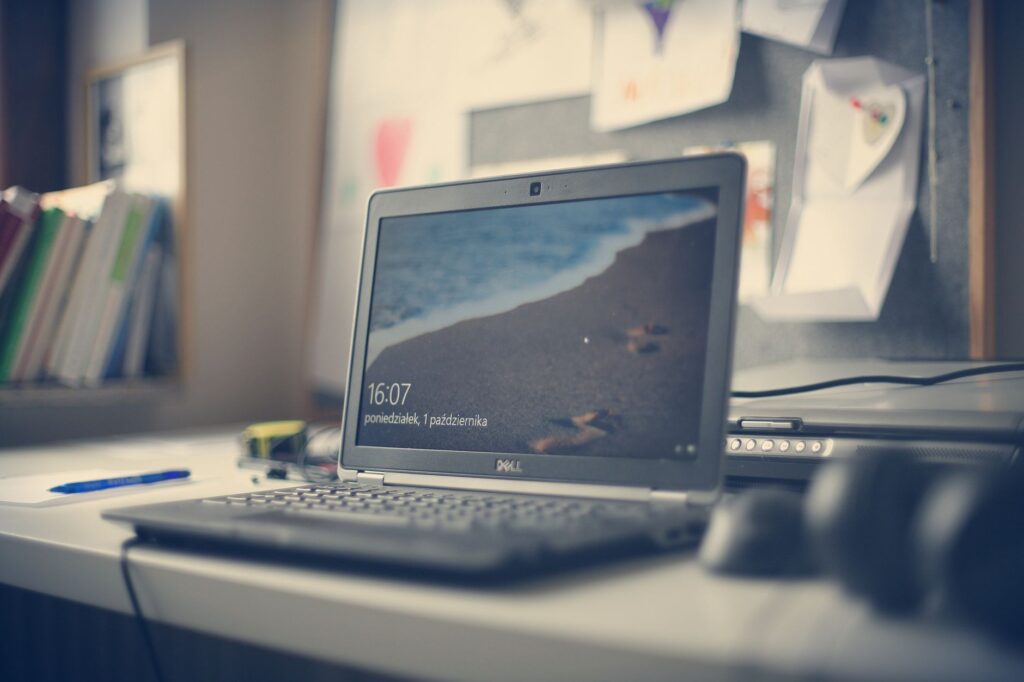
Việc sử dụng các biện pháp phòng ngừa rủi ro là một thủ thuật an toàn vô cùng cần thiết. Bạn hãy tưởng tượng mình đang làm việc tại một quán cà phê hoặc trên một chuyến tàu, và trong một giây phút bất cẩn, chiếc laptop đã không còn ở đó. Nếu không có sẵn hệ thống định vị, khả năng tìm lại thiết bị gần như bằng không. Ngược lại, nếu đã thiết lập sẵn các tính năng theo dõi, bạn hoàn toàn có thể xác định được vị trí địa lý cuối cùng của máy, từ đó đưa ra các quyết định xử lý kịp thời như khóa máy từ xa hoặc báo cáo cho cơ quan chức năng.
Hướng dẫn sử dụng Find My Device Windows hiệu quả
Đối với những người dùng hệ điều hành Windows 10 hoặc 11, Microsoft đã cung cấp công cụ Find My Device Windows cực kỳ hiệu quả và trực quan. Để kích hoạt, bạn chỉ cần thực hiện theo các bước đơn giản sau:
1. Truy cập Cài đặt: Nhấn tổ hợp phím `Windows + I` để mở Settings.
2. Vào mục Update & Security (hoặc Privacy & Security): Tìm đến mục Find My Device.
3. Bật chế độ: Chuyển trạng thái sang On. Hệ thống sẽ yêu cầu bạn đăng nhập bằng tài khoản Microsoft. Lưu ý rằng tài khoản này phải được đồng bộ trên thiết bị của bạn.
Sau khi đã bật, bất cứ khi nào bạn nghi ngờ máy bị mất, chỉ cần truy cập vào trang web `account.microsoft.com/devices`, đăng nhập tài khoản của mình, chọn thiết bị cần tìm và nhấp vào mục Find My Device. Hệ thống sẽ hiển thị bản đồ với vị trí chính xác của máy tính tại thời điểm kết nối internet gần nhất.
Các mẹo bảo vệ máy tính và thủ thuật chống trộm khác
Bên cạnh việc định vị, bạn nên áp dụng thêm các mẹo bảo vệ máy tính để tăng cường lớp phòng thủ trước những kẻ gian. Dưới đây là một số gợi ý:
Thiết lập mật khẩu mạnh: Đảm bảo máy tính của bạn luôn được khóa bằng mật khẩu phức tạp, vân tay hoặc nhận diện khuôn mặt (Windows Hello). Điều này khiến kẻ trộm khó có thể truy cập vào dữ liệu cá nhân dù có trong tay thiết bị.
Mã hóa ổ cứng (BitLocker): Đây là một công cụ bảo mật hàng đầu. Khi được kích hoạt, dữ liệu trên ổ cứng sẽ bị mã hóa hoàn toàn. Kẻ gian dù có tháo ổ cứng ra lắp vào máy khác cũng không thể đọc được nội dung bên trong nếu không có khóa giải mã.
Sao lưu dữ liệu định kỳ: Luôn sử dụng các dịch vụ lưu trữ đám mây như OneDrive, Google Drive hoặc ổ cứng ngoài. Việc sao lưu giúp bạn giảm bớt nỗi lo mất dữ liệu nếu chẳng may thiết bị không thể tìm lại được.
Luôn giữ máy trong tầm mắt: Các công cụ công nghệ dù hiện đại đến đâu cũng không thể thay thế sự cẩn thận của người dùng. Hãy sử dụng khóa dây an toàn (Kensington lock) nếu bạn phải làm việc tại không gian công cộng trong thời gian dài.
Những lưu ý khi thực hiện chống trộm máy tính
Khi phát hiện máy bị mất, nhiều người thường nảy sinh tâm lý muốn tự mình đi tìm lại máy ngay lập tức. Tuy nhiên, chúng ta cần thực hiện các biện pháp chống trộm một cách thông minh và an toàn. Nếu bản đồ định vị cho thấy máy đang ở một địa điểm lạ, hãy cẩn trọng. Thay vì tự đến địa chỉ đó, bạn nên:
1. Khóa máy từ xa: Sử dụng tính năng “Lock” trong tài khoản Microsoft để ngăn chặn người lạ truy cập vào màn hình chính.
2. Thông báo với cơ quan chức năng: Cung cấp thông tin vị trí mà hệ thống định vị đã cung cấp cho cảnh sát hoặc bảo vệ tại khu vực đó. Họ là những người có chuyên môn và công cụ hỗ trợ để xử lý tình huống nguy hiểm này.
3. Xóa dữ liệu từ xa: Nếu chiếc laptop chứa đựng những thông tin kinh doanh nhạy cảm, bạn hoàn toàn có thể chọn xóa sạch dữ liệu từ xa để đảm bảo an toàn tuyệt đối.
Việc làm chủ công nghệ không chỉ giúp bạn làm việc hiệu quả hơn mà còn là chiếc khiên bảo vệ bạn trước những rủi ro bất ngờ. Hãy dành ra 5 phút ngay hôm nay để kiểm tra lại các thiết lập bảo mật trên máy tính của mình. Hy vọng những chia sẻ về các thủ thuật bảo mật và cách tìm kiếm thiết bị trên đây sẽ giúp bạn an tâm hơn trong quá trình sử dụng laptop hàng ngày.