


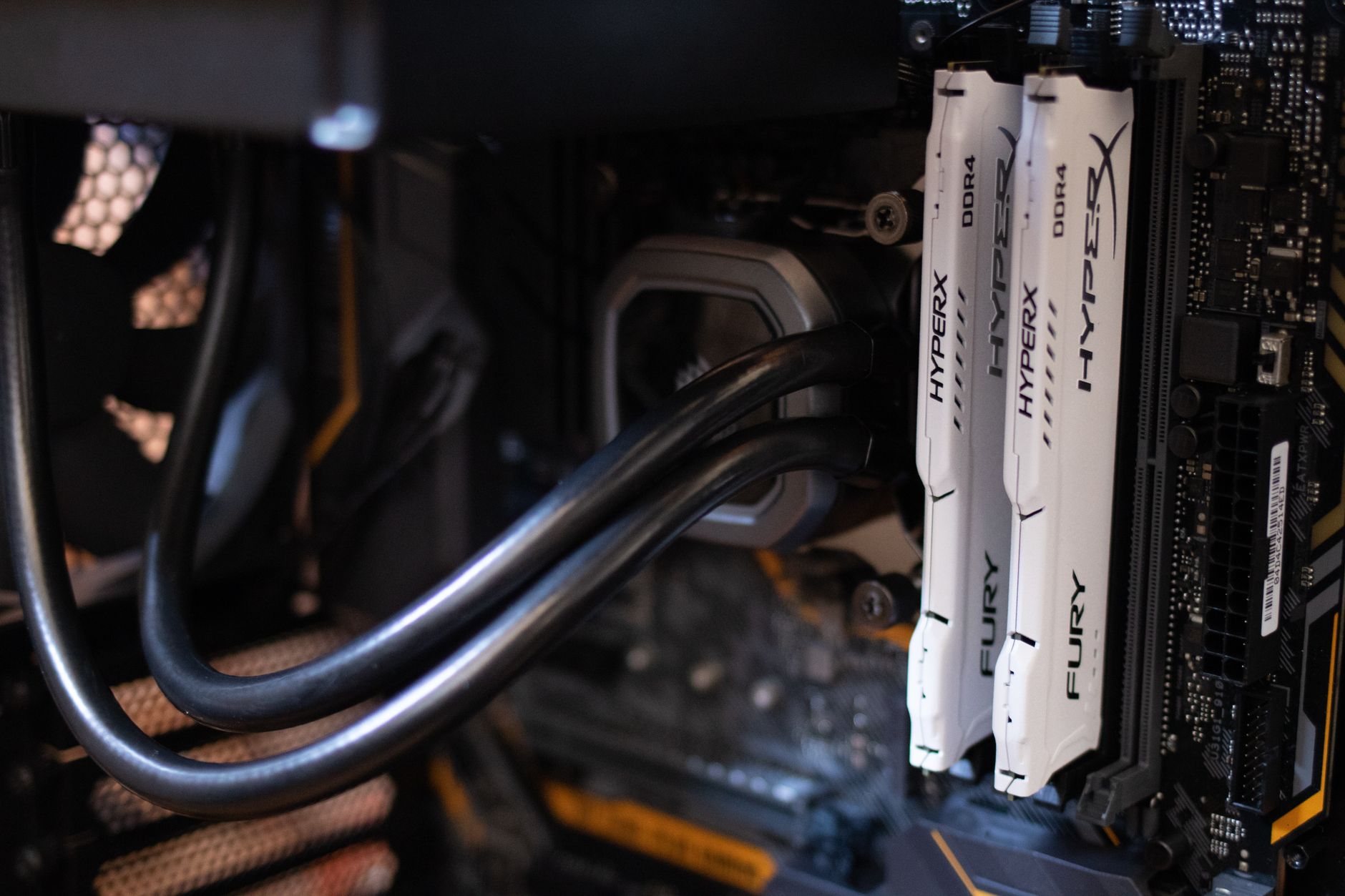
Hintergrundanwendungen schließen: Ein Tipp zur effektiven Optimierung Ihres Computers und zur Beschleunigung Ihres PCs.
Schließen Sie Hintergrundanwendungen. Die Optimierung von Windows ist eine der schnellsten und effektivsten Lösungen, um die Systemleistung zu verbessern. Bei längerer Computernutzung starten und laufen viele Programme automatisch im Hintergrund, ohne dass Sie es bemerken. Dies verbraucht nicht nur Systemressourcen, sondern verlangsamt auch die Verarbeitungsgeschwindigkeit Ihres Computers. In diesem Artikel erfahren Sie, wie Sie Windows optimieren, um Ihren PC wieder in einen reibungslosen, neuwertigen Zustand zu versetzen.
Warum ist es notwendig, Hintergrundanwendungen zu schließen, um den Computer zu optimieren?
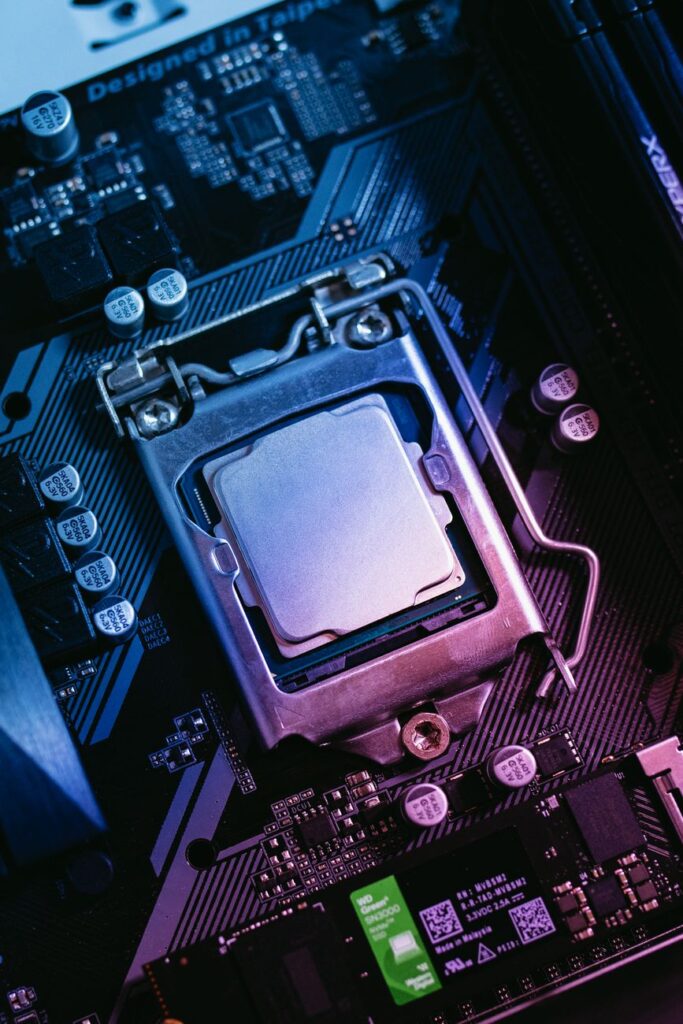
Bei der Installation neuer Programme fügen sich viele Anwendungen automatisch der Windows-Startliste hinzu. Selbst wenn sie nicht direkt geöffnet werden, verbrauchen diese Anwendungen unbemerkt CPU- und RAM-Ressourcen. Bei Computern der unteren und mittleren Leistungsklasse kann eine zu hohe Anzahl im Hintergrund laufender Anwendungen das System überlasten und zu Verzögerungen, Einfrieren oder langsamen Reaktionszeiten führen.
Ein effektives Management dieser Prozesse bietet zahlreiche praktische Vorteile:
Speicherplatz freigeben: Dadurch wird Arbeitsspeicher (RAM) auf Ihrem Computer freigegeben, damit dieser die wichtigen Aufgaben, die Sie gerade ausführen, bewältigen kann.
Beschleunigen Sie Ihren PC: Die CPU muss keine Leistung mit unnötiger Software teilen, was dazu beiträgt, dass die Hauptanwendung schneller läuft.
Energie sparen: Bei Laptops verringert das Schließen von Hintergrundanwendungen die Belastung des Akkus und verlängert so die Nutzungsdauer erheblich.
Temperatur senken: Wenn die CPU mit geringerer Auslastung läuft, bleibt der Computer kühler und arbeitet leiser.
So schließen Sie Hintergrund-Apps ganz einfach
Zu Computeroptimierung Systematisch können Sie diese einfachen Schritte direkt im Windows-Betriebssystem befolgen:
1. Verwenden Sie die Windows-Datenschutzeinstellungen.
Windows 10 und 11 bieten eine Liste der Anwendungen, die im Hintergrund ausgeführt werden dürfen. Sie können diese wie folgt steuern:
Offen Anpassung (Tastenkombination Windows + I).
Wählen Datenschutz und Sicherheit (oder Datenschutz).
Gehen Sie zum Abschnitt Hintergrund-AppsDie
Hier können Sie die Option „Apps im Hintergrund ausführen lassen“ deaktivieren oder einzelne Apps, die nicht ständig laufen sollen, manuell schließen.
2. Verwaltung über den Aufgabenmanager
Dies ist der schnellste Weg zu Beschleunigen Sie Ihren PC durch Eingriffe in die Startprozesse:
Drücken Sie die Tastenkombination Strg + Umschalt + Esc Den Task-Manager öffnen.
Registerkarte wechseln TascheDie
Hier sehen Sie eine Liste der Anwendungen, die automatisch mit Ihrem Computer starten. Klicken Sie mit der rechten Maustaste auf die nicht benötigten Anwendungen und wählen Sie „Deinstallieren“. Deaktivieren. Hinweis: Schließen Sie nur Anwendungen, mit denen Sie vertraut sind, und vermeiden Sie das Schließen kritischer Systemprozesse (die häufig von Microsoft hergestellt werden).
Weitere Windows-Tipps zum RAM-Sparen
Neben dem Blockieren von Hintergrundprogrammen können Sie auch einige andere Maßnahmen ergreifen. Windows-Tipps Nützlich, um einen reibungslosen Systembetrieb zu gewährleisten:
Bereinigen Sie Ihre Festplatte: Verwenden Sie das Werkzeug Datenträgerbereinigung Es ist unter Windows verfügbar, um temporäre Dateien, Browser-Cache und Systemmüll zu löschen.
Passen Sie die visuellen Effekte an: Windows bietet viele schöne Übergangseffekte, die jedoch ressourcenintensiv sind. Sie können zu Erweiterte Bluteinstellungen > Leistung > Anpassung und wählen Für optimale Leistung anpassen Damit die Maschine reibungsloser läuft.
Treiber aktualisieren: Veraltete oder überholte Treiber können ebenfalls Konflikte verursachen und Systemressourcen verbrauchen. Prüfen Sie regelmäßig, ob Updates vom Hersteller verfügbar sind.
Abschließen
Die Wartung eines gesunden PCs erfordert keine fortgeschrittenen technischen Kenntnisse. Es dauert nur wenige Minuten. Schließen Sie Hintergrundanwendungen. Durch die Optimierung der Startprozesse werden Sie einen deutlichen Unterschied in der Reaktionsfähigkeit Ihres Computers feststellen. Mit den obigen Informationen sollten Sie diese Aufgaben nun selbst durchführen können. ComputeroptimierungSo genießen Sie jeden Tag ein reibungsloseres Arbeits- und Unterhaltungserlebnis. Beginnen Sie noch heute mit der Computerbereinigung und überzeugen Sie sich selbst!
