



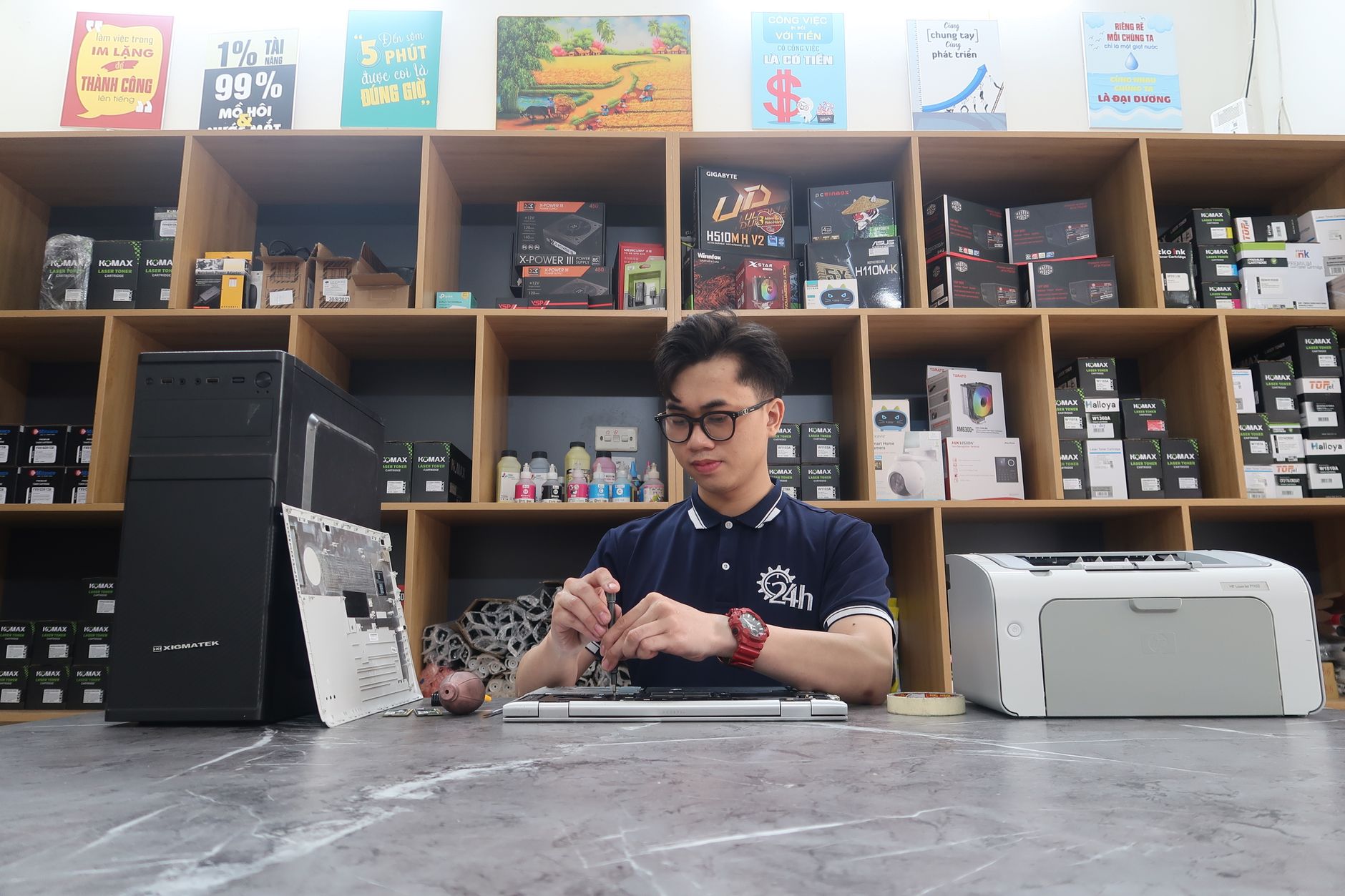
Chia sẻ máy in LAN: Giải pháp tối ưu cho hiệu suất làm việc nhóm
Chia sẻ máy in LAN là một trong những kỹ năng cơ bản nhưng cực kỳ quan trọng để tối ưu hóa quy trình làm việc trong môi trường văn phòng hiện đại. Thay vì phải đầu tư hàng chục chiếc máy in cho từng cá nhân, việc kết nối tập trung giúp doanh nghiệp tiết kiệm chi phí, không gian và quản lý tài liệu hiệu quả hơn. Nếu bạn đang loay hoay tìm cách để cả nhóm cùng sử dụng chung một thiết bị in ấn, bài viết này sẽ hướng dẫn chi tiết từng bước thực hiện một cách chuyên nghiệp.

Lợi ích khi triển khai kết nối máy in nội bộ
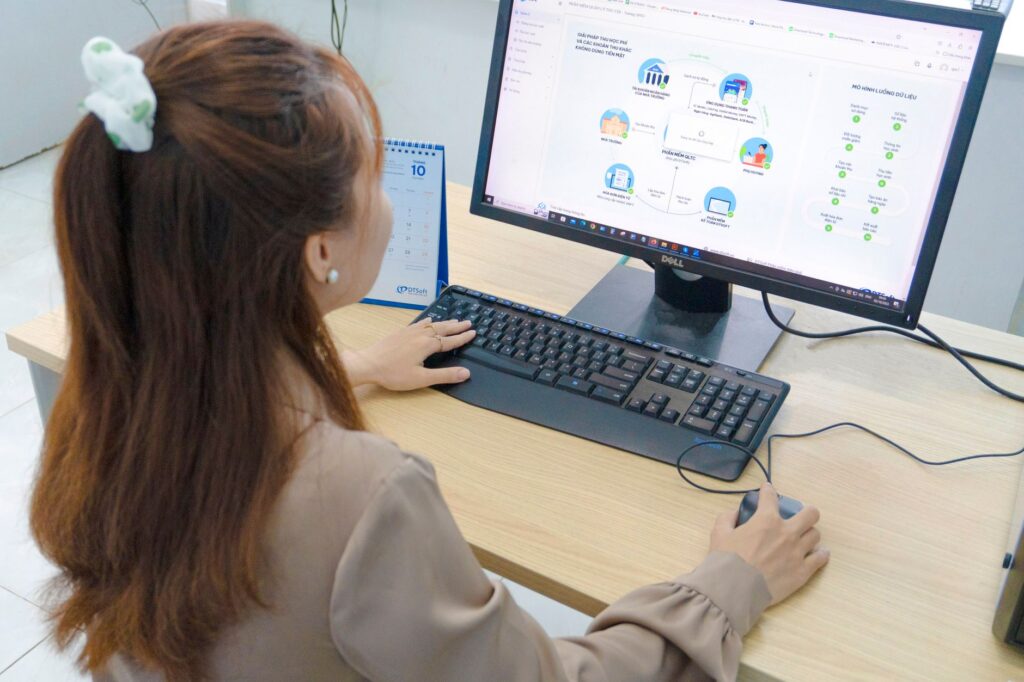
Việc thực hiện kết nối máy in nội bộ mang lại nhiều giá trị thiết thực. Trước hết, đó là sự tối ưu về chi phí đầu tư thiết bị và vật tư tiêu hao như mực in, giấy in. Thứ hai, việc tập trung máy in tại một vị trí cố định giúp quản trị viên IT dễ dàng theo dõi tình trạng máy, bảo trì và thay thế linh kiện định kỳ. Cuối cùng, đây là một mẹo văn phòng hữu ích giúp không gian làm việc trở nên gọn gàng, giảm thiểu tiếng ồn và sự xao nhãng khi có quá nhiều thiết bị hoạt động cùng lúc.
Các bước chuẩn bị trước khi thiết lập
Trước khi bắt đầu, bạn cần đảm bảo các máy tính nằm trong cùng một mạng nội bộ (cùng dải IP và cùng một hệ thống mạng LAN). Đừng quên cài đặt Driver máy in đầy đủ trên máy tính chủ (máy tính được kết nối trực tiếp với máy in qua cổng USB).
Bước 1: Thiết lập trên máy tính chủ (Host PC)
Trên máy tính đã kết nối trực tiếp với máy in, bạn thực hiện các thao tác sau:
1. Nhấn phím `Windows`, tìm kiếm và mở Control Panel.
2. Chọn Devices and Printers.
3. Chuột phải vào biểu tượng máy in muốn chia sẻ, chọn Printer Properties.
4. Chuyển sang thẻ Sharing, tích vào ô Share this printer.
5. Đặt tên cho máy in tại mục Share name (nên đặt tên ngắn gọn, không dấu để các máy khác dễ nhận diện).
6. Nhấn Apply và OK.
Bước 2: Cấu hình nâng cao để share printer thành công
Nhiều người dùng gặp khó khăn trong việc tìm thấy máy in do chưa cấu hình chia sẻ nâng cao. Bạn cần vào Control Panel > Network and Sharing Center > Change advanced sharing settings. Tại đây, hãy bật các tùy chọn:
– Turn on network discovery (Bật tính năng phát hiện mạng).
– Turn on file and printer sharing (Bật chia sẻ tệp và máy in).
– Turn off password protected sharing (Nếu bạn muốn các máy khác kết nối nhanh chóng mà không cần mật khẩu hệ thống phức tạp).
Cách kết nối từ các máy tính khác (Client PC)
Sau khi đã hoàn tất các thiết lập trên máy chủ, người dùng ở các máy tính khác trong mạng LAN có thể thực hiện theo các thủ thuật mạng PC sau đây để kết nối:
1. Nhấn tổ hợp phím `Windows + R` để mở hộp thoại Run.
2. Gõ địa chỉ IP của máy tính chủ theo cú pháp: `\Địa-chỉ-IP-máy-chủ` (ví dụ: `\192.168.1.10`). Bạn có thể tìm địa chỉ IP máy chủ bằng lệnh `ipconfig` trong Command Prompt.
3. Nhấn Enter. Một danh sách các máy in được chia sẻ sẽ hiện ra.
4. Chuột phải vào máy in bạn cần và chọn Connect. Hệ thống sẽ tự động cài đặt driver cần thiết từ máy chủ.
Mẹo văn phòng xử lý lỗi thường gặp
Trong quá trình sử dụng, đôi khi máy in sẽ xuất hiện tình trạng “Offline” hoặc không phản hồi. Dưới đây là một vài lưu ý để khắc phục:
Kiểm tra trạng thái máy chủ: Hãy chắc chắn máy tính chủ vẫn đang bật và không ở chế độ “Sleep”.
Cập nhật Driver: Đôi khi máy tính con không thể in được do sự khác biệt về kiến trúc hệ điều hành (32-bit và 64-bit). Hãy đảm bảo bạn đã cài đặt driver tương thích cho tất cả các hệ thống.
Tắt tường lửa tạm thời: Nếu vẫn không kết nối được, hãy thử tắt Windows Firewall trên máy chủ để kiểm tra xem có phải do tường lửa chặn kết nối hay không.
Địa chỉ IP tĩnh: Để tránh việc máy chủ thay đổi địa chỉ IP sau mỗi lần khởi động lại router, hãy thiết lập IP tĩnh (Static IP) cho máy chủ. Đây là một trong những thủ thuật mạng PC quan trọng giúp kết nối luôn ổn định, không bị ngắt quãng.
Việc thiết lập chia sẻ máy in không hề phức tạp như nhiều người vẫn nghĩ. Chỉ với vài bước cấu hình cơ bản, bạn đã có thể biến không gian làm việc của mình trở nên chuyên nghiệp và hiệu quả hơn rất nhiều. Hãy áp dụng ngay các hướng dẫn trên để tối ưu hóa tài nguyên công nghệ tại văn phòng của bạn!















