



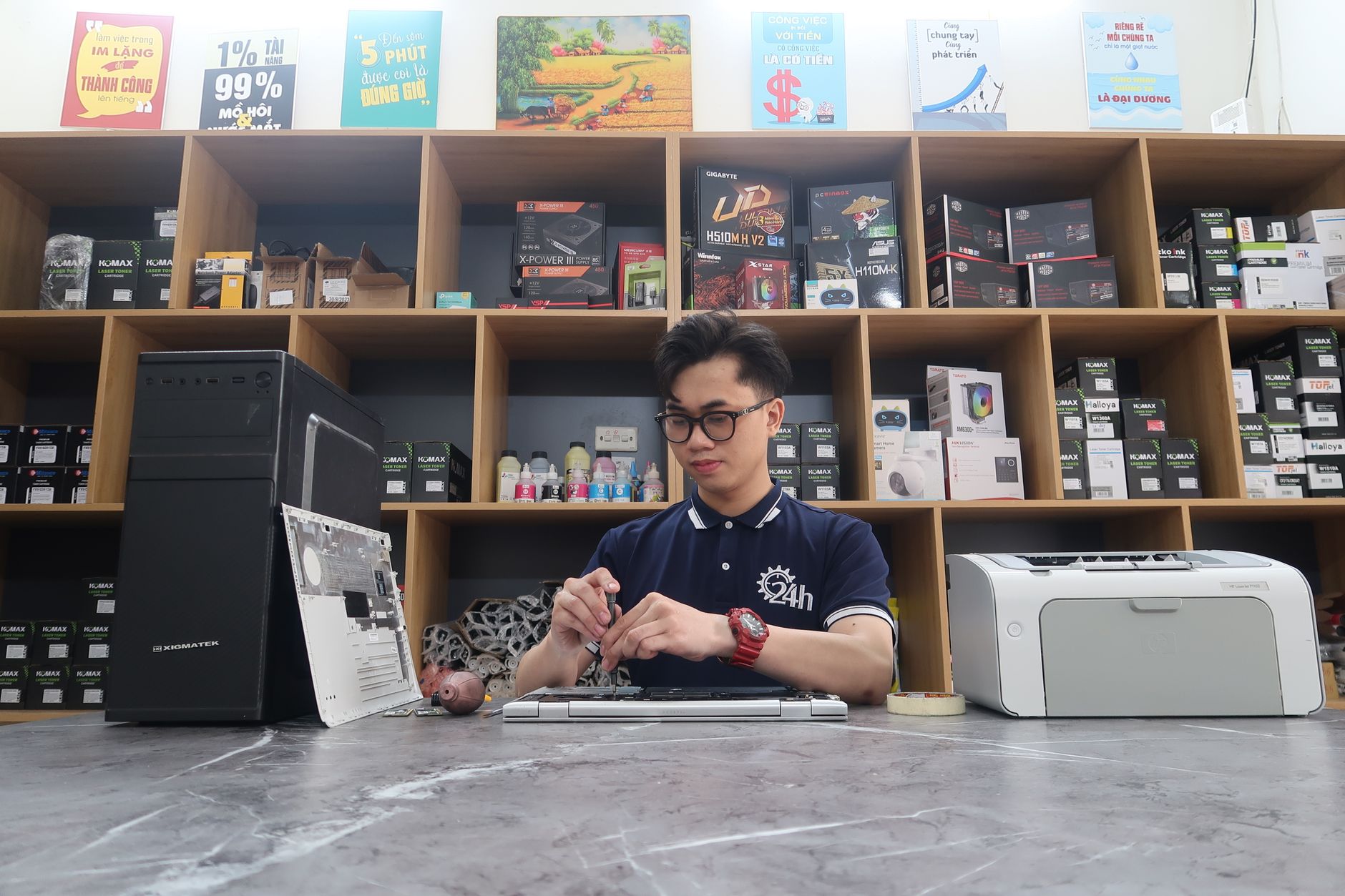
Chia sẻ máy in LAN: Hướng dẫn kết nối nội bộ cực dễ dàng
Chia sẻ máy in LAN là giải pháp tối ưu nhất cho các văn phòng nhỏ hoặc hộ gia đình có nhiều thiết bị muốn sử dụng chung một máy in mà không cần phải cắm dây USB thủ công nhiều lần. Việc thiết lập hệ thống in ấn nội bộ giúp tiết kiệm chi phí mua sắm thiết bị, tối ưu hóa không gian làm việc và tăng tốc độ xử lý công việc. Trong bài viết này, chúng ta sẽ cùng tìm hiểu cách thiết lập mạng lưới in ấn chuyên nghiệp và nhanh chóng nhất.

Chuẩn bị trước khi chia sẻ máy in LAN
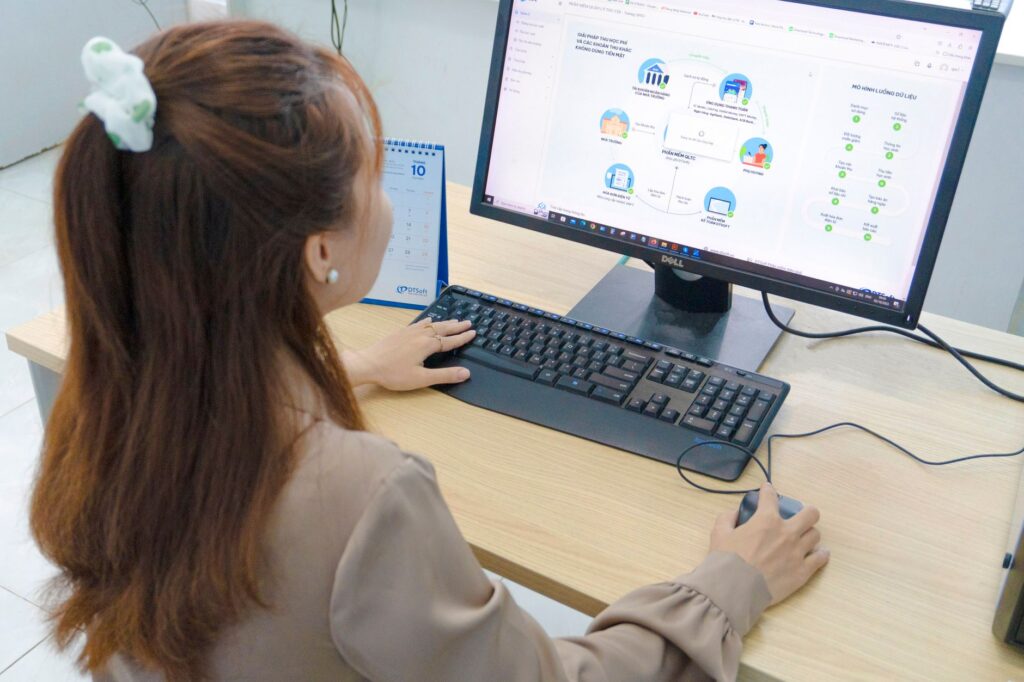
Để quy trình kết nối máy in nội bộ diễn ra suôn sẻ, trước tiên bạn cần đảm bảo các thiết bị đều nằm trong cùng một mạng LAN (có thể kết nối cùng modem wifi hoặc cùng hệ thống dây mạng nội bộ).
1. Máy chủ (Host): Là máy tính đang kết nối trực tiếp với máy in qua cổng USB.
2. Máy khách (Client): Là các máy tính khác trong văn phòng muốn sử dụng máy in đó.
3. Kiểm tra kết nối: Đảm bảo cả hai máy đều đã bật và truy cập được vào mạng internet/mạng nội bộ.
Bước 1: Thiết lập trên máy tính chủ (Host)
Để các máy tính khác có thể nhận diện được thiết bị, bạn cần thực hiện cấu hình chia sẻ từ máy tính đang cắm trực tiếp máy in:
Truy cập Control Panel: Nhấn phím Windows, gõ “Control Panel” và mở lên.
Mở danh sách máy in: Chọn mục Hardware and Sound -> Devices and Printers.
Chia sẻ thiết bị: Chuột phải vào biểu tượng máy in bạn muốn chia sẻ, chọn Printer properties.
Cấu hình Share: Chuyển sang thẻ Sharing. Tích chọn vào ô Share this printer. Tại ô Share name, bạn có thể đặt tên gợi nhớ (ví dụ: MayIn_PhongKeToan). Sau đó nhấn Apply và OK.
Bước 2: Bật tính năng chia sẻ trong Network Sharing Center
Đây là thủ thuật mạng PC quan trọng mà nhiều người thường bỏ quên, dẫn đến lỗi không tìm thấy máy in.
1. Vào Control Panel -> Network and Sharing Center -> Change advanced sharing settings.
2. Tại các mục Private, Guest or Public và All Networks, bạn hãy đảm bảo các mục sau được bật:
Turn on network discovery (Bật phát hiện mạng).
Turn on file and printer sharing (Bật chia sẻ file và máy in).
3. Mẹo văn phòng: Ở mục All Networks, nếu bạn muốn bỏ qua bước nhập mật khẩu mỗi khi in, có thể chọn Turn off password protected sharing. Tuy nhiên, hãy cân nhắc kỹ nếu mạng của bạn có nhiều người lạ truy cập.
Bước 3: Kết nối từ các máy tính khách (Client)
Sau khi máy chủ đã sẵn sàng, việc share printer trên các máy tính khác trở nên rất đơn giản:
1. Trên máy tính khách, nhấn tổ hợp phím `Windows + R`, gõ địa chỉ IP của máy chủ (ví dụ: `\192.168.1.10`) rồi nhấn Enter.
2. Bạn sẽ thấy biểu tượng máy in hiện ra. Chuột phải vào biểu tượng đó và chọn Connect.
3. Hệ thống sẽ tự động cài đặt driver cần thiết. Sau khi hoàn tất, máy in sẽ xuất hiện trong danh sách thiết bị trên máy tính của bạn.
Một số lưu ý và mẹo văn phòng hữu ích
Để quy trình in ấn không bị gián đoạn, dưới đây là những kinh nghiệm xương máu bạn cần lưu ý:
Đặt IP tĩnh cho máy chủ: Nếu máy tính chủ bị khởi động lại và cấp IP mới, các máy khách sẽ không tìm thấy máy in nữa. Hãy vào cài đặt mạng để đặt một địa chỉ IP cố định (Static IP) cho máy tính chủ.
Cập nhật Driver: Luôn đảm bảo máy chủ sử dụng phiên bản Driver mới nhất. Nếu các máy khách dùng hệ điều hành khác nhau (ví dụ: Windows 10 và Windows 11), đôi khi bạn cần tải sẵn Driver tương thích cho các dòng đó.
Tắt tường lửa nếu cần: Nếu đã làm đúng mọi bước nhưng vẫn không kết nối được, hãy thử tạm thời tắt tường lửa (Windows Firewall) trên máy chủ để kiểm tra xem có phải do chặn cổng kết nối hay không.
Sử dụng tên thay vì IP: Nếu bạn không muốn bận tâm về việc đổi IP, hãy đặt tên máy chủ (Computer Name) thật ngắn gọn, dễ nhớ (ví dụ: `\MAY-CHU-VAN-PHONG`). Tên này sẽ không thay đổi ngay cả khi IP thay đổi.
Việc thiết lập chia sẻ máy in LAN không chỉ giúp văn phòng vận hành chuyên nghiệp hơn mà còn giúp bạn thể hiện sự hiểu biết về công nghệ trong mắt đồng nghiệp. Hy vọng với những thủ thuật mạng PC chi tiết trên, bạn đã có thể tự tay kết nối toàn bộ hệ thống in ấn trong cơ quan mà không cần gọi đến kỹ thuật viên IT. Chúc bạn thực hiện thành công!















