Cách tự động hóa tác vụ bằng Phím tắt Shortcuts: Bí quyết hiệu quả nhất
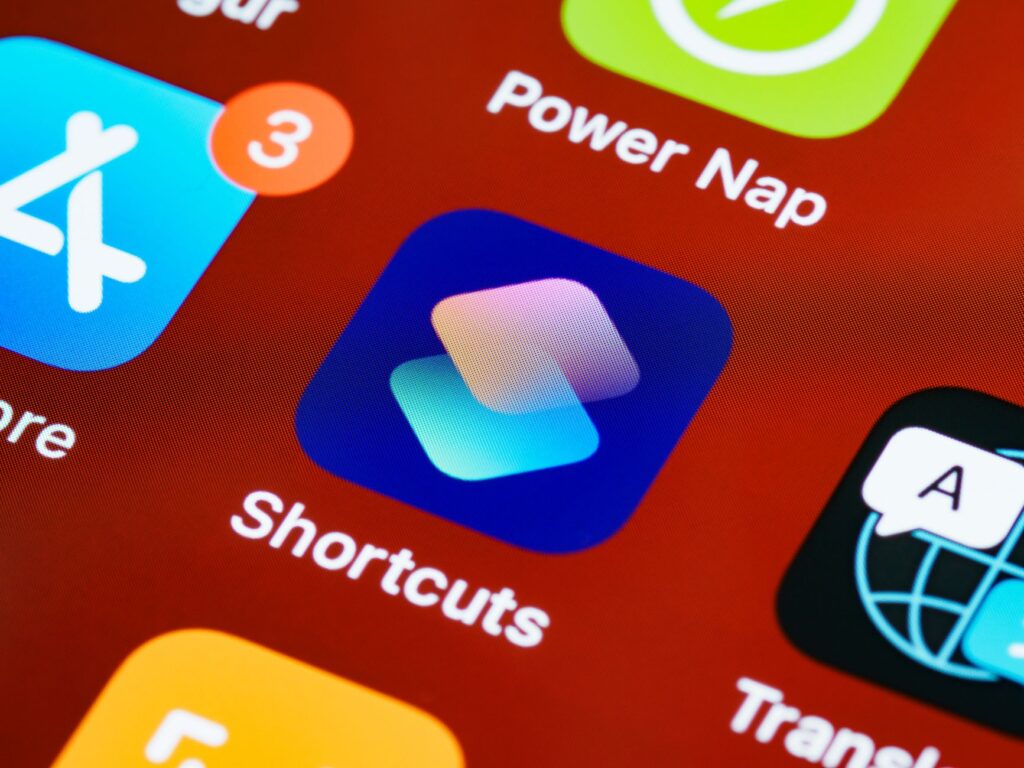
Cách tự động hóa tác vụ bằng Phím tắt Shortcuts là chìa khóa vàng giúp người dùng iPhone, iPad và Mac mở khóa sức mạnh thực sự của hệ sinh thái Apple. Nếu bạn vẫn đang thực hiện các thao tác lặp đi lặp lại hàng ngày một cách thủ công, thì đã đến lúc thay đổi. Ứng dụng Shortcuts (Phím tắt) không chỉ là một công cụ tiện ích đơn thuần; nó là một trợ lý ảo mạnh mẽ, cho phép bạn thiết lập các chuỗi lệnh phức tạp chỉ bằng một cú chạm hoặc một câu lệnh Siri đơn giản.

Tại sao bạn nên bắt đầu sử dụng Phím tắt ngay hôm nay?
Trong kỷ nguyên số, thời gian là tài sản quý giá nhất. Việc dành quá nhiều phút mỗi ngày để lọc email, đổi kích thước ảnh, hay bật các cài đặt Wi-Fi/Bluetooth theo địa điểm là những hành động “ngốn” thời gian một cách âm thầm. Khi nắm vững các nguyên tắc cơ bản, bạn có thể biến chiếc điện thoại của mình thành một bộ máy làm việc năng suất cao.
Lợi ích lớn nhất của việc tự động hóa là giảm thiểu sự mệt mỏi do quyết định (decision fatigue). Thay vì phải nhớ bật chế độ “Không làm phiền” khi vào họp hay chỉnh sửa độ sáng màn hình khi đọc sách, mọi thứ sẽ tự động diễn ra. Sự đồng bộ giữa các ứng dụng của Apple (như Lịch, Nhắc nhở, Ghi chú, Ảnh) thông qua Shortcuts giúp tạo ra một luồng công việc liền mạch mà hiếm có nền tảng nào làm tốt hơn.
Hướng dẫn cơ bản để làm chủ cách tự động hóa tác vụ bằng Phím tắt Shortcuts
Để bắt đầu, đừng cố gắng tạo ra những kịch bản quá phức tạp. Hãy đi từ những nhu cầu thiết thực nhất:
1. Làm quen với giao diện: Khi mở ứng dụng Shortcuts, bạn sẽ thấy tab “Phím tắt” (nơi chứa các lệnh bạn tự tạo) và tab “Tự động hóa” (nơi các tác vụ chạy ngầm dựa trên điều kiện).
2. Sử dụng Bộ sưu tập (Gallery): Đây là nơi tốt nhất để học hỏi. Apple cung cấp hàng trăm phím tắt có sẵn. Hãy tải về những cái bạn thấy hữu ích, sau đó vào xem cấu trúc của chúng để hiểu cách các “hành động” (Actions) liên kết với nhau như thế nào.
3. Nguyên lý Input và Output: Một phím tắt thường hoạt động theo quy tắc: Nhận đầu vào (ví dụ: một bức ảnh) -> Xử lý (ví dụ: đổi kích thước) -> Trả đầu ra (ví dụ: lưu vào album hoặc gửi qua tin nhắn). Khi bạn hiểu được dòng chảy dữ liệu này, bạn có thể tự xây dựng bất kỳ kịch bản nào.
3 “Bí quyết vàng” để tối ưu hóa quy trình làm việc
Để việc tự động hóa thực sự hiệu quả, hãy áp dụng những chiến thuật sau:
Tận dụng Tự động hóa cá nhân (Personal Automations): Đây là phần mạnh mẽ nhất. Hãy cài đặt để phím tắt tự chạy dựa trên:
Thời gian: Ví dụ, vào 7 giờ sáng, tự động mở danh sách phát nhạc yêu thích và đọc dự báo thời tiết.
Địa điểm: Khi bạn rời khỏi văn phòng, tự động gửi tin nhắn cho người thân hoặc điều chỉnh lại các thiết bị nhà thông minh (HomeKit).
Trạng thái thiết bị: Khi cắm sạc, tự động bật chế độ tiết kiệm pin hoặc giới hạn tốc độ xử lý để sạc nhanh hơn.
Kết hợp với Siri: Phím tắt Shortcuts trở nên quyền năng hơn khi kết hợp với giọng nói. Đừng chỉ nhấn vào biểu tượng, hãy đặt cho mỗi phím tắt một câu lệnh Siri dễ nhớ. Bạn có thể nói “Siri, bắt đầu buổi làm việc”, và ngay lập tức điện thoại sẽ bật nhạc không lời, mở ứng dụng ghi chú và kích hoạt chế độ tập trung.
Sử dụng biến (Variables) và logic: Đừng chỉ dừng lại ở các hành động đơn lẻ. Hãy sử dụng các lệnh điều kiện như “Nếu… thì…” (If… then…). Ví dụ: Nếu đang kết nối với Wi-Fi nhà, thì bật loa thông minh; nếu đang dùng dữ liệu di động, thì tắt các tác vụ tiêu tốn dung lượng.
Lời kết: Hãy bắt đầu từ những điều nhỏ nhất
Cách tự động hóa tác vụ bằng Phím tắt Shortcuts không đòi hỏi bạn phải là một lập trình viên. Đó là hành trình của việc quan sát những thói quen hàng ngày và tìm cách để máy móc thực hiện thay bạn.
Đừng nản chí nếu lần đầu thử nghiệm không thành công. Hãy bắt đầu bằng việc tạo một phím tắt đơn giản: gửi tin nhắn định sẵn cho sếp khi bạn bị kẹt xe, hoặc tạo một tệp PDF nhanh từ ảnh chụp màn hình. Khi bạn đã quen với cấu trúc, bạn sẽ thấy mình có thể tiết kiệm hàng giờ đồng hồ mỗi tuần. Sự sáng tạo trong việc tự động hóa là không giới hạn, và chính bạn là người thiết kế nên trải nghiệm công nghệ hiệu quả nhất cho riêng mình.