• Privacy Policy
  • TRANG CHỦ
WIKITIPSHUB
Quảng cáo
  • TRANG CHỦ
  • Thủ Thuật Công Nghệ
  • Trí Tuệ Nhân Tạo
  • Crypto & Web3
  • Cẩm Nang Du Lịch
  • Góc Nấu Ăn
Không Có Kết Quả
Xem Tất Cả Các Kết Quả
  • TRANG CHỦ
  • Thủ Thuật Công Nghệ
  • Trí Tuệ Nhân Tạo
  • Crypto & Web3
  • Cẩm Nang Du Lịch
  • Góc Nấu Ăn
Không Có Kết Quả
Xem Tất Cả Các Kết Quả
WIKITIPSHUB
Không Có Kết Quả
Xem Tất Cả Các Kết Quả
Home Thủ Thuật Công Nghệ Thủ thuật mobile

Cách thiết lập cuộc gọi khẩn cấp SOS trên iPhone đơn giản nhất

admin bởi admin
26 Tháng 8, 2026
trong Thủ thuật mobile
0
cach thiet lap cuoc goi khan cap sos tren iphone illustration for Cách thiết lập cuộc gọi khẩn cấp SOS trên iPhone đơn giản n
0
SHARES
0
VIEWS
Share on FacebookShare on TwitterShare on TumblrShare on Pinterest

Cách thiết lập cuộc gọi khẩn cấp SOS trên iPhone đơn giản nhất

Cách thiết lập cuộc gọi khẩn cấp SOS trên iPhone là một trong những thao tác quan trọng nhất mà bất kỳ người dùng Apple nào cũng cần thực hiện ngay khi sở hữu thiết bị. Trong những tình huống nguy hiểm hoặc sự cố bất ngờ, tính năng này chính là “phao cứu sinh” giúp bạn liên lạc với cơ quan chức năng hoặc những người thân thiết chỉ trong tích tắc. Dưới đây là hướng dẫn chi tiết để bạn có thể cấu hình tính năng này một cách chuẩn xác và nhanh chóng nhất.

Tại sao bạn cần cài đặt tính năng SOS khẩn cấp?

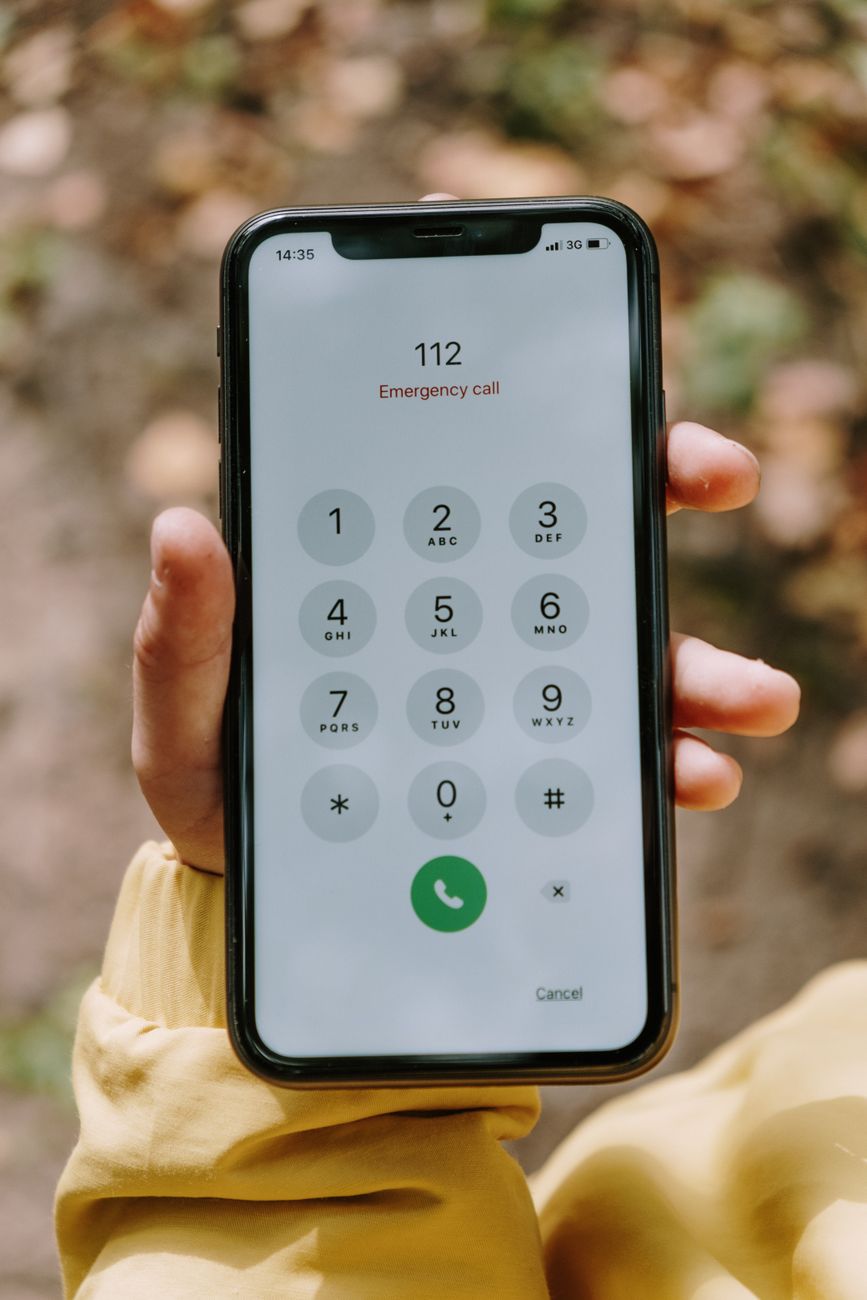
cach thiet lap cuoc goi khan cap sos tren iphone illustration for Cách thiết lập cuộc gọi khẩn cấp SOS trên iPhone đơn giản n

iPhone được tích hợp sẵn tính năng Emergency SOS để hỗ trợ người dùng trong các trường hợp khẩn cấp. Khi kích hoạt, điện thoại sẽ tự động thực hiện cuộc gọi đến dịch vụ khẩn cấp tại địa phương nơi bạn đang đứng. Sau khi cuộc gọi kết thúc, iPhone cũng sẽ gửi tin nhắn văn bản kèm theo vị trí hiện tại của bạn tới các liên hệ khẩn cấp đã được thiết lập trước đó.

Việc cài đặt đúng cách giúp bạn tiết kiệm được những giây phút “vàng” quý giá khi đối mặt với rủi ro, tai nạn hoặc khi bạn ở một mình trong tình trạng nguy cấp.

Hướng dẫn các bước thiết lập cuộc gọi khẩn cấp SOS trên iPhone

Để đảm bảo tính năng này hoạt động hiệu quả khi cần, bạn hãy thực hiện theo quy trình từng bước dưới đây:

Bước 1: Thêm liên hệ khẩn cấp vào ID Y tế (Medical ID)

Trước khi thiết lập gọi điện, bạn cần xác định xem ai sẽ là người nhận được thông báo khi bạn gặp sự cố.
1. Mở ứng dụng Sức khỏe (Health) trên iPhone của bạn.
2. Nhấn vào biểu tượng hồ sơ của bạn ở góc trên cùng bên phải.
3. Chọn mục ID Y tế (Medical ID).
4. Nhấn Chỉnh sửa (Edit), sau đó cuộn xuống phần Liên hệ khẩn cấp (Emergency Contacts).
5. Nhấn vào dấu cộng (+) để thêm người thân hoặc bạn bè từ danh bạ của bạn. Chọn mối quan hệ phù hợp và lưu lại.

Bước 2: Cấu hình cài đặt SOS

Sau khi đã thêm người liên hệ, hãy đảm bảo các thiết lập gọi điện đã sẵn sàng:
1. Truy cập vào ứng dụng Cài đặt (Settings) trên iPhone.
2. Tìm và chọn mục SOS khẩn cấp (Emergency SOS).
3. Tại đây, bạn sẽ thấy tùy chọn Gọi bằng giữ nút sườn (Call with Hold and Release). Khi bật tính năng này, bạn chỉ cần nhấn giữ nút nguồn (nút sườn) và một trong hai nút âm lượng, sau đó kéo thanh trượt SOS để gọi.
4. Bạn cũng có thể bật Gọi bằng 5 lần nhấn (Call with 5 Presses). Đây là cách nhanh nhất: bạn chỉ cần nhấn nút nguồn 5 lần liên tiếp là cuộc gọi sẽ được thực hiện ngay lập tức mà không cần thao tác vuốt trên màn hình.

Lưu ý quan trọng khi sử dụng tính năng này

Mặc dù việc biết cach thiet lap cuoc goi khan cap sos tren iphone là rất quan trọng, nhưng bạn cũng cần lưu ý những điểm sau để tránh các rắc rối không đáng có:

Tránh bấm nhầm: Nếu bạn chọn chế độ nhấn 5 lần, hãy cẩn thận để không vô tình kích hoạt khi đang để điện thoại trong túi hoặc khi trẻ em nghịch máy.
Độ chính xác của vị trí: Luôn luôn đảm bảo rằng Dịch vụ định vị (Location Services) của bạn được bật. Nếu định vị tắt, iPhone sẽ tạm thời bật lại khi bạn thực hiện cuộc gọi SOS để gửi thông tin chính xác về vị trí của bạn cho người thân.
* Tắt âm thanh đếm ngược: Trong cài đặt SOS, bạn có thể chọn tắt âm thanh cảnh báo đếm ngược. Điều này rất hữu ích trong trường hợp bạn cần gọi hỗ trợ mà không muốn gây chú ý với kẻ gian hoặc những đối tượng nguy hiểm đang ở gần.

Tổng kết

Việc chủ động cài đặt tính năng gọi khẩn cấp không chỉ là cách để bảo vệ bản thân mà còn là trách nhiệm đối với sự an toàn của chính mình. Chỉ cần dành ra chưa đầy 5 phút để thực hiện theo các bước trên, bạn đã có thể an tâm hơn rất nhiều mỗi khi di chuyển hoặc làm việc một mình. Hãy kiểm tra lại các thiết lập này ngay hôm nay để đảm bảo iPhone của bạn đã sẵn sàng bảo vệ bạn trong mọi tình huống. Hy vọng hướng dẫn về cách thiết lập cuộc gọi khẩn cấp SOS trên iPhone này đã giúp ích cho bạn trong việc làm chủ thiết bị của mình.


Loại: an toàn trên iPhonecách thiết lập cuộc gọi khẩn cấp SOS trên iPhonecài đặt Emergency SOShướng dẫn sử dụng iPhoneliên hệ khẩn cấp iPhonemẹo dùng iPhonethiết lập ID y tếthủ thuật iPhonetính năng SOS khẩn cấp
admin

admin

KẾT NỐI VỚI CHÚNG TÔI

  • 99 Thuê bao
  • Xu hướng
  • Ý kiến
  • Mới nhất
sac bao ve pin illustration for Sạc bảo vệ pin: Mẹo dùng pin Samsung tốt nhất cho tuổi thọ

Sạc bảo vệ pin: Mẹo dùng pin Samsung tốt nhất cho tuổi thọ

22 Tháng 6, 2026
bo nho dam may illustration for Bộ nhớ đám mây: 5 mẹo xóa ảnh giải phóng dung lượng hiệu quả

Bộ nhớ đám mây: 5 mẹo xóa ảnh giải phóng dung lượng hiệu quả

29 Tháng 7, 2026
chia doi man hinh illustration for Chia đôi màn hình: Mẹo chạy hai ứng dụng đa nhiệm Android đỉnh nhất

Chia đôi màn hình: Mẹo chạy hai ứng dụng đa nhiệm Android đỉnh nhất

22 Tháng 6, 2026
eat clean giam can illustration for Eat clean giảm cân: Thực đơn 7 ngày hiệu quả, ngon miệng nhất

Eat clean giảm cân: Thực đơn 7 ngày hiệu quả, ngon miệng nhất

17 Tháng 6, 2026
Illustration of Tăng tốc Windows 11: 10 mẹo máy tính tối ưu PC hiệu quả

Tăng tốc Windows 11: 10 mẹo máy tính tối ưu PC hiệu quả

0
don rac pc illustration for Dọn rác PC: 7 thủ thuật máy tính tốt nhất giải phóng ổ cứng

Dọn rác PC: 7 thủ thuật máy tính tốt nhất giải phóng ổ cứng

0
sua loi may tinh illustration for Sửa lỗi màn hình xanh BSOD: Cách khắc phục sự cố cực hiệu quả

Sửa lỗi màn hình xanh BSOD: Cách khắc phục sự cố cực hiệu quả

0
kiem tra cau hinh illustration for Kiểm tra cấu hình PC: Hướng dẫn chi tiết cách xem CPU, RAM hiệu quả

Kiểm tra cấu hình PC: Hướng dẫn chi tiết cách xem CPU, RAM hiệu quả

0
cach quay video man hinh dien thoai kem giong noi illustration for Cách quay video màn hình điện thoại kèm giọng nói: Hướng d

Cách quay video màn hình điện thoại kèm giọng nói: Hướng dẫn tốt nhất

26 Tháng 8, 2026
cach cai dat giao dien messenger theo phong cach rieng illustration for Cách cài đặt giao diện Messenger theo phong cách riên

Cách cài đặt giao diện Messenger theo phong cách riêng: Bí quyết độc đáo

26 Tháng 8, 2026
cach khac phuc dien thoai cam sac khong len pin illustration for Cách khắc phục điện thoại cắm sạc không lên pin hiệu quả nhấ

Cách khắc phục điện thoại cắm sạc không lên pin hiệu quả nhất

26 Tháng 8, 2026
cach xem video youtube khong bi dinh quang cao illustration for Cách xem video YouTube không bị dính quảng cáo: 5 Mẹo hiệu qu

Cách xem video YouTube không bị dính quảng cáo: 5 Mẹo hiệu quả nhất

26 Tháng 8, 2026

BÀI VIẾT MỚI NHẤT

cach quay video man hinh dien thoai kem giong noi illustration for Cách quay video màn hình điện thoại kèm giọng nói: Hướng d

Cách quay video màn hình điện thoại kèm giọng nói: Hướng dẫn tốt nhất

26 Tháng 8, 2026
cach cai dat giao dien messenger theo phong cach rieng illustration for Cách cài đặt giao diện Messenger theo phong cách riên

Cách cài đặt giao diện Messenger theo phong cách riêng: Bí quyết độc đáo

26 Tháng 8, 2026
cach khac phuc dien thoai cam sac khong len pin illustration for Cách khắc phục điện thoại cắm sạc không lên pin hiệu quả nhấ

Cách khắc phục điện thoại cắm sạc không lên pin hiệu quả nhất

26 Tháng 8, 2026
cach xem video youtube khong bi dinh quang cao illustration for Cách xem video YouTube không bị dính quảng cáo: 5 Mẹo hiệu qu

Cách xem video YouTube không bị dính quảng cáo: 5 Mẹo hiệu quả nhất

26 Tháng 8, 2026
WIKITIPSHUB

"Wikitipshub – Trung tâm thông tin hàng đầu của bạn về mẹo công nghệ, thủ thuật Android, AI, tiền điện tử, hướng dẫn du lịch và công thức nấu ăn."

Follow Us

XEM THEO CHUYÊN MỤC

  • Công cụ AI tạo ảnh & video
  • Công thức làm bánh / Đồ uống
  • Hướng dẫn bảo mật ví
  • Kiếm tiền từ AI
  • Kiến thức Coin cho người mới
  • Kinh nghiệm phượt / Tự túc
  • Mẹo dùng ChatGPT / Claude
  • Mẹo vặt nhà bếp
  • Món ngon mỗi ngày
  • Thủ Thuật Công Nghệ
  • Thủ thuật Máy tính
  • Thủ thuật mobile
  • Ứng dụng & Phần mềm
  • Xu hướng thị trường
  • Đánh giá địa điểm

TIN MỚI NHẤT

cach quay video man hinh dien thoai kem giong noi illustration for Cách quay video màn hình điện thoại kèm giọng nói: Hướng d

Cách quay video màn hình điện thoại kèm giọng nói: Hướng dẫn tốt nhất

26 Tháng 8, 2026
cach cai dat giao dien messenger theo phong cach rieng illustration for Cách cài đặt giao diện Messenger theo phong cách riên

Cách cài đặt giao diện Messenger theo phong cách riêng: Bí quyết độc đáo

26 Tháng 8, 2026
  • Privacy Policy
  • TRANG CHỦ

© 2026 WIKITIPSHUB

Không Có Kết Quả
Xem Tất Cả Các Kết Quả
  • TRANG CHỦ
  • Thủ Thuật Công Nghệ
  • Trí Tuệ Nhân Tạo
  • Crypto & Web3
  • Cẩm Nang Du Lịch
  • Góc Nấu Ăn

© 2026 WIKITIPSHUB

Go to mobile version