


• Privacy Policy
  • TRANG CHỦ
WIKITIPSHUB
Quảng cáo
  • TRANG CHỦ
  • Thủ Thuật Công Nghệ
  • Trí Tuệ Nhân Tạo
  • Crypto & Web3
  • Cẩm Nang Du Lịch
  • Góc Nấu Ăn
Không Có Kết Quả
Xem Tất Cả Các Kết Quả
  • TRANG CHỦ
  • Thủ Thuật Công Nghệ
  • Trí Tuệ Nhân Tạo
  • Crypto & Web3
  • Cẩm Nang Du Lịch
  • Góc Nấu Ăn
Không Có Kết Quả
Xem Tất Cả Các Kết Quả
WIKITIPSHUB
Không Có Kết Quả
Xem Tất Cả Các Kết Quả
Home Thủ Thuật Công Nghệ Thủ thuật mobile

Cách quét mã eSIM: Hướng dẫn chuyển đổi đơn giản và hiệu quả nhất

admin bởi admin
1 Tháng 8, 2026
trong Thủ thuật mobile
0
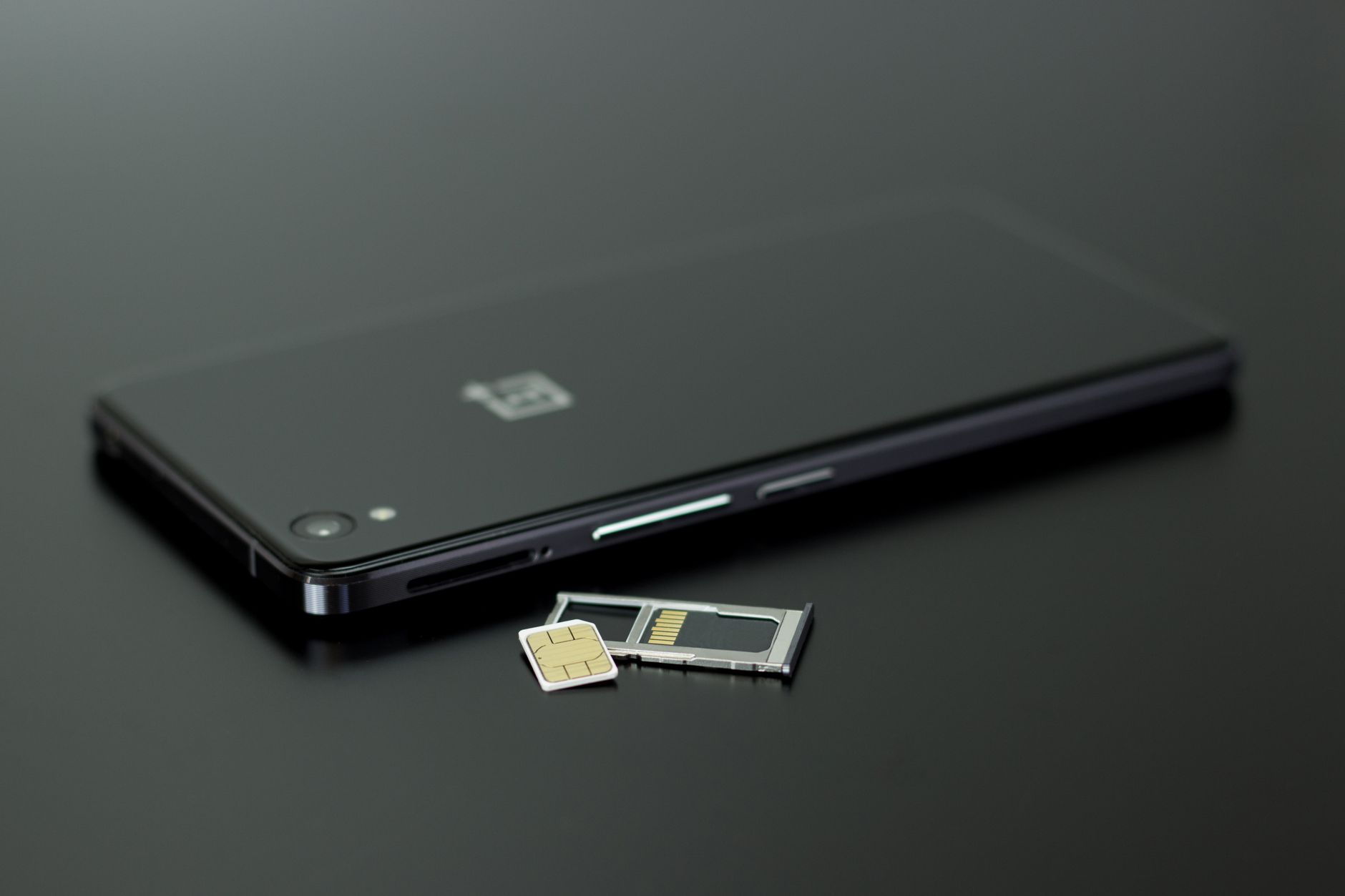
cach quet ma esim illustration for Cách quét mã eSIM: Hướng dẫn chuyển đổi đơn giản và hiệu quả nhất
0
SHARES
0
VIEWS
Share on FacebookShare on TwitterShare on TumblrShare on Pinterest

Cách quét mã eSIM: Hướng dẫn chuyển đổi đơn giản và hiệu quả nhất

Cách quét mã eSIM là một trong những từ khóa được tìm kiếm nhiều nhất hiện nay khi xu hướng sử dụng công nghệ SIM điện tử ngày càng phổ biến. Với sự tiện lợi, khả năng tích hợp nhiều số điện thoại trên cùng một thiết bị và tính bảo mật cao, eSIM đã dần thay thế hoàn toàn vị trí của những chiếc thẻ SIM nhựa truyền thống. Nếu bạn đang băn khoăn về quy trình thực hiện hoặc gặp khó khăn khi thiết lập, bài viết này sẽ hướng dẫn bạn từng bước để làm chủ công nghệ này một cách nhanh chóng nhất.

Tìm hiểu về quy trình chuyển sim vật lý sang esim

cach quet ma esim illustration for Cách quét mã eSIM: Hướng dẫn chuyển đổi đơn giản và hiệu quả nhất

Việc chuyển sim vật lý sang esim thực chất là quá trình chuyển đổi dữ liệu định danh từ thẻ nhựa vật lý sang một mã QR kỹ thuật số. Trước khi thực hiện, bạn cần đảm bảo điện thoại của mình nằm trong danh sách hỗ trợ eSIM (thông thường là các dòng iPhone từ đời XS trở lên, hoặc các dòng Samsung, Google Pixel đời mới).

Quy trình thực hiện tại các nhà mạng như eSIM Viettel, Vinaphone, Mobifone hiện nay đều đã được số hóa thông qua ứng dụng hoặc website chính thức. Thay vì phải ra tận cửa hàng, bạn có thể thực hiện tại nhà qua các bước:
1. Đăng ký chuyển đổi trên ứng dụng của nhà mạng.
2. Nhận mã QR được gửi về email hoặc hiển thị trên giao diện ứng dụng.
3. Quét mã bằng thiết bị của mình.

Hướng dẫn chi tiết cách quét mã eSIM trên điện thoại

Sau khi đã có mã QR từ nhà mạng, việc thiết lập trên điện thoại rất đơn giản. Dưới đây là các bước cụ thể:

Đối với iPhone (iOS)

– Bước 1: Vào mục Cài đặt (Settings) -> chọn Di động (Cellular).
– Bước 2: Chọn Thêm eSIM (Add eSIM).
– Bước 3: Chọn Sử dụng mã QR (Use QR Code).
– Bước 4: Đưa camera về phía mã QR được nhà mạng cung cấp. Đợi trong giây lát để hệ thống xác nhận và tải hồ sơ eSIM về máy.

Đối với các thiết bị Android

– Bước 1: Vào Cài đặt -> Kết nối -> Quản lý SIM.
– Bước 2: Chọn Thêm gói cước.
– Bước 3: Chọn Quét mã QR của nhà cung cấp dịch vụ.
– Bước 4: Thực hiện quét mã và làm theo các hướng dẫn hiện trên màn hình để hoàn tất.

Lưu ý quan trọng để tránh lỗi esim không co song

Một trong những vấn đề khiến người dùng lo lắng nhất là gặp phải lỗi eSIM không có sóng sau khi kích hoạt. Nếu bạn rơi vào tình trạng này, đừng quá hoảng loạn. Hãy thử các bước khắc phục dưới đây trước khi liên hệ tổng đài:

1. Kiểm tra trạng thái kích hoạt: Đôi khi eSIM cần từ 5-10 phút để đăng ký vào mạng lưới. Hãy khởi động lại thiết bị sau khi quét mã thành công.
2. Bật/Tắt chế độ máy bay: Hành động này giúp thiết bị “reset” lại quá trình tìm kiếm trạm phát sóng gần nhất.
3. Cập nhật phần mềm: Hãy đảm bảo hệ điều hành điện thoại của bạn đang ở phiên bản mới nhất, vì các bản vá lỗi thường đi kèm với việc cải thiện khả năng tương thích với eSIM.
4. Kiểm tra vùng phủ sóng: Đảm bảo rằng bạn không ở trong tầng hầm, thang máy hoặc các khu vực bị chắn sóng mạnh.
5. Xóa và quét lại mã: Nếu đã thử các cách trên mà vẫn không được, hãy xóa hồ sơ eSIM hiện tại trong phần cài đặt và thực hiện quét mã lại. Lưu ý rằng một số mã QR chỉ có giá trị quét một lần, bạn có thể cần liên hệ tổng đài để yêu cầu cấp lại mã mới.

Ưu điểm khi sử dụng eSIM thay vì SIM vật lý

Việc chuyển đổi không chỉ mang lại sự gọn gàng cho thiết bị mà còn giúp bạn dễ dàng quản lý dịch vụ. Đối với người hay đi du lịch, việc mua eSIM quốc tế và quét mã ngay tại sân bay giúp bạn tiết kiệm thời gian chờ đợi thay SIM truyền thống. Ngoài ra, eSIM an toàn hơn vì không thể bị tháo rời trong trường hợp điện thoại bị mất cắp, giúp bạn dễ dàng định vị thiết bị thông qua các ứng dụng bảo mật.

Hy vọng với hướng dẫn chi tiết về cách quét mã eSIM trên đây, bạn đã có thể tự tin chuyển đổi và trải nghiệm công nghệ viễn thông hiện đại. Nếu trong quá trình thực hiện gặp bất kỳ trở ngại nào, hãy liên hệ ngay với tổng đài của Viettel, Vinaphone hoặc Mobifone để được hỗ trợ kỹ thuật kịp thời. Chúc bạn có những trải nghiệm kết nối mượt mà và ổn định!


Loại: cách quét mã eSIMchuyển sim vật lý sang eSIMcông nghệ eSIMeSIM MobifoneeSIM VietteleSIM Vinaphonehướng dẫn cài đặt eSIMkích hoạt eSIMlỗi eSIM không có sóng
admin

admin

KẾT NỐI VỚI CHÚNG TÔI

  • 99 Thuê bao
  • Xu hướng
  • Ý kiến
  • Mới nhất
sac bao ve pin illustration for Sạc bảo vệ pin: Mẹo dùng pin Samsung tốt nhất cho tuổi thọ

Sạc bảo vệ pin: Mẹo dùng pin Samsung tốt nhất cho tuổi thọ

22 Tháng 6, 2026
bo nho dam may illustration for Bộ nhớ đám mây: 5 mẹo xóa ảnh giải phóng dung lượng hiệu quả

Bộ nhớ đám mây: 5 mẹo xóa ảnh giải phóng dung lượng hiệu quả

29 Tháng 7, 2026
chia doi man hinh illustration for Chia đôi màn hình: Mẹo chạy hai ứng dụng đa nhiệm Android đỉnh nhất

Chia đôi màn hình: Mẹo chạy hai ứng dụng đa nhiệm Android đỉnh nhất

22 Tháng 6, 2026
eat clean giam can illustration for Eat clean giảm cân: Thực đơn 7 ngày hiệu quả, ngon miệng nhất

Eat clean giảm cân: Thực đơn 7 ngày hiệu quả, ngon miệng nhất

17 Tháng 6, 2026
Illustration of Tăng tốc Windows 11: 10 mẹo máy tính tối ưu PC hiệu quả

Tăng tốc Windows 11: 10 mẹo máy tính tối ưu PC hiệu quả

0
don rac pc illustration for Dọn rác PC: 7 thủ thuật máy tính tốt nhất giải phóng ổ cứng

Dọn rác PC: 7 thủ thuật máy tính tốt nhất giải phóng ổ cứng

0
sua loi may tinh illustration for Sửa lỗi màn hình xanh BSOD: Cách khắc phục sự cố cực hiệu quả

Sửa lỗi màn hình xanh BSOD: Cách khắc phục sự cố cực hiệu quả

0
kiem tra cau hinh illustration for Kiểm tra cấu hình PC: Hướng dẫn chi tiết cách xem CPU, RAM hiệu quả

Kiểm tra cấu hình PC: Hướng dẫn chi tiết cách xem CPU, RAM hiệu quả

0

Bật Microsoft Remote Desktop: Mẹo làm việc từ xa hiệu quả nhất

13 Tháng 8, 2026

Dung Disk Management Win: Hướng dẫn chia ổ cứng an toàn, hiệu quả

13 Tháng 8, 2026

End task app ngầm: Cách giải phóng RAM hiệu quả, tăng tốc Windows

13 Tháng 8, 2026

Dùng Task Scheduler dọn rác: Mẹo bảo dưỡng Windows cực hiệu quả

13 Tháng 8, 2026

BÀI VIẾT MỚI NHẤT

Bật Microsoft Remote Desktop: Mẹo làm việc từ xa hiệu quả nhất

13 Tháng 8, 2026

Dung Disk Management Win: Hướng dẫn chia ổ cứng an toàn, hiệu quả

13 Tháng 8, 2026

End task app ngầm: Cách giải phóng RAM hiệu quả, tăng tốc Windows

13 Tháng 8, 2026

Dùng Task Scheduler dọn rác: Mẹo bảo dưỡng Windows cực hiệu quả

13 Tháng 8, 2026
WIKITIPSHUB

"Wikitipshub – Trung tâm thông tin hàng đầu của bạn về mẹo công nghệ, thủ thuật Android, AI, tiền điện tử, hướng dẫn du lịch và công thức nấu ăn."

Follow Us

XEM THEO CHUYÊN MỤC

  • Công cụ AI tạo ảnh & video
  • Công thức làm bánh / Đồ uống
  • Hướng dẫn bảo mật ví
  • Kiếm tiền từ AI
  • Kiến thức Coin cho người mới
  • Kinh nghiệm phượt / Tự túc
  • Mẹo dùng ChatGPT / Claude
  • Mẹo vặt nhà bếp
  • Món ngon mỗi ngày
  • Thủ Thuật Công Nghệ
  • Thủ thuật Máy tính
  • Thủ thuật mobile
  • Ứng dụng & Phần mềm
  • Xu hướng thị trường
  • Đánh giá địa điểm

TIN MỚI NHẤT

Bật Microsoft Remote Desktop: Mẹo làm việc từ xa hiệu quả nhất

13 Tháng 8, 2026

Dung Disk Management Win: Hướng dẫn chia ổ cứng an toàn, hiệu quả

13 Tháng 8, 2026
  • Privacy Policy
  • TRANG CHỦ

© 2026 WIKITIPSHUB

Không Có Kết Quả
Xem Tất Cả Các Kết Quả
  • TRANG CHỦ
  • Thủ Thuật Công Nghệ
  • Trí Tuệ Nhân Tạo
  • Crypto & Web3
  • Cẩm Nang Du Lịch
  • Góc Nấu Ăn

© 2026 WIKITIPSHUB

Go to mobile version












