




Cách lấy lại mật khẩu Apple ID khi bị quên: Bí quyết hiệu quả nhất
Cach lay lai mat khau apple id khi bi quen là tình trạng mà không ít người dùng iPhone, iPad hay MacBook gặp phải sau một thời gian dài không đăng nhập hoặc do thay đổi thiết bị. Apple ID không chỉ đơn thuần là tài khoản đăng nhập, nó là “chìa khóa” vạn năng kết nối toàn bộ hệ sinh thái của bạn, từ iCloud, App Store cho đến iMessage và Find My. Khi quên mật khẩu, việc truy cập vào dữ liệu cá nhân bị gián đoạn, gây ra không ít phiền toái. Tuy nhiên, đừng quá lo lắng, dưới đây là những phương pháp chính thống và an toàn nhất để bạn có thể khôi phục quyền truy cập vào tài khoản của mình.

Tại sao bạn cần nắm vững cách lay lai mat khau apple id khi bi quen?
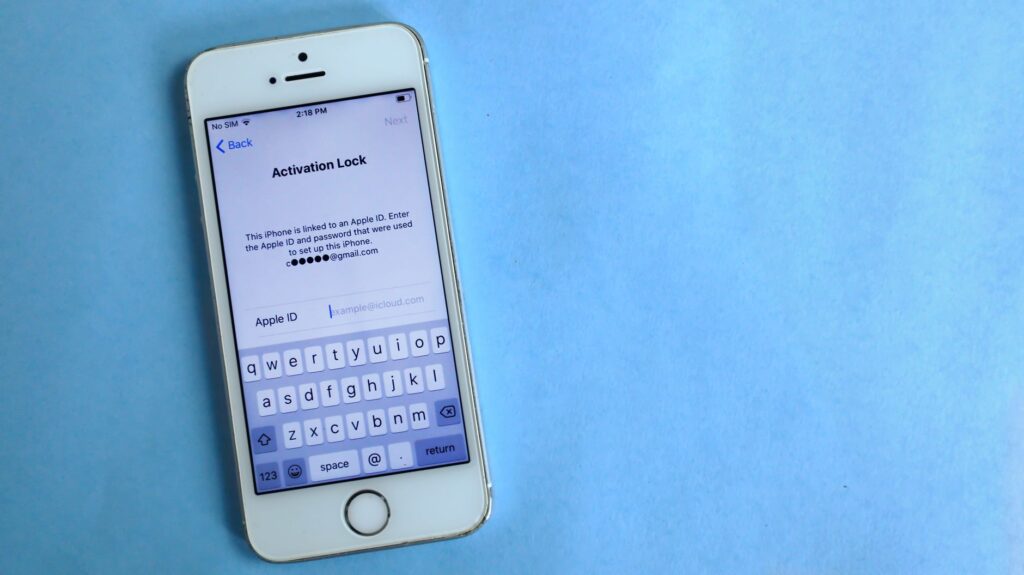
Việc quên mật khẩu có thể xảy ra với bất kỳ ai. Tầm quan trọng của việc khôi phục Apple ID nằm ở chỗ nó giúp bảo mật thông tin cá nhân. Nếu bạn không thể đăng nhập, bạn sẽ không thể sao lưu dữ liệu, không thể tải ứng dụng mới và quan trọng hơn là tính năng bảo mật “Tìm (Find My)” sẽ không được kiểm soát tốt nếu thiết bị bị thất lạc. Hiểu rõ các bước khôi phục sẽ giúp bạn tiết kiệm thời gian và tránh rơi vào các bẫy lừa đảo yêu cầu cung cấp thông tin tài khoản trái phép.
Các phương pháp khôi phục mật khẩu phổ biến và hiệu quả
1. Khôi phục trực tiếp trên thiết bị iOS của bạn
Nếu bạn vẫn đang đăng nhập Apple ID trên một thiết bị iPhone hoặc iPad, đây là cách nhanh nhất:
Mở Cài đặt (Settings).
Nhấn vào tên của bạn ở trên cùng.
Chọn Đăng nhập & Bảo mật (Sign-in & Security).
Nhấn vào Đổi mật khẩu (Change Password).
Hệ thống sẽ yêu cầu bạn nhập mật mã (passcode) của thiết bị đang sử dụng. Sau khi xác thực, bạn chỉ cần nhập mật khẩu mới và xác nhận là hoàn tất.
2. Sử dụng trang web Apple ID chính thức
Trong trường hợp bạn không cầm thiết bị bên người, hãy thực hiện qua trình duyệt web:
Truy cập vào trang web iforgot.apple.com.
Nhập Apple ID (thường là địa chỉ email) của bạn.
Nhập số điện thoại gắn liền với tài khoản đó.
Apple sẽ gửi một mã xác minh hoặc thông báo đẩy đến các thiết bị tin cậy khác của bạn. Hãy làm theo hướng dẫn trên màn hình để đặt lại mật khẩu mới.
3. Dùng tính năng Khôi phục tài khoản (Account Recovery)
Nếu bạn đã mất quyền truy cập vào email hoặc số điện thoại cũ, phương pháp này sẽ mất nhiều thời gian hơn nhưng đảm bảo an toàn cao nhất:
Tại trang iforgot.apple.com, sau khi nhập thông tin, hãy chọn dòng “Không thể truy cập các tùy chọn khác”.
Apple sẽ yêu cầu bạn cung cấp một số thông tin xác minh danh tính.
Sau khi gửi yêu cầu, quá trình khôi phục tài khoản có thể mất vài ngày hoặc lâu hơn để đảm bảo chỉ có bạn mới là người thực sự sở hữu tài khoản. Apple sẽ gửi thông báo cho bạn khi tài khoản sẵn sàng để đặt lại mật khẩu.
Những lưu ý quan trọng để bảo mật tài khoản Apple ID
Sau khi đã thực hiện thành công việc khôi phục, hãy áp dụng những “bí quyết” sau để không bao giờ phải rơi vào tình trạng này một lần nữa:
Sử dụng trình quản lý mật khẩu: Thay vì ghi nhớ quá nhiều mật khẩu, hãy sử dụng iCloud Keychain hoặc các ứng dụng quản lý uy tín như 1Password, Bitwarden để lưu trữ chúng một cách an toàn.
Thiết lập liên hệ khôi phục (Account Recovery Contact): Đây là tính năng rất hay của Apple. Bạn có thể chọn một người bạn hoặc người thân tin cậy để họ có thể giúp bạn lấy lại mã khôi phục nếu chẳng may bạn mất quyền truy cập vào tài khoản của mình.
Cập nhật thông tin bảo mật: Luôn đảm bảo rằng địa chỉ email khôi phục và số điện thoại gắn liền với Apple ID là thông tin bạn vẫn đang sử dụng thường xuyên. Nếu bạn đổi số điện thoại, hãy cập nhật ngay lập tức trong phần cài đặt Apple ID.
Bảo mật 2 lớp (2FA): Luôn bật xác thực hai yếu tố. Điều này không chỉ giúp bảo mật tài khoản khỏi hacker mà còn hỗ trợ đắc lực trong việc khôi phục tài khoản khi cần thiết.
Lời kết
Việc quên mật khẩu là vấn đề khó tránh khỏi trong kỷ nguyên số, nhưng với các hướng dẫn về cach lay lai mat khau apple id khi bi quen ở trên, bạn hoàn toàn có thể chủ động giải quyết trong vòng vài phút. Hãy nhớ rằng sự kiên nhẫn là cần thiết, đặc biệt là khi bạn phải chờ đợi quy trình khôi phục tài khoản của Apple. Việc bảo quản thông tin cá nhân và thiết lập sẵn các phương thức dự phòng chính là cách thông minh nhất để bảo vệ “cuộc sống số” của bạn. Nếu gặp bất kỳ khó khăn nào trong quá trình thực hiện, hãy liên hệ trực tiếp với bộ phận hỗ trợ khách hàng của Apple tại trang web chính thức để được trợ giúp chuyên sâu.















