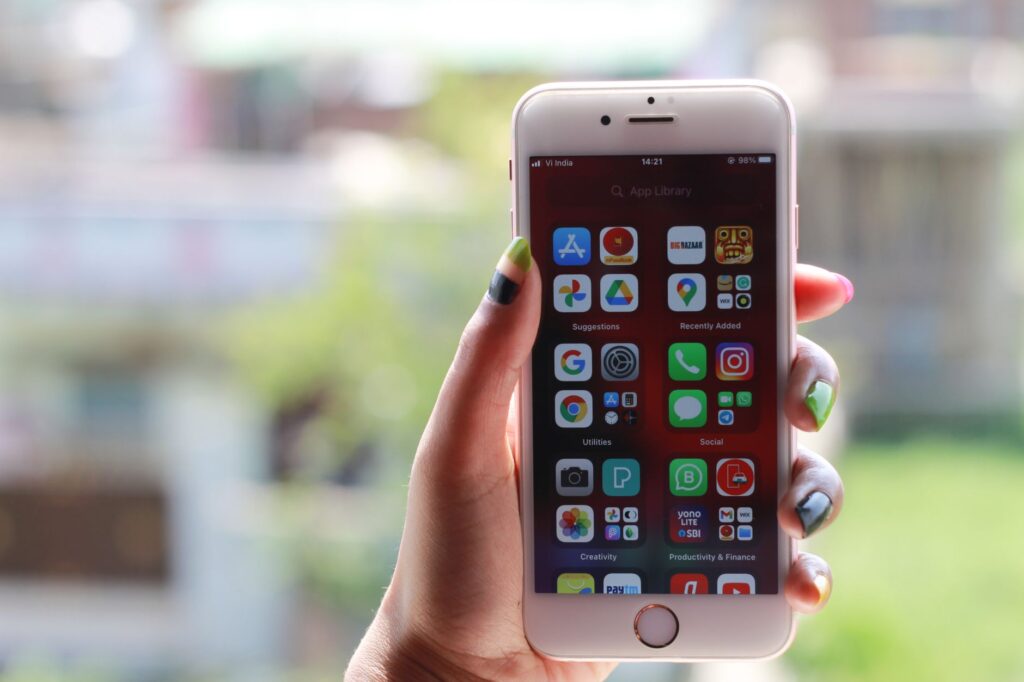
Cách cài đặt định vị iPhone khi máy tắt là một tính năng cứu cánh cực kỳ quan trọng mà bất kỳ người dùng Apple nào cũng nên kích hoạt ngay từ hôm nay. Không gì đáng sợ hơn việc đánh mất chiếc điện thoại thân yêu và phát hiện ra nó đã hết pin hoặc bị kẻ gian tắt nguồn. Tuy nhiên, với sự phát triển của công nghệ Find My (Tìm), việc định vị thiết bị ngay cả khi không còn năng lượng đã trở nên khả thi và dễ dàng hơn bao giờ hết.

Tại sao bạn cần kích hoạt tính năng này ngay lập tức?
Từ phiên bản iOS 15 trở đi, Apple đã giới thiệu tính năng “Mạng lưới Tìm” (Find My Network). Điều này cho phép iPhone của bạn phát ra tín hiệu Bluetooth an toàn ngay cả khi máy đã tắt nguồn hoặc mất kết nối internet. Các thiết bị Apple khác ở gần đó sẽ thu nhận tín hiệu này và gửi vị trí lên máy chủ iCloud của bạn một cách bảo mật.
Việc hiểu cach cai dat dinh vi iphone khi may tat sẽ giúp bạn tăng tỷ lệ tìm lại thiết bị trong trường hợp bị mất cắp hoặc để quên ở đâu đó. Đây không chỉ là cài đặt mang tính phòng ngừa, mà là “tấm lưới bảo vệ” cuối cùng cho dữ liệu cá nhân của bạn.
Hướng dẫn chi tiết cách cài đặt định vị iPhone khi máy tắt
Để đảm bảo tính năng này hoạt động ổn định, bạn cần tuân thủ các bước thiết lập dưới đây. Lưu ý rằng thiết bị của bạn cần chạy iOS 15 trở lên và thuộc dòng iPhone 11 trở về sau.
Bước 1: Kích hoạt dịch vụ định vị
Trước hết, bạn cần đảm bảo dịch vụ định vị hệ thống đã được bật:
1. Vào ứng dụng Cài đặt.
2. Chọn Quyền riêng tư & Bảo mật.
3. Chọn Dịch vụ định vị và gạt công tắc sang màu xanh.
Bước 2: Thiết lập Tìm iPhone (Find My)
Đây là bước cốt lõi để hệ thống nhận diện thiết bị của bạn:
1. Trong ứng dụng Cài đặt, nhấn vào tên tài khoản Apple ID của bạn ở trên cùng.
2. Chọn mục Tìm (Find My).
3. Chọn Tìm iPhone của tôi và đảm bảo cả 3 tùy chọn đều đã được bật:
– Tìm iPhone của tôi: Bật.
– Mạng lưới Tìm: Bật (Đây là chìa khóa để định vị khi máy tắt).
– Gửi vị trí sau cùng: Bật (Tự động gửi vị trí khi pin yếu).
Mẹo tối ưu hóa hiệu quả định vị
Sau khi đã hoàn thành các bước trên, thiết bị của bạn đã sẵn sàng. Tuy nhiên, để tối ưu hóa khả năng tìm kiếm, hãy lưu ý những điều sau:
Luôn đăng nhập iCloud: Tính năng này chỉ hoạt động nếu bạn vẫn đăng nhập tài khoản Apple ID trên thiết bị. Việc đăng xuất sẽ vô hiệu hóa toàn bộ hệ thống bảo mật.
Chia sẻ vị trí với người thân: Trong ứng dụng Tìm, bạn có thể thiết lập chia sẻ vị trí với các thành viên trong gia đình. Điều này giúp họ có thể hỗ trợ bạn tìm kiếm thiết bị nhanh chóng từ điện thoại của họ.
* Sử dụng chế độ Mất (Lost Mode): Nếu không may mất máy, hãy đăng nhập vào iCloud.com hoặc dùng một thiết bị Apple khác, chọn máy bị mất và kích hoạt “Chế độ mất”. Khi đó, máy sẽ hiển thị thông báo kèm số điện thoại của bạn để người nhặt được có thể liên hệ.
Những lưu ý quan trọng về tính bảo mật
Nhiều người dùng lo ngại rằng việc iPhone liên tục phát tín hiệu khi tắt nguồn sẽ ảnh hưởng đến quyền riêng tư. Tuy nhiên, Apple đã mã hóa toàn bộ dữ liệu này. Không ai, kể cả chính Apple, có thể biết được vị trí của bạn nếu không có quyền truy cập vào tài khoản iCloud. Mọi tín hiệu gửi đi đều được ẩn danh và bảo mật tuyệt đối.
Ngoài ra, hãy chắc chắn rằng bạn đã đặt mật mã (Passcode) cho máy. Dù kẻ trộm có nhặt được iPhone và cố tình tắt nguồn, chúng cũng không thể tắt hoàn toàn “Mạng lưới Tìm” nếu không có mật khẩu của bạn. Đây chính là lớp giáp bảo vệ thứ hai sau khi đã thiết lập thành công các tính năng kể trên.
Kết luận
Việc nắm vững cach cai dat dinh vi iphone khi may tat không chỉ giúp bạn yên tâm hơn trong quá trình sử dụng mà còn là giải pháp thông minh để bảo vệ tài sản có giá trị. Hãy dành ra 2 phút ngay lúc này để kiểm tra lại các cài đặt trong phần Tìm của thiết bị. Chỉ với vài thao tác đơn giản, bạn đã nâng cao đáng kể cơ hội “đoàn tụ” với chiếc điện thoại của mình trong những tình huống rủi ro nhất. Đừng chờ đến khi mất máy mới bắt đầu tìm hiểu, hãy chủ động bảo vệ ngay hôm nay!